Har du JBL-hodetelefoner og vil koble dem til Windows 10 -PC-en , men det fungerer ikke? Ikke bekymre deg, det finnes enkle løsninger for å fikse dette problemet. I denne artikkelen viser vi deg hvordan du sjekker kompatibiliteten mellom enhetene dine, aktiverer og konfigurerer Bluetooth på PC-en , og feilsøker eventuelle problemer med batteri, forstyrrelser, drivere eller lyd. Følg disse trinnene, så kan du nyte musikken din trådløst!
Løsning 1: Sjekk kompatibiliteten mellom JBL-hodetelefonene og Windows 10-PC-en din
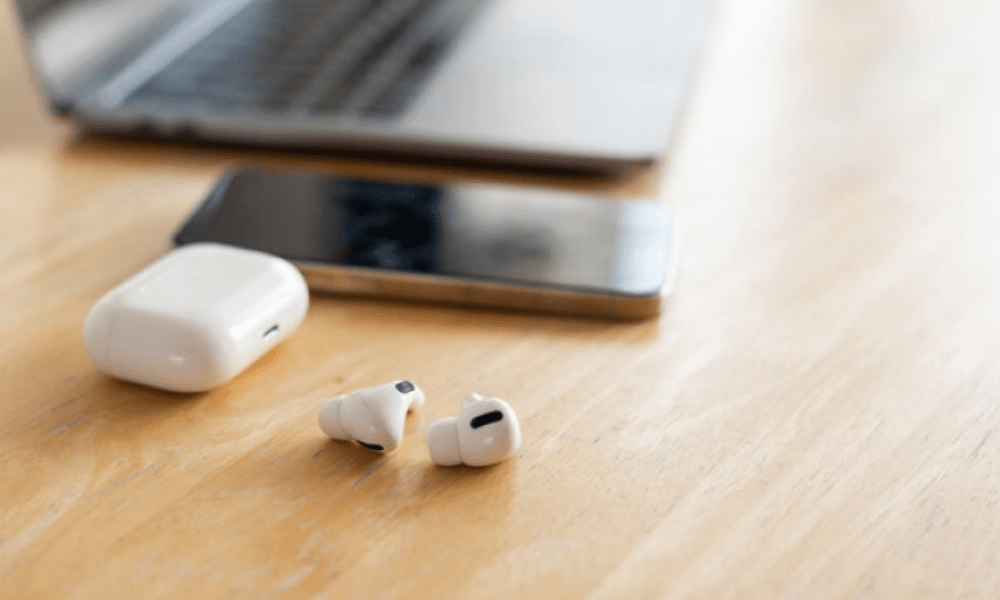
Det første du må gjøre er å sjekke at JBL-hodetelefonene dine er kompatible med Windows 10. For å gjøre dette, gå til det offisielle JBL-nettstedet og søk etter hodetelefonmodellen din. Der finner du de tekniske spesifikasjonene, brukerhåndbøkene og eventuelle drivere som kan være nødvendige for nedlasting.
Hvis JBL-hodetelefonene dine er kompatible med Windows 10, men krever en spesifikk driver, må du laste ned og installere den på PC-en før du kobler til.
Løsning 2: Aktiver og konfigurer Bluetooth på Windows 10-PC-en din
Hvis JBL-hodetelefonene dine er kompatible med Windows 10 og du har installert den nødvendige driveren, må du aktivere og konfigurere Bluetooth på PC-en . Følg disse trinnene for å gjøre dette:
- Klikk på Start-menyen nederst til venstre på skjermen, og velg Innstillinger.
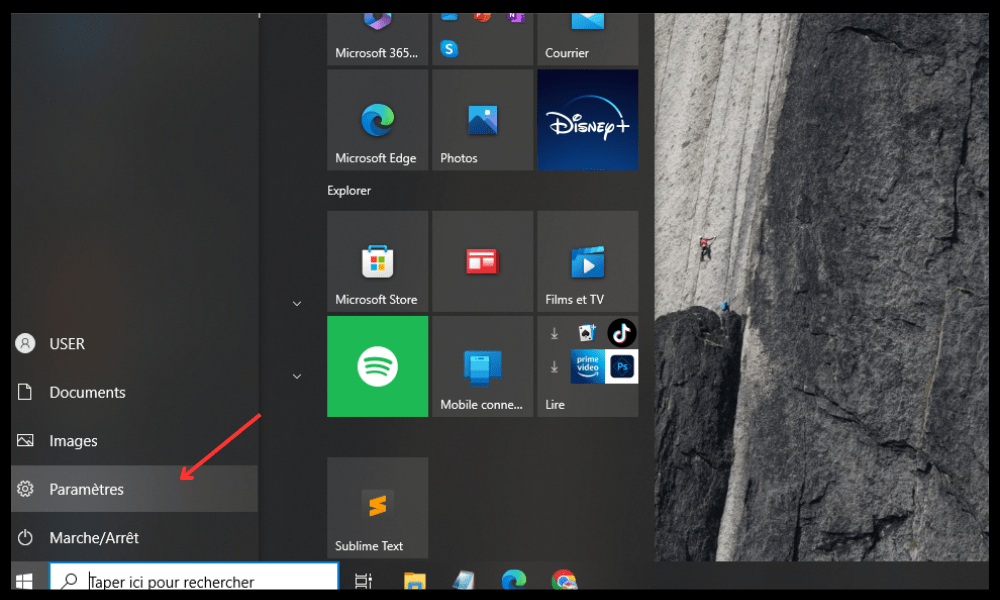
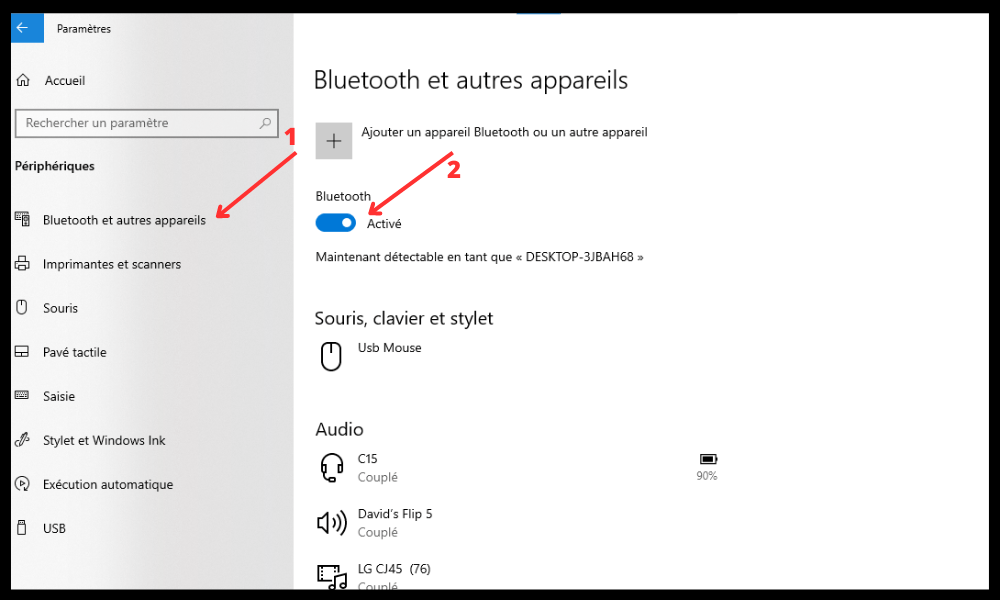
- Klikk på Enheter, deretter på Bluetooth og andre enheter.
- Aktiver Bluetooth ved å skyve knappen til høyre.
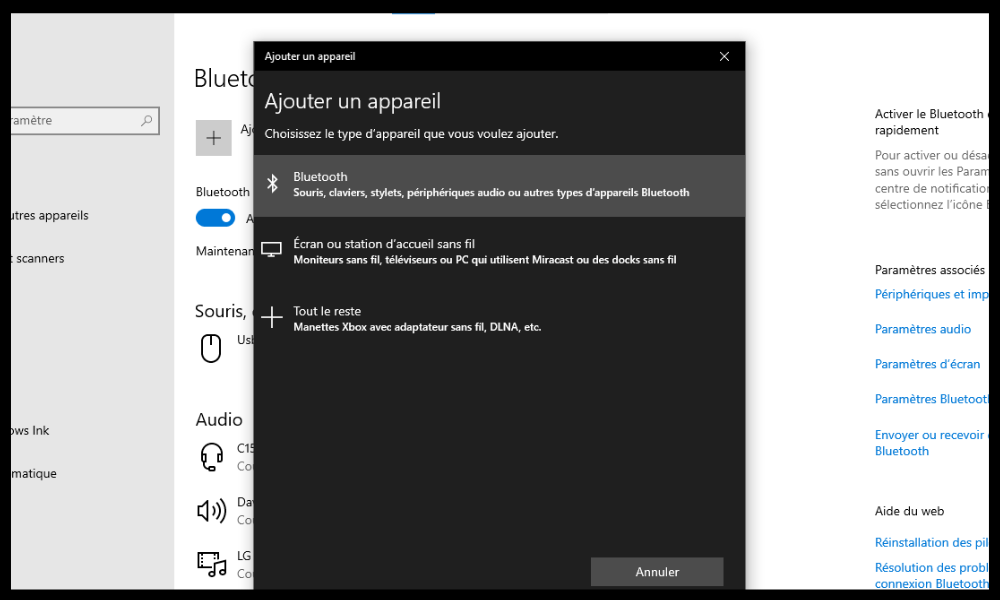
- Klikk på Legg til en Bluetooth-enhet eller annen enhet, og deretter på Bluetooth.
- Sett JBL-hodetelefonene i paringsmodus ved å følge instruksjonene i brukerhåndboken.
- Velg JBL-hodetelefonene dine fra listen over tilgjengelige enheter, og klikk på Koble til.
- Vent til tilkoblingen er opprettet og JBL-hodetelefonene dine vises som tilkoblet.
Løsning 3: Løs problemer med batteri eller interferens
Hvis du har fulgt de foregående trinnene, men forbindelsen mellom JBL-hodetelefonene og Windows 10-PC-en fortsatt ikke fungerer , kan det være et batteriproblem eller forstyrrelser. Her er noen tips for å fikse det:
- Sjekk at JBL-hodetelefonene dine er tilstrekkelig ladet. Hvis ikke, lad dem opp med den medfølgende kabelen eller en kompatibel power supply .
- Sjekk at JBL-hodetelefonene dine er riktig plassert i ørene. Hvis ikke, juster dem for en komfortabel og stabil passform.
- Gå unna potensielle kilder til forstyrrelser, som mikrobølgeovner, Wi-Fi-rutere eller andre Bluetooth-enheter. Prøv å redusere avstanden mellom JBL-hodetelefonene og Windows 10-PC-en.
Løsning 4: Oppdater Bluetooth-driveren på Windows 10-PC-en din
Hvis du opplever et Bluetooth-problem på Windows 10 – som betyr at forbindelsen mellom JBL-hodetelefonene og Windows 10-PC-en er ustabil eller intermitterende – kan det være et problem med PC-ens Bluetooth-driver. Driveren er programvare som lar PC-en kommunisere med Bluetooth-enheter. Den kan være utdatert eller skadet. Følg disse trinnene for å oppdatere den:
- Høyreklikk på Start-menyen nederst til venstre på skjermen, og velg Enhetsbehandling.

- Utvid Bluetooth-kategorien og høyreklikk på PC-ens Bluetooth-enhet.
- Velg Oppdater driver og velg Søk automatisk etter oppdatert driver.
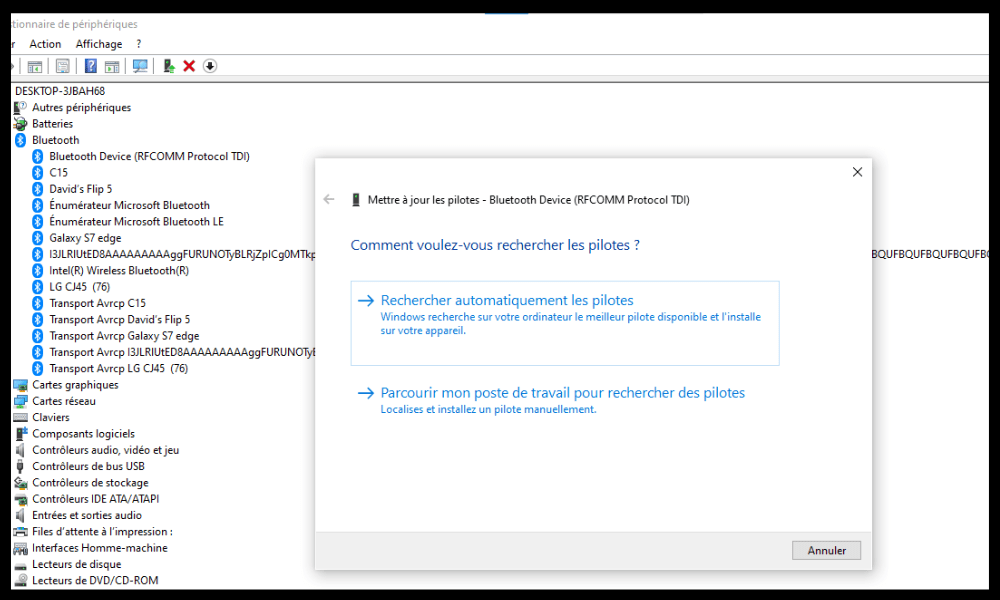
- Følg instruksjonene på skjermen og start PC-en på nytt om nødvendig.
Løsning 5: Deaktiver lydforbedringer på Windows 10-PC-en din
Hvis lydkvaliteten på JBL-hodetelefonene dine er dårlig , eller hvis du hører knitring eller lydbrudd, kan det være et problem med PC-ens lydforbedringer. Lydforbedringer er effekter som er utformet for å forbedre PC-ens lydutgang , men de kan noen ganger forårsake forstyrrelser med Bluetooth-enheter. Følg disse trinnene for å deaktivere dem:
- Høyreklikk på høyttalerikonet nederst til høyre på skjermen, og velg Lyd.
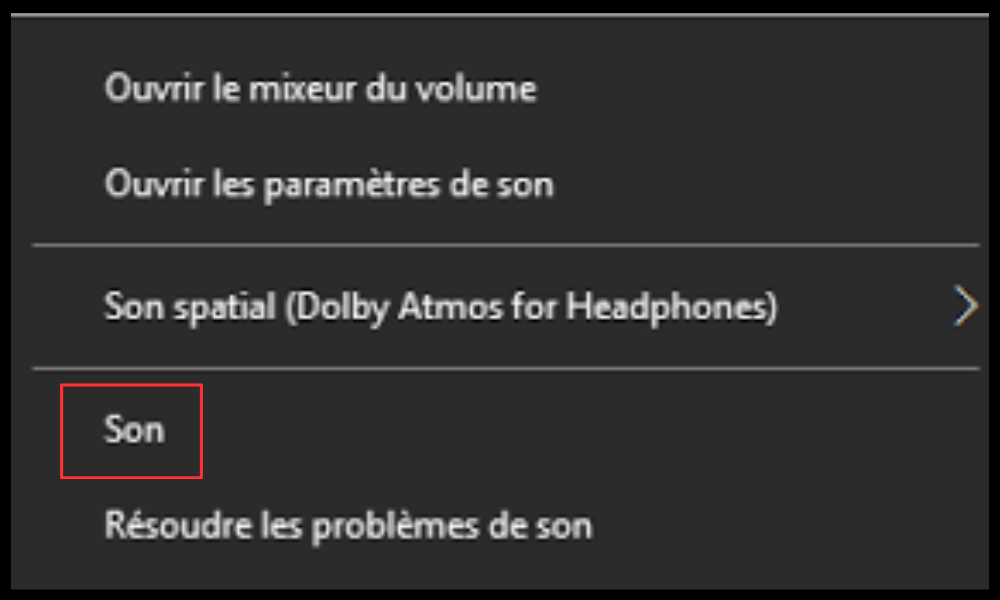
- Klikk på Avspilling-fanen og høyreklikk på JBL-hodetelefonene dine.
- Velg Egenskaper og klikk på Forbedringer-fanen.
- Merk av i boksen for å deaktivere alle lydeffekter, og klikk OK.
Løsning 6: Tilbakestill JBL-hodetelefonene dine
Hvis ingen av løsningene ovenfor fungerer, kan det være et problem med selve JBL-hodetelefonene dine. I dette tilfellet kan du prøve å tilbakestille dem til fabrikkinnstillingene. For å gjøre dette, følg instruksjonene i brukerhåndboken for JBL-hodetelefonene eller besøk det offisielle JBL-nettstedet for å finne tilbakestillingsveiledningen som er spesifikk for din modell.
Advarsel: Hvis du tilbakestiller JBL-hodetelefonene, slettes alle data og innstillinger som er lagret på dem. Du må derfor koble dem til Windows 10 en eller en annen enhet på nytt.
Vanlige spørsmål
Hvordan kobler jeg JBL-hodetelefoner til en PC via Bluetooth?
For å koble JBL-hodetelefoner til PC-en via Bluetooth , må du følge disse trinnene:
- Ta JBL-hodetelefonene ut av ladeetuiet (sørg for at de er tilstrekkelig ladet).
- Søk etter navnet på JBL-hodetelefonene dine i listen over Bluetooth-enheter som er tilgjengelige på PC-en.
- Når du har funnet navnet på JBL-hodetelefonene dine i listen, klikker du på det.
- Paringsprosessen tar noen få sekunder.
Sjekk at lyden fra PC-en kommer gjennom JBL-hodetelefonene. Hvis ikke, gå til lydinnstillingene og velg JBL-hodetelefonene som ny lydutgang.
Hva bør jeg gjøre hvis Bluetooth-forbindelsen mellom PC-en og JBL-hodetelefonene mine er ustabil eller avbrutt?
Hvis Bluetooth-forbindelsen mellom PC-en og JBL-hodetelefonene er ustabil eller avbrutt, kan du prøve disse løsningene:
- Oppdater PC-ens Bluetooth-driver ved å gå til Enhetsbehandling og velge Oppdater driver for PC-ens Bluetooth-enhet.
- Deaktiver lydforbedringer på PC-en ved å gå til lydegenskaper og merke av i boksen Deaktiver alle lydeffekter.
- Gå unna potensielle forstyrrelseskilder, som mikrobølgeovner, Wi-Fi-rutere eller andre Bluetooth-enheter.
Hvordan tilbakestiller jeg JBL-hodetelefonene mine?
For å tilbakestille JBL-hodetelefonene dine må du følge instruksjonene i brukerhåndboken til JBL-hodetelefonene eller se på det offisielle JBL-nettstedet for å finne tilbakestillingsveiledningen som tilsvarer modellen din.
Hvordan justerer jeg volumet på JBL-hodetelefonene mine?
For å justere volumet på JBL-hodetelefonene dine kan du bruke knappene på hodetelefonene eller volumkontrollen på PC-en. Hvis du synes volumet er for lavt eller for høyt, kan du prøve å deaktivere funksjonen Absolutt volum på PC-en. For å gjøre dette må du gjøre en endring i registeret:
Trykk på Windows -tasten + R for å åpne dialogboksen Kjør.
- Skriv inn regedit og klikk OK for å åpne Registerredigering.
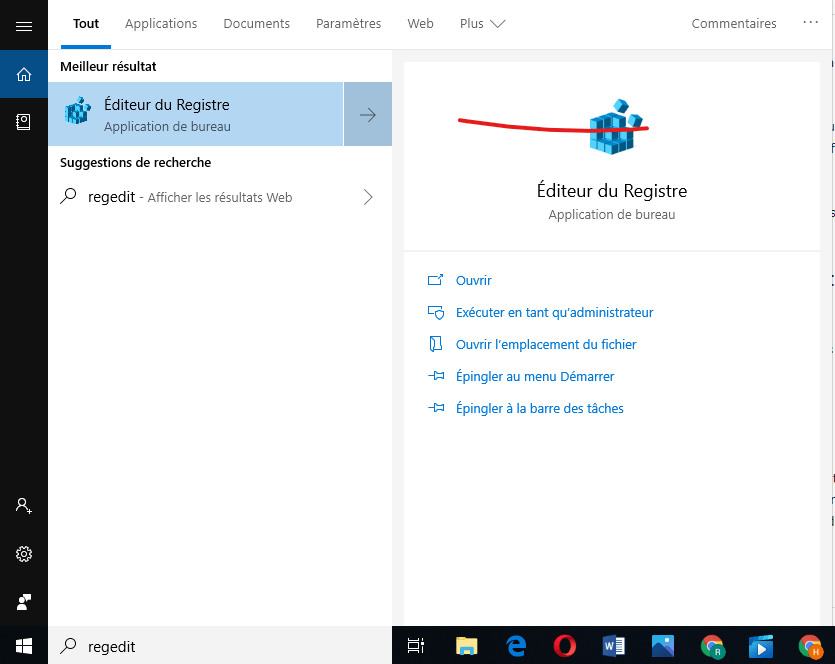
- Få tilgang til følgende nøkkel: HKEY_LOCAL_MACHINE\SYSTEM\ControlSet001\Control\Bluetooth\Audio\AVRCP\CT
- Høyreklikk på et tomt område og velg Ny > DWORD-verdi (32-bit).
- Gi verdien navnet DisableAbsoluteVolume og dobbeltklikk på den.
- Endre verdien fra 0 til 1 og klikk OK.
- Start PC-en på nytt for at endringene skal tre i kraft.
Hvordan sjekker jeg batterinivået på JBL-hodetelefonene mine?
For å sjekke batterinivået på JBL-hodetelefonene dine kan du bruke LED-indikatoren på ladeetuiet eller JBL Headphones-appen hvis du har den installert på smarttelefonen din. Du kan også sjekke batterinivået i PC-ens Bluetooth-innstillinger når hodetelefonene er tilkoblet.
Hvordan kontakter jeg JBLs kundeservice?
For å kontakte JBLs kundeservice kan du bruke en av følgende metoder:
Ring +33 178429982 fra mandag til fredag fra 09:00 til 18:00 og fra lørdag til søndag fra 10:00 til 16:00.
Send en e-post til customer.support@harman.com eller bruk kontaktskjemaet på nett.
Konklusjon
Vi håper denne artikkelen hjalp deg med å koble JBL-hodetelefonene dine til Windows 10-PC-en din. Hvis du fulgte instruksjonene våre, bør du kunne nyte musikken din trådløst uten problemer. Hvis du fortsatt har spørsmål eller problemer, kan du gjerne legge igjen en kommentar eller kontakte JBLs kundestøtte. Og hvis du ønsker å velge Bluetooth-hodetelefoner som passer dine behov, kan du sjekke ut kjøpeguiden vår . God lytting!