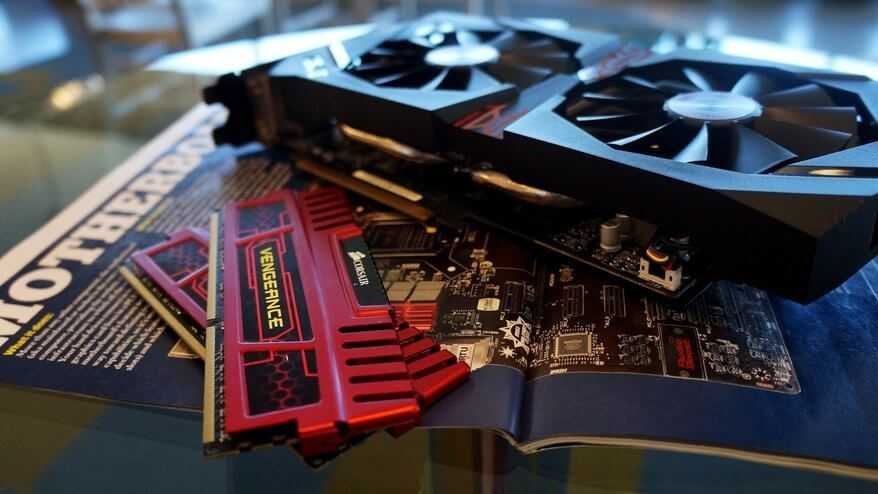
Videospillet du har ventet på i spenning er endelig her. Du må redigere bilder eller videoer til jobb. Du har nettopp slått på datamaskinen og opplever et skjermproblem. Enten det er for spilling, profesjonell bruk eller feilsøking av datamaskinen, må du absolutt vite spesifikasjonene til grafikkortet som er installert i PC-en.
Ja, sannelig! Det ville være synd å oppdage eventuell inkompatibilitet eller å la en datamaskin være ubrukelig på grunn av manglende kjennskap til denne informasjonen.
Tenk deg! Du har nettopp kjøpt det nyeste videospillet. Du har ventet i flere måneder. Spent på å spille, starter du det på datamaskinen, utgiverens logo vises, og så ... ingenting. Svart skjerm. Full av håp installerer du det på nytt ... Samme resultat. Svart skjerm. Du bestemmer deg for å sjekke spillets manual for å finne ut minimumssystemkravene. Tvilen sniker seg inn når du leser grafikkspesifikasjonene.
Har du nok RAM? Har du et AMD- eller Nvidia-grafikkort ?

Så du prøver å identifisere grafikkortet ditt. Kanskje du bare trenger å oppdatere driveren. Men uten hell ... Du har ikke boksen lenger, du beholdt ingen av manualene. Superfrustrerende!
Et lignende problem kan oppstå når du redigerer videoer, retusjerer bilder eller utfører reparasjoner . Uten å vite modellnavnet og driverversjonen er det vanskelig å i det hele tatt vurdere å besøke produsentens nettsted for en oppdatering eller annen informasjon.
Selvfølgelig prøver du å huske dem ved å surfe på internett. Men det er nytteløst ... Disse kortene har navn som er umulige å huske.
For å øke moralen din og kanskje forhindre at du forhaster deg med å kjøpe et nytt grafikkort eller en annen datamaskin, er her en kort guide som forklarer fra A til Å hvordan du identifiserer grafikkortet ditt ved hjelp av grensesnittet til Windows eller Linux-operativsystemet ditt.
På bare noen få minutter kan du iverksette effektive tiltak!
Identifisere grafikkortet ditt i Windows.
Windows -operativsystemer (versjon 10, 8.1, 8, 7 og XP til sammen) 86,88 % av det globale for operativsystemer
Det er derfor sannsynlig at du bruker dette operativsystemet.

Gode nyheter! De tre metodene som er beskrevet for å identifisere grafikkortet ditt fungerer uavhengig av Windows . Bare noen få klikk er alt som trengs!
Det er alltid enklere med en video! Slik finner du ut hvilket grafikkort du har i Windows 10.
Første metode: via «Enhetsbehandling»-menyen
- Høyreklikk med musen på "Start"-knappen ("Windows"-logoen) nederst til venstre på skjermen.
- Velg «Enhetsbehandling» fra menyen.
- I fanen «Generelt» finner du kortprodusenten;
- Du har navnet på kortet i «Detaljer»-fanen (i «Verdi»-feltet);
- I fanen «Driver» kan du se driverversjonen og datoen.
- Når du har fått informasjonen du leter etter, klikker du på «Avbryt» nederst til høyre i dette vinduet for å avslutte og gå tilbake til skrivebordet.
Andre metode: via menyen «DirectX Diagnostic Tool».
- Høyreklikk med musen på "Start"-knappen ("Windows"-logoen) nederst til venstre på skjermen.
- Et vindu vil dukke opp; velg "Kjør".
- I «Åpne»-feltet skriver du «dxdiag» og klikker på «OK».
- Vinduet «DirectX Diagnostic Tool» åpnes. Velg fanen «Skjerm». Til venstre finner du informasjon om grafikkortet ditt under overskriften «Enhet». Til høyre, under «Drivere», finner du informasjon om kortets gjeldende driver.
- Klikk på «Avslutt» nederst til høyre i vinduet for å avslutte.
Tredje metode: med 3 klikk.
- Høyreklikk hvor som helst på skrivebordet.
- Velg «Skjermoppløsning» fra menyen som åpnes.
- Et vindu vil dukke opp. Klikk på «Avanserte innstillinger» nederst til høyre.
All informasjon om grafikkortet ditt blir tilgjengelig i fanen «Kort».
Identifisering av grafikkortet ditt under Linux/Ubuntu

Linux sin andel av det globale operativsystemmarkedet ser ut til å være mye mindre enn giganten Microsofts. Ifølge den samme studien er denne andelen anslått til 2,33 % (Kilde: NetMarketShare – august 2020)².
Gratis, stabilt, høytytende … Til tross for sine mange fordeler har Linux-systemet fortsatt mange fans.
Fans av dette operativsystemet, ikke bekymre deg. Jeg skal også veilede deg.
Metoden for Ubuntu-brukere.
- Gå til øverst til høyre på skjermen. Klikk på «Start»-knappen.
- En rullegardinmeny vil vises. Velg «Systeminnstillinger».
- I vinduet med tittelen «Systeminnstillinger» klikker du på «Detaljer».
- Et nytt vindu vil dukke opp (med navnet «Detaljer»). Velg fanen «Sammendrag» eller «Om» (disse fanene er plassert til venstre) avhengig av Ubuntu-versjonen din.
Fra da av har du tilgang til flere informasjonsbiter, inkludert en linje dedikert til grafikkortet ditt.
Metoden for Linux Mint-brukere
- Klikk på «Meny» nederst til venstre på skjermen.
- Skriv inn «Innstillinger» i søkefeltet.
- Klikk på «Meny» nederst til venstre på skjermen.
- Skriv inn «Innstillinger» i søkefeltet.
Et nytt vindu vises med nyttig informasjon om grafikkortet ditt.
Identifisering av grafikkortet ditt for feilsøking (for eiere av stasjonære PC-er)
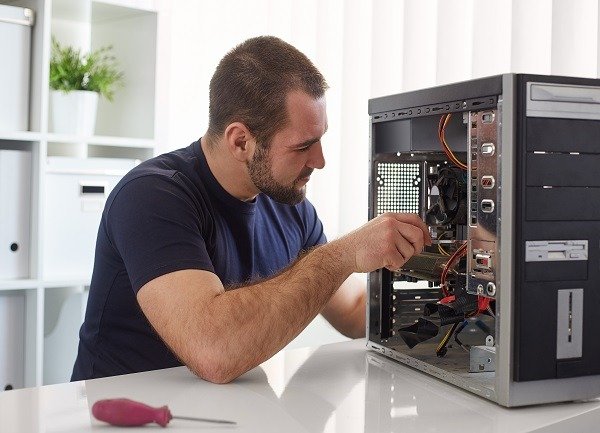
De foregående metodene er svært effektive og tilgjengelige. De er imidlertid ubrukelige hvis du ikke har noe skjermbilde.
Siste utvei: åpne kabinettet ditt og, hvis mulig, søk direkte etter informasjon om grafikkortet ditt.
Operasjonen er ikke overdrevent kompleks, men du må være organisert og gå frem forsiktig. Det ville være synd å skade alt utstyret ditt.
Her er noen generelle forholdsregler du bør ta hvis du ønsker å fjerne grafikkortet:
- Slå av datamaskinen helt og koble fra alle kabler før du fortsetter.
- Finn skruene som skal fjernes, og skaff deg de riktige skrutrekkerne.
- Sett deg opp på en ren, hard og stabil overflate (helst et trebord, unngå teppebelagte gulv osv.).
- Før du berører grafikkortet eller andre komponenter, må du lade ut statisk elektrisitet. Berør en metallgjenstand som er i kontakt med bakken (en radiator osv.). Hvis du ikke gjør det, risikerer du å skade en komponent.
- Ikke bruk makt ! Du har sannsynligvis skruer som må fjernes og/eller en sikkerhetsfunksjon som må løsnes. Hvis grafikkortet ikke kommer ut, er det definitivt en grunn.
Nå vet du hvordan du identifiserer grafikkortet ditt. Uansett hvilket operativsystem du har, er det bare noen få klikk som skal til for å få tilgang til den viktigste informasjonen.
Disse metodene har én fordel: du slipper å laste ned programvare som er laget for å innhente denne informasjonen. Si farvel til risikoen for virus, og ikke mer tid på å lure på hvilken programvare du skal velge basert på utallige anmeldelser.
Nå er det din tur. Hvilken metode vil du velge? Jeg oppfordrer deg til å dele tankene dine i kommentarfeltet. Jeg vil gjerne høre inntrykkene dine og diskutere dette videre med deg.