

Du er midt i et heftig spill, adrenalinet pumper, og plutselig … KRASJ! Skjermen blir svart, PC-en fryser, og du står overfor øredøvende stillhet. Årsaken? GPU-en din er overopphetet .
Ikke få panikk! Denne artikkelen er din livline. Oppdag:
- Den ideelle temperaturen for grafikkortet ditt
- Tegn som indikerer overoppheting
- Effektive løsninger for kjøling av GPU-en din
- Tips for å forhindre fremtidig overoppheting
Gjør deg klar til å temme varmen og øke PC-ens ytelse!
Den ideelle temperaturen avhenger av typen grafikkort (NVIDIA eller AMD)

Det finnes to store grafikkortmerker på markedet: NVIDIA og AMD . Hvert merke tilbyr forskjellige grafikkortmodeller med varierende funksjoner og ytelse. Derfor vil den ideelle temperaturen for et grafikkort variere avhengig av den spesifikke modellen du eier.
Generelt sett har NVIDIA-grafikkort en tendens til å kjøre kjøligere enn AMD-grafikkort fordi de er mer energieffektive. NVIDIA-grafikkort har en gjennomsnittstemperatur på 60 °C under belastning, mens AMD-grafikkort har en gjennomsnittstemperatur på 70 °C under belastning.
Disse verdiene er imidlertid gjennomsnitt og kan variere avhengig av din spesifikke grafikkortmodell. For å finne den ideelle temperaturen for grafikkortet ditt , kan du se på produsentens offisielle nettsted eller i brukerhåndboken for grafikkortet ditt.
Her finner du de tekniske spesifikasjonene til grafikkortet ditt, samt dets maksimalt tillatte temperatur ( Tjunction eller Tj Max ), som er temperaturen grafikkortet begynner å beskytte seg mot ved å redusere ytelsen.
Den optimale temperaturen avhenger av grafikkortbruken (spilling, videoredigering osv.)
Den optimale temperaturen for et grafikkort avhenger også av hvordan du bruker det. Jo mer du bruker grafikkortet, desto varmere blir det. Derfor er det normalt at grafikkortet har en høyere temperatur når du spiller et grafisk krevende videospill enn når du surfer på internett eller ser på en film.
Generelt kan vi skille mellom tre nivåer av bruk av grafikkort:
- Hvilemodus : Dette er når datamaskinen er på, men du ikke bruker noen programmer som krever betydelige grafikkressurser. I dette tilfellet er grafikkortet lite belastet, og temperaturen er lav. Den optimale temperaturen for et grafikkort ved inaktivitet er mellom 30 °C og 40 °C .
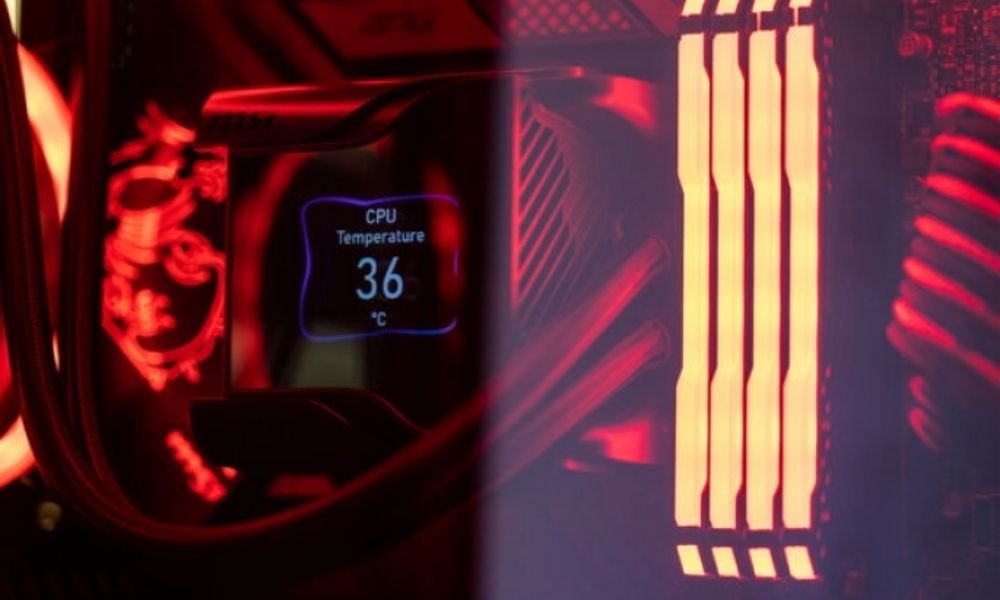
- Moderat belastning : Dette skjer når du bruker programmer som krever grafikkressurser, for eksempel nettsurfing, videostrømming eller kontorprogrammer. I dette tilfellet er grafikkortet ditt under moderat belastning, og temperaturen er moderat. Den optimale temperaturen for et grafikkort under moderat belastning er mellom 40 °C og 60 °C .
- Høy belastning : Dette skjer når du bruker programmer som krever betydelige grafikkressurser, for eksempel videospill, videoredigering eller 3D-rendering . I dette tilfellet er grafikkortet ditt under tung belastning, og temperaturen er høy. Den optimale temperaturen for et grafikkort under høy belastning er mellom 60 °C og 80 °C .
Disse verdiene er estimater og kan variere avhengig av type og modell av grafikkortet ditt. Du bør også vurdere hvor lenge du bruker grafikkortet: jo lenger du bruker det, desto mer varme vil det bli. Derfor anbefales det å ta regelmessige pauser for å la grafikkortet kjøle seg ned .
Maksimal temperatur som ikke må overskrides for å unngå overoppheting
Overoppheting er grafikkortets største fiende. Hvis grafikkortet overstiger sin maksimalt tillatte temperatur ( Tjunction eller Tj Max ), risikerer det å bli skadet eller forårsake problemer på datamaskinen. Derfor må du for enhver pris unngå å la grafikkortet nå denne grensen.
Maksimalt tillatt temperatur for et grafikkort varierer avhengig av type og modell av grafikkortet. Vanligvis er den mellom 90 °C og 105 °C . Du kan sjekke maksimalt tillatt temperatur for grafikkortet ditt på produsentens offisielle nettsted eller i brukerhåndboken for grafikkortet.
Avslutningsvis varierer den ideelle temperaturen for et grafikkort avhengig av merke, bruk og GPU-kjøling. En temperatur mellom 50 °C og 80 °C anses generelt som akseptabelt for et grafikkort under belastning. Over 90 °C er det risiko for overoppheting og maskinvareskade. Under 50 °C er det potensial for ytelsesforbedringer ved å øke GPU-klokkehastigheten eller spenningen.
Hvordan sjekker jeg GPU-temperaturen?
Det første trinnet i å overvåke temperaturen på grafikkortet ditt er å måle den. Det finnes flere metoder for å gjøre dette, hver med sine egne fordeler og ulemper.
Bruk programvare
Den enkleste og vanligste metoden for å sjekke GPU-temperaturen er å bruke dedikert programvare. Mange programmer, både gratis og betalte, lar deg overvåke grafikkortets temperatur i sanntid, samt andre parametere som frekvens, spenning, brukshastighet og viftehastighet.
Blant de mest populære programvareprogrammene er:
- MSI Afterburner : en gratis og omfattende programvare som ikke bare overvåker GPU-temperaturen, men også lar deg overklokke den, noe som betyr at du kan øke ytelsen utover produsentens spesifikasjoner. Den er kompatibel med alle grafikkortmerker og har et intuitivt og tilpassbart grensesnitt.
- GPU-Z : en gratis og lett programvare som viser all informasjon relatert til grafikkortet ditt, inkludert temperaturen. Den kan oppdage den nøyaktige modellen til GPU-en din, samt de tekniske spesifikasjonene. Den har også en stabilitetstestfunksjon for å bekrefte at grafikkortet fungerer som det skal.
- HWMonitor : en gratis og allsidig programvare som lar deg overvåke temperaturen på alle datamaskinens komponenter, inkludert GPU-en. Den viser også minimums- og maksimumsverdiene som oppnås for hver parameter, noe som kan være nyttig for å oppdage potensielle problemer.
Fordelen med programvare er at den er enkel å bruke og gir en omfattende oversikt over grafikkortets ytelse. Ulempen er at den bruker systemressurser og kan forstyrre enkelte spill eller applikasjoner.
Bruk Windows Oppgavebehandling
En annen måte å sjekke om grafikkortet ditt er overopphetet på, er å bruke operativsystemets Oppgavebehandling. Slik gjør du det i Windows :
- Åpne Oppgavebehandling ved å høyreklikke på oppgavelinjen eller ved å søke etter den i Windows søkefeltet

- Velg fanen " Ytelse " øverst i vinduet.
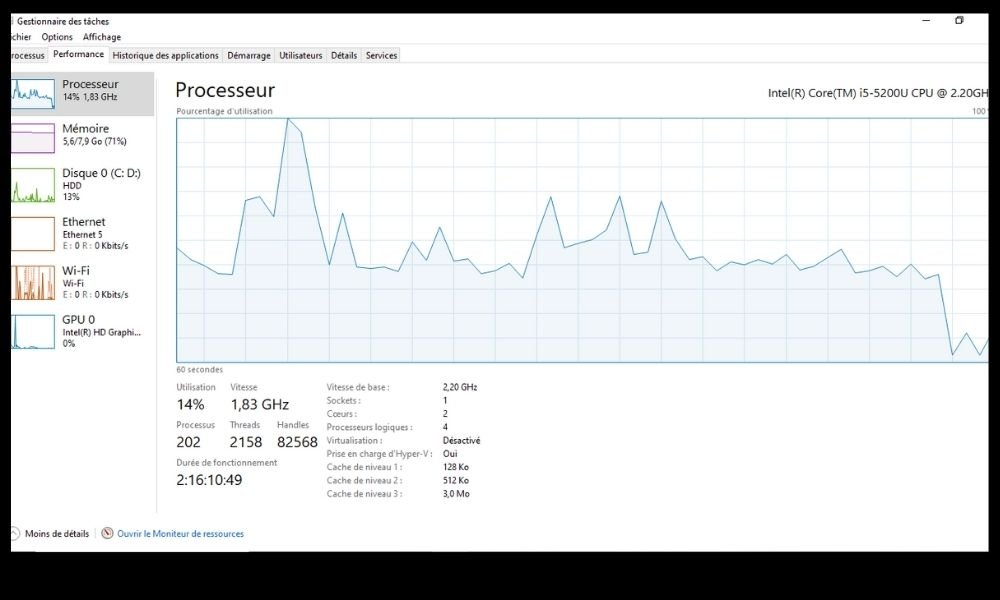
- Grafikkort til venstre for å vise informasjon om GPU-en din.
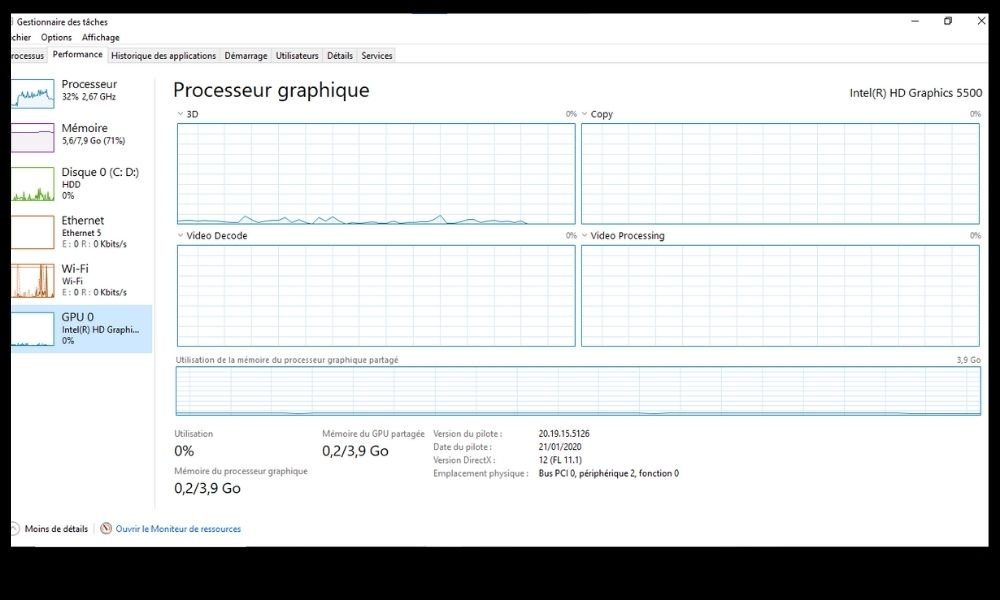
Du vil da se en graf som viser gjeldende temperatur på grafikkortet ditt, samt andre data som bruk, frekvens eller minne.
Fordelen med denne metoden er at den er enkel og rask å bruke, og den lar deg overvåke grafikkortets temperatur i sanntid, sammen med andre ytelsesindikatorer. Ulempen er at den ikke gir informasjon om årsakene til grafikkortets temperatur, og heller ikke om mulige løsninger for å redusere den.
Bruk produsentens verktøy
En annen metode for å sjekke GPU-temperaturen er å bruke verktøyet som tilbys av grafikkortprodusenten. Dette er vanligvis programvare som lar deg ikke bare overvåke GPU-temperaturen, men også administrere innstillingene, for eksempel viftehastigheter eller overklokking.
Hvis du for eksempel har et NVIDIA-grafikkort, kan du bruke NVIDIA-kontrollpanelet , som gir deg tilgang til diverse alternativer for å optimalisere GPU-ytelsen. Hvis du har et AMD-grafikkort, kan du bruke AMD Radeon-programvaren , som også lar deg tilpasse GPU-innstillingene.
Fordelen med produsentverktøy er at de er spesielt utviklet for grafikkortet ditt og vanligvis oppdateres jevnlig. Ulempen er at de kan være mindre omfattende eller mindre kompatible enn uavhengig programvare.
Bruk UEFI/BIOS
En tredje metode for å sjekke GPU-temperaturen er å bruke datamaskinens UEFI/BIOS ( Unified Extensible Firmware Interface/Basic Input Output System ). Dette er programmet som administrerer maskinens oppstart og gir tilgang til de grunnleggende innstillingene for komponentene dine.
For å få tilgang til UEFI/BIOS må du starte datamaskinen på nytt og trykke på en bestemt tast, vanligvis F2 , F10 eller Delete , avhengig av PC-modellen. Når du er i UEFI/BIOS , kan du navigere i menyene og finne delen som viser temperaturen på grafikkortet, samt temperaturen på CPU-en, harddisken eller minnet.
Fordelen med UEFI/BIOS er at det ikke krever installasjon av ekstra programvare og gir deg tilgang til pålitelig og nøyaktig informasjon. Ulempen er at det ikke er brukervennlig og ikke lar deg overvåke GPU-temperaturen i sanntid.
Hvordan kjøler man ned GPU-en sin effektivt?
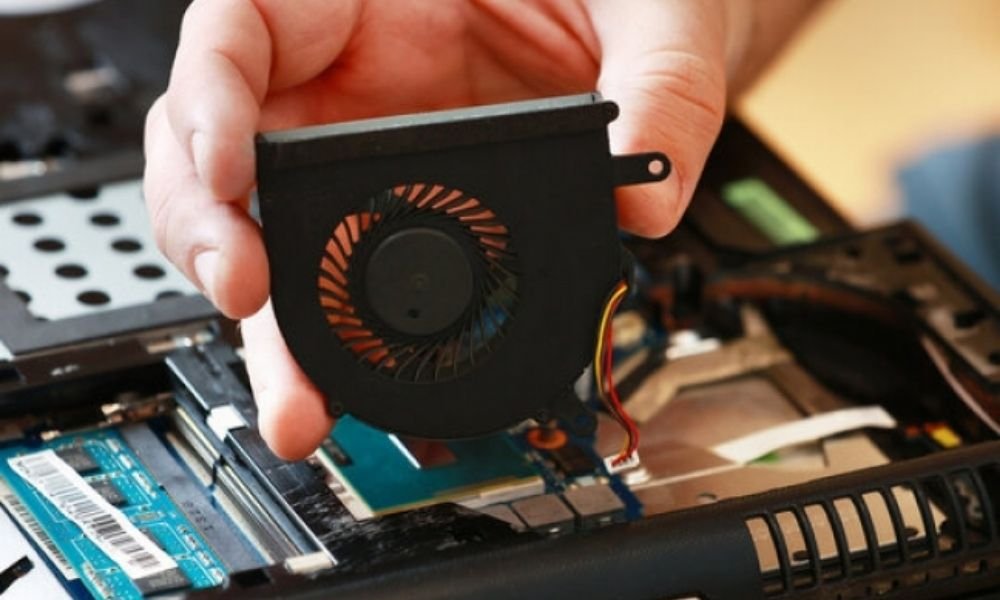
Her er noen mulige løsninger for å kjøle ned GPU-en din effektivt:
Reduser arbeidsmengden
Den primære faktoren som påvirker GPU-temperaturen er arbeidsmengden du legger på den. Jo mer du bruker grafikkortet, desto varmere blir det. Hvis du for eksempel spiller et grafisk krevende videospill som Cyberpunk 2077 eller Red Dead Redemption 2, vil GPU-en din nå høyere temperaturer enn om du strømmer en film eller surfer på internett.
For å redusere GPU-ens arbeidsbelastning og dermed temperatur, kan du senke grafikkinnstillingene til spillene eller programmene du bruker, for eksempel oppløsning, teksturer eller visuelle effekter. Du kan også lukke unødvendige programmer som kjører i bakgrunnen og som bruker grafikkressurser.
Bytt ut den originale kjøleren
Hvis grafikkortet ditt har den originale kjøleren , det vil si den som leveres av produsenten, kan du erstatte den med en mer effektiv kjøler. Det finnes luftkjølere og væskekjølere som er spesielt utviklet for grafikkort og som gir bedre varmeavledning og forbedret viftekontroll.
Hvis du er interessert, her er en liste over de beste laptop-kjølerne akkurat nå!
For å bytte ut standardkjøleren må du forsiktig demontere grafikkortet, fjerne den gamle kjøleren og påføre et nytt lag med termisk pasta på GPU-en. Deretter må du installere den nye kjøleren i henhold til produsentens instruksjoner. Vær oppmerksom på at denne operasjonen kan ugyldiggjøre grafikkortets garanti og krever teknisk ekspertise.
Installere et vannkjølesett
Hvis du vil ta ting til neste nivå, kan du installere et vannkjølesett for grafikkortet ditt. Dette er et komplett væskekjølesystem, som inkluderer en kjøleblokk, en radiator, en pumpe, et reservoar og rør. Vannkjølesettet lar deg effektivt kjøle ned GPU-en din, men også CPU-en og andre komponenter hvis du ønsker det.
For å installere et vannkjølesett må du velge en modell som er kompatibel med grafikkortet og kabinettet ditt. Du trenger også tilstrekkelig plass til radiatoren og reservoaret. Deretter må du montere settet i henhold til produsentens instruksjoner, og sørge for at slangene er godt festet og lekkasjesikker. Vær oppmerksom på at denne prosessen er dyr og kompleks, og kan også ugyldiggjøre grafikkortets garanti.
Bruk en ekstern kjøler
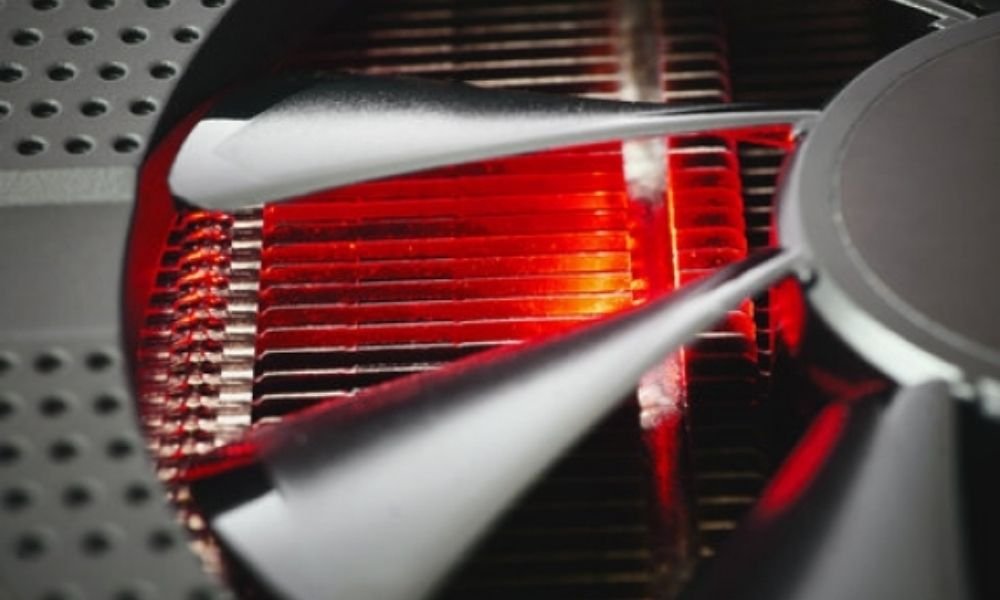
Hvis du ikke vil modifisere grafikkortet eller kabinettet , kan du bruke en ekstern GPU-kjøler. Denne enheten plasseres under eller ved siden av PC-en og blåser kald luft inn på grafikkortet. Den eksterne kjøleren kan drives av USB eller en stikkontakt .
For å bruke en ekstern kjøler må du velge en modell som passer til størrelsen og formen på PC-en din. Du må også sørge for at den eksterne kjøleren ikke blokkerer kabinettets luftinntak og -utlufting. En ekstern kjøler er en enkel og praktisk løsning, men den er ikke veldig effektiv eller estetisk tiltalende.
Fjern støvet
En annen faktor som påvirker GPU-temperaturen er støv. Støv er en formidabel fiende for grafikkort, ettersom det samler seg på vifter, kjøleribber og andre PC-komponenter. Dette reduserer kjøleeffektiviteten og øker GPU-temperaturen .
For å forhindre overdreven støvopphopning bør du regelmessig rengjøre PC-en med en myk klut eller en støvsuger med lav effekt. Du bør også sjekke at støvfiltrene i kabinettet er rene og riktig plassert. Du kan også bruke trykkluft til å blåse støv ut av vanskelig tilgjengelige områder.
Vanlige spørsmål
Hva er symptomene på et overopphetet grafikkort?
Hvis grafikkortet når eller overstiger maksimalt tillatt temperatur, kan du oppleve følgende symptomer:
- Ytelsesfall : Grafikkortet ditt vil redusere klokkehastigheten for å begrense varmeutviklingen. Dette vil resultere i redusert bildekvalitet og jevnhet.
- Grafiske artefakter : Du kan se defekte piksler, linjer, flekker eller unormale farger på skjermen. Dette betyr at grafikkortet ditt har problemer med å behandle bilder riktig.
- Krasj eller blåskjermer : Datamaskinen din kan fryse eller vise en blåskjerm med en feilmelding. Dette betyr at grafikkortet ditt har sluttet å virke eller har forårsaket en feil i datamaskinen.
- Brannskader eller brannskader : I ekstreme tilfeller kan grafikkortet ditt nå så høye temperaturer at det kan brenne fingrene dine hvis du berører det, eller smelte andre komponenter på datamaskinen. Dette kan være farlig for deg og maskinvaren din.
Hvis du merker noen av disse symptomene, må du umiddelbart slutte å bruke datamaskinen og slå av grafikkortet. Deretter må du finne årsaken til overopphetingen og fikse den.
Hva er forskjellen mellom TDP- og GPU-temperatur?
Termisk designeffekt ) er et mål på den maksimale termiske effekten som en elektronisk komponent, for eksempel et GPU, kan avgi. TDP uttrykkes i watt (W) og indikerer mengden varme kjølesystemet må kunne fjerne for at komponenten skal fungere riktig.
GPU-temperaturen er et mål på den effektive varmen som produseres av den elektroniske komponenten under drift. GPU-temperaturen uttrykkes i grader Celsius (°C) og indikerer komponentens oppvarmingsnivå.
TDP og GPU-temperatur er to forskjellige, men beslektede konsepter. Jo høyere en komponents TDP er, desto mer strøm bruker den og desto mer varme produserer den. Dermed vil en GPU med høy TDP også ha en høyere temperatur . TDP er imidlertid ikke den eneste faktoren som påvirker GPU-temperaturen. Andre faktorer spiller inn, som arbeidsbelastning, kjøling, miljø og overklokking.
Hvilken innvirkning har GPU-temperatur på PC-ytelsen?
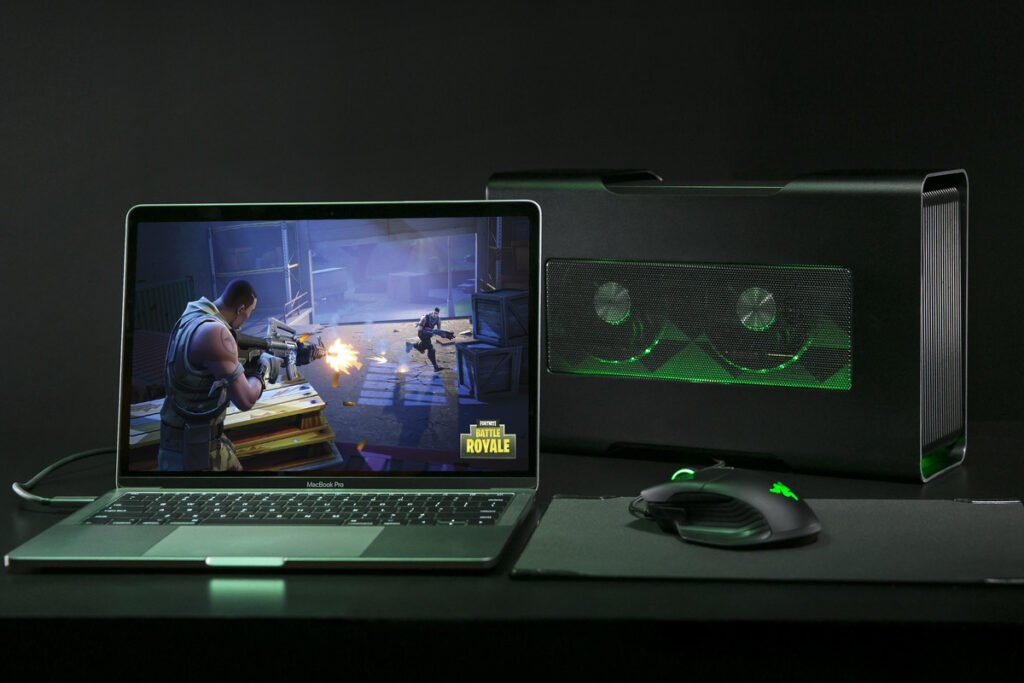
GPU-temperaturen har en direkte innvirkning på PC-ytelsen , spesielt for videospill og grafikkapplikasjoner. Hvis GPU-temperaturen overstiger en viss terskel, vil den redusere frekvensen eller spenningen for å forhindre overoppheting. Dette fenomenet kalles throttling, eller termisk begrensning. Det resulterer i en reduksjon i GPU-ytelsen, noe som igjen betyr et fall i bilder per sekund (FPS) eller en forringelse av grafikkkvaliteten.
For å unngå strupling er det viktig å sørge for at GPU-temperaturen holder seg innenfor et optimalt område, som varierer avhengig av grafikkortmodellen. Generelt anbefales det å ikke overskride 80 °C for en GPU. Hvis GPU-temperaturen er for høy, bør du forbedre kjølesystemet eller redusere grafikkinnstillingene for spillet eller applikasjonen.
Hvilke grafikkortmerker er best når det gjelder temperatur?
Det finnes ikke noe enkelt svar på dette spørsmålet, ettersom temperaturen til et grafikkort avhenger av mange faktorer, som modell, kjølesystem, bruk og miljø. Grafikkort kan imidlertid sammenlignes basert på TDP (Thermal Design Power), som indikerer termisk effekt og energiforbruk.
Basert på TDP (Thermal Design Power) kan vi skille mellom tre hovedkategorier av grafikkort:
- Grafikkort med lav TDP (< 75 W) : Dette er grafikkort med lavt strømforbruk og energieffektivitet som ikke krever en power supply . De passer for bærbare datamaskiner eller kompakte stasjonære PC-er. De kjører kjølig og er stillegående. Eksempler: NVIDIA GeForce GT 1030, AMD Radeon RX 550 .
- Grafikkort med middels TDP (75–150 W) : Dette er moderat kraftige og moderat energieffektive grafikkort som krever en power supply . De passer for vanlige stasjonære PC-er. De genererer moderat varme og er relativt stillegående. Eksempler: NVIDIA GeForce GTX 1650 Super, AMD Radeon RX 580 .
- Grafikkort med høy TDP (> 150 W) : Dette er svært kraftige og energikrevende grafikkort som krever én eller flere power supply . De er egnet for avanserte stasjonære PC-er eller spill-PC-er. De blir veldig varme og er støyende. Eksempler: NVIDIA GeForce RTX 3080, AMD Radeon RX 6800 XT .
Derfor kan du, avhengig av budsjettet , bruken og preferansene , velge det merket og modellen av grafikkort som passer best for deg når det gjelder temperatur.


