Tenk deg at du sitter ved datamaskinen din og grafikkortet plutselig svikter. I de fleste tilfeller er ikke symptomene alltid så tydelige. Vi skal imidlertid se på hvordan du kan finne ut om grafikkortet ditt er dødt.
Merk: Ved første øyekast kan grafikkortet være dødt, men en elektronikkprofesjonell kan kanskje reparere det.
I resten av denne artikkelen vil vi bruke uttrykk som «kan være død», «sannsynligvis død» osv. Dette er rett og slett forholdsregler for skrivestil. Siden vi ikke har grafikkortet i vår besittelse, kan vi ikke si definitivt om kortet er dødt eller ikke. Du vil imidlertid ha nok informasjon her til å utføre en foreløpig diagnose.
Forsiktig: Hver operasjon må utføres rolig og uten distraksjoner. Feil handlinger kan skade datamaskinen din. Vi kan ikke holdes ansvarlige for konsekvensene av feil håndtering.
Start med å sjekke utstyret ditt
For å unngå å gå feil vei fra starten av, sjekk utstyret ditt:
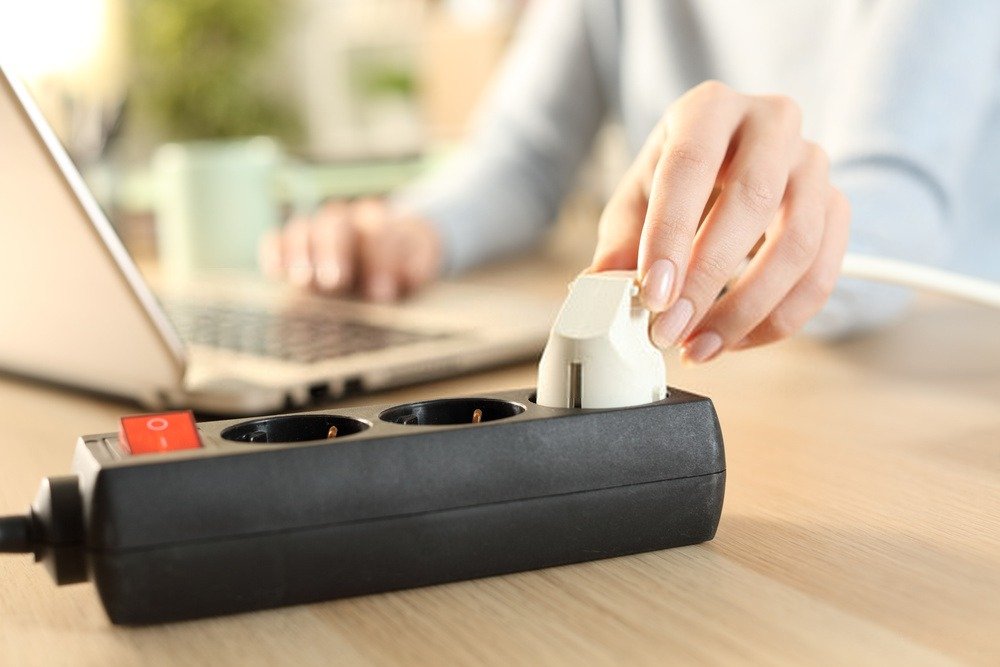
power supply : strømkabelen for sikkerhets skyld.
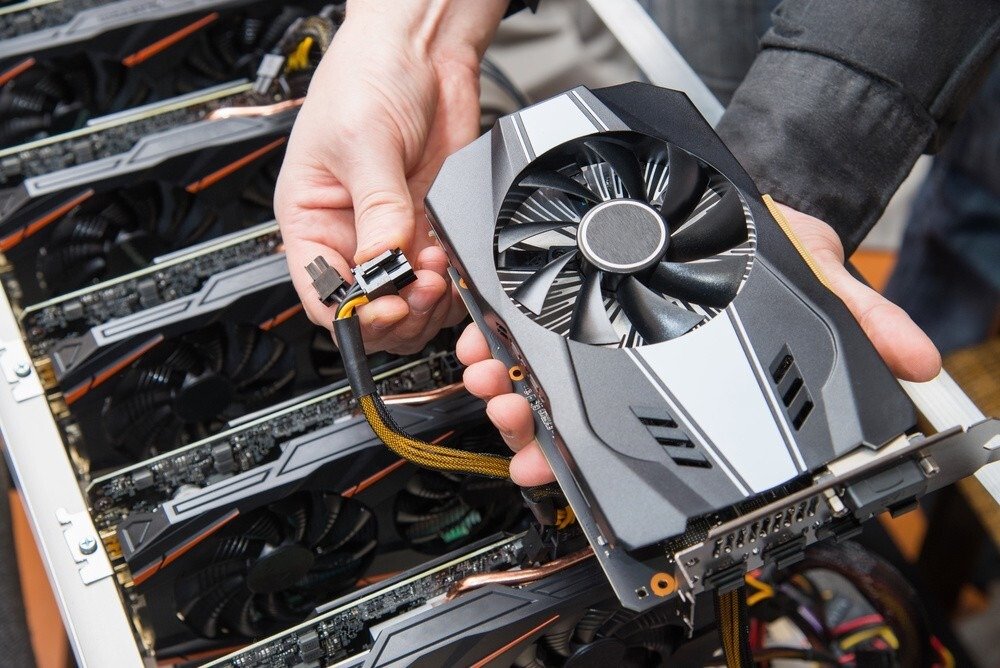
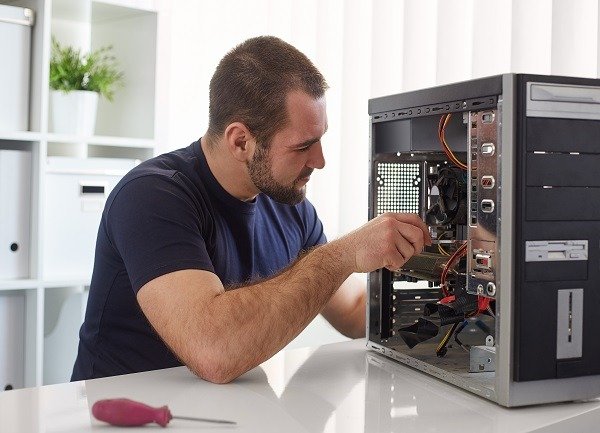
Trinn 2: Åpne datamaskinen, og koble deretter grafikkortet fra hovedkortet. Koble det til på riktig måte igjen. Dette gjelder selvfølgelig bare datamaskiner med et dedikert grafikkort som ikke er integrert i hovedkortet.
Hvis du har en annen datamaskin tilgjengelig som kan ta dette grafikkortet, kan du koble det til den datamaskinen og se hva som skjer. Hvis alt fungerer fint på den andre datamaskinen, og skjermen er perfekt med grafikkortet ditt, kan du konkludere med at selve kortet kanskje ikke er problemet.
Men la oss komme tilbake til datamaskinen der det er et problem.
Trinn 3: Fjern minnemodulene og installer dem på nytt. Defekte minnemoduler kan noen ganger føre til systemustabilitet.
Trinn 4: Start datamaskinen på nytt. Hvis problemet vedvarer, kan du gå videre til neste trinn.

Hvordan finner jeg ut om grafikkortet ditt er dødt? De vanligste tegnene
Trinn 1: Hvis du ser at deler av bildet forsvinner mens resten av bildet er fint, start datamaskinen på nytt. Hvis bildet fortsatt er beskåret, kan det være feil med grafikkortet.
Trinn 2: Når det er sagt, kan skjermproblemer også skyldes et problem med skjermen. For å raskt utelukke denne muligheten, bruk en annen skjerm og sjekk at alt fungerer som det skal. Hvis alt går tilbake til normalt og bildene vises som de skal, ligger problemet hos skjermen og ikke grafikkortet.
Trinn 3: Prøv å bytte kablene som kobler grafikkortet til skjermen på samme måte. Hvis du har en annen datamaskin med lignende kabler, kan du prøve å bytte dem. Sørg for at de nåværende kablene fungerer som de skal på den andre datamaskinen, og at kablene fra den andre datamaskinen fungerer som de skal på din nåværende datamaskin.
Her er noen andre tegn som tyder på at grafikkortet sannsynligvis er dødt:
- fargene endres, blir lysere eller mørkere tilfeldig
- Merkelige fargede firkanter eller linjer vises på skjermen
- Artefakter dukker opp; artefakter er uønskede visuelle feil eller effekter. Vanligvis er artefakter forårsaket av overdreven overklokking*, høye temperaturer eller til og med mye støv.
Disse uønskede grafiske effektene er tegn på at grafikkortet ditt har problemer eller sannsynligvis er dødt.
*Overklokking er en teknikk som innebærer å øke prosessorens klokkefrekvens for å øke ytelsen.
Problem med grafikkortet: tilfeldige skjermkrasj
Når skjermen din krasjer tilfeldig og/eller du får en svart eller blå skjerm, gjør du følgende:
Trinn 1: Sjekk at tastaturet, musen og annen maskinvare fortsatt er slått på da krasjøyeblikket inntraff. Hvis du spilte et spill eller hørte på musikk, skal du fortsatt kunne høre lyd fra høyttalerne. Det vil imidlertid ikke være noe visning på skjermen.
Trinn 2: Hvis du har en annen skjerm tilgjengelig, bytt ut den nåværende skjermen med den andre for å sikre at det ikke er et skjermproblem.
Trinn 3: Start datamaskinen på nytt. Hvis problemet vedvarer, kan vi konkludere med at dette skjermproblemet kan være forårsaket av grafikkortet ditt.
Som beskrevet tidligere, ikke nøl med å teste kablene dine også.
Ikke ignorer advarslene

Hvis du opplever treghet når du utfører intensive grafikkoppgaver, vær oppmerksom. En blå skjerm kan vises kortvarig. Dette kan spesielt forekomme når du bruker ressurskrevende applikasjoner som 3D-videospill, filmer av høy kvalitet osv.
Hvis skjermen fryser regelmessig, når det ikke var noe slikt problem før, kan det være en advarsel om at grafikkortet ditt er i ferd med å dø.
Støyen fra grafikkortviften
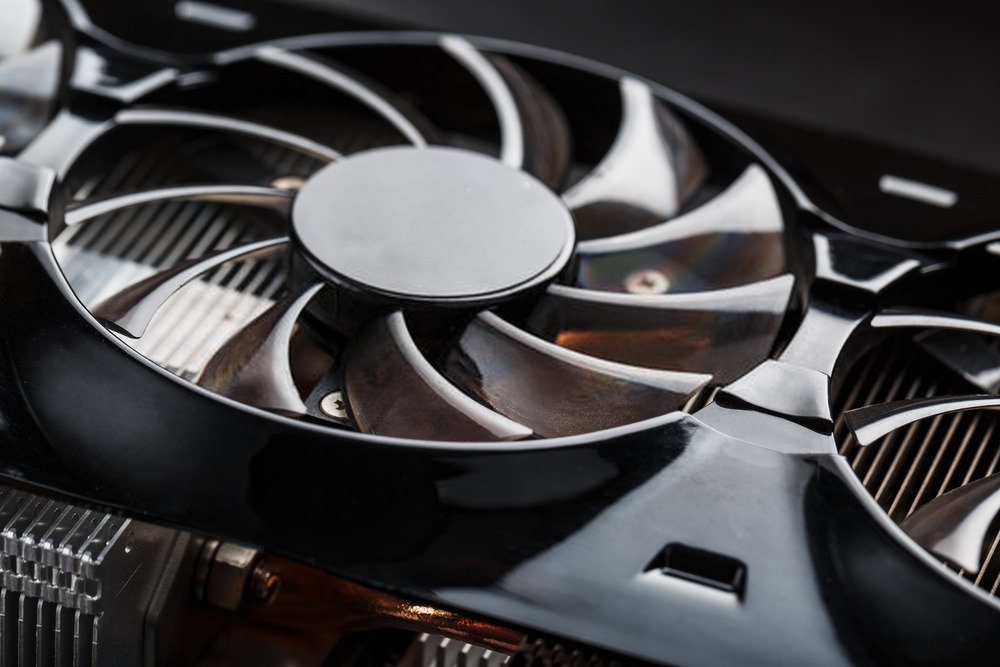
Når grafikkortet blir for varmt, vil grafikkortviften ikke fungere som den skal. Hvis grafikkortviften er høyere enn vanlig, kan du følge disse enkle trinnene:
Trinn 1: Slå av datamaskinen.
Trinn 2: Rengjør grafikkortviften.
Trinn 3: Start datamaskinen på nytt.
Hvis viften fortsetter å lage mye lyd, kan det komme fra grafikkortet.
GPU-stresstest med MSI Afterburner
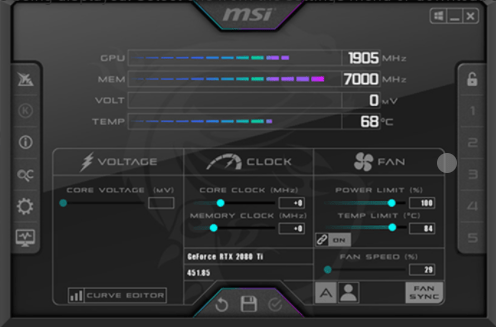
MSI Afterburner er den mest kjente programvaren for overklokking av grafikkort. Den er gratis. Den lar deg også diagnostisere kortets grafikkytelse.
Denne analysen utføres ved hjelp av benchmarkingverktøyet deres kalt MSI Kombustor , som kjører flere GPU-stresstester. GPU-en, for de som ikke vet det, er grafikkprosessoren til grafikkortet. Denne programvaren er kompatibel med alle GPU-er, ikke bare de fra MSI.
Disse testene lar deg se hvor godt grafikkortet ditt reagerer på stress. Hvis resultatene er positive, er alt i orden. Hvis testresultatene ellers er negative, bør du vurdere å bytte ut kortet.
Siden MSI Kombustor bruker Furmark-verktøyet til stresstestdelen, vil vi gå direkte til studiet av denne programvaren i resten av artikkelen vår.
Hvis du vil vite mer om MSI AfterBurner-verktøyet, kan du klikke på følgende lenke: https://fr.msi.com/Landing/afterburner/graphics-cards
Furmark GPU-stresstest

FurMark er et program for benchmarking og stresstesting av GPU-er. Det lar deg analysere grafikkortets ytelse under tung belastning. Det er et gratis og brukervennlig verktøy.
Trinn 1: Skriv inn «Furmark» i Google.
Trinn 2: Velg lenken til redigeringsprogrammet «Geeks3d».
Trinn 3: Last ned programvaren.
Trinn 4: Dobbeltklikk på den kjørbare filen for å starte den.
Trinn 5: Kjør stresstesten. Dette vil presse grafikkortet til 100 %. Ideelt sett bør testen kjøres i én time. Informasjon vil vises på skjermen gjennom hele testen. Denne informasjonen lar deg sjekke kortets ytelse og forbedre diagnosen.
Konklusjon
Grafikkortet er en nøkkelkomponent i datamaskinen din. Men når det ikke fungerer som det skal, kan problemet manifestere seg på flere måter: merkelige bilder, uventede farger, en blå skjerm osv. Ideelt sett bør du laste ned programvare som FurMark, som spesifikt tester kortets ytelse. Dette vil gjøre det mulig for deg å bedre forstå problemet og ta informerte beslutninger