
Discord er en tale- og tekstchatapplikasjon som lar spillere kommunisere med hverandre og bli med i fellesskap rundt favorittspillene sine. Men visste du at du også kan bruke Discord på PS4? I denne artikkelen forklarer vi hvordan du installerer Discord på Sony-konsollen din, enten for å se spillaktiviteten din, chatte med venner eller bli med i servere.
Rask videoopplæring om hvordan du kobler Discord til PS4-en din
Koble Discord-kontoen din til PlayStation Network-kontoen din
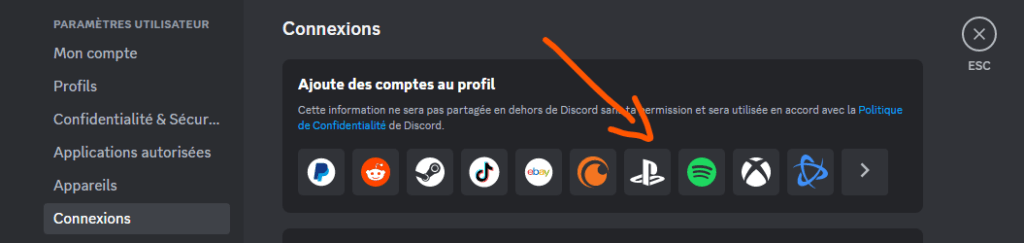
Det første steget for å bruke Discord på PS4 er å koble Discord-kontoen din til PlayStation Network-kontoen din. Dette lar deg vise spillet du spiller på PS4 i Discord-profilen din og dele PlayStation Online ID-en din med Discord-vennene dine. Slik gjør du det:
- Åpne Discord på datamaskinen, nettleseren eller mobilenheten din.
- Gå til Brukerinnstillinger > Tilkoblinger.
- Klikk på PlayStation-ikonet og logg inn på PlayStation Network-kontoen din.
- Aktiver alternativene «Vis på profil» og «Vis PlayStation Network i statusen din».
- Der har du det, Discord-kontoen din er nå koblet til PlayStation Network-kontoen din!
Bruk PS4-nettleseren for å få tilgang til Discord
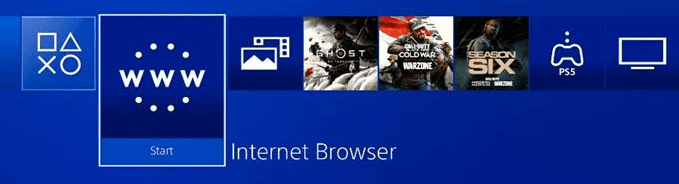
Dessverre finnes det ingen offisiell Discord-app for PS4. Du kan imidlertid omgå dette ved å bruke konsollens innebygde nettleser. Slik gjør du det:
- Slå på PS4-en din og logg inn på kontoen din.
- Trykk på PS-knappen på kontrolleren din og velg Nettleser.
- Skriv inn URL-en https://discord.com/ og trykk Enter.
- Logg inn på Discord-kontoen din og klikk på «Åpne Discord i nettleseren din».
- Nå kan du få tilgang til Discord fra PS4-en din!
Bli med i Discord-servere dedikert til PS4-spill

En annen måte å bruke Discord på PS4 på er å bli med i Discord-servere dedikert til PS4-spill. Dette lar deg finne spillere som deler dine interesser, utveksle tips, delta i arrangementer eller organisere spill. Slik gjør du det:
- Åpne Discord på datamaskinen, nettleseren eller mobilenheten din.
- Klikk på «+»-knappen nederst i venstre hjørne og velg «Bli med på en server».

- Skriv inn navnet eller URL-en til serveren du vil bli med på, eller bruk en søkemotor som https://disboard.org/fr/ for å finne servere i henhold til kriteriene dine.
- Klikk på «Bli med» og følg serverens instruksjoner for å presentere deg selv eller bekrefte identiteten din.
- Du kan nå få tilgang til Discord-serveren og samhandle med andre medlemmer!
Ifølge en ekspert fra Casino-comparatif.org , selv om Discord ennå ikke har en offisiell applikasjon på PS4, er det fortsatt en enkel og effektiv løsning å bruke den integrerte nettleseren for å bli med i spillerfellesskapene dine.
Bruk et headset som er kompatibelt med PS4 og mobilenheten din

Hvis du vil bruke Discord-talechat på PS4, trenger du et headset som er kompatibelt med både konsollen og mobilenheten din. Discord-talechat kan ikke brukes direkte fra PS4-nettleseren. Du må bruke Discord-mobilappen på smarttelefonen eller nettbrettet ditt og koble headsettet til begge enhetene. Slik gjør du det:
- Last ned Discord-mobilappen på smarttelefonen eller nettbrettet ditt.
- Logg inn på Discord-kontoen din og bli med i en stemmekanal eller opprett en.
- Koble den ene enden av hodetelefonene til jack-kontakten på mobiltelefonen din.
- Koble den andre enden av headsettet til kontakten på PS4-kontrolleren.
- Juster lydinnstillingene på PS4 slik at spillyden kommer ut gjennom hodetelefonene.
- Nå kan du bruke Discord-stelechat på PS4!
Hvis du ikke allerede eier et og ser etter et headset som er kompatibelt med PS4 og mobilenheten din, kan du sjekke ut vårt utvalg av de beste spillheadsettene !
Vanlige spørsmål
Hva er fordelene med å koble Discord-kontoen din til PlayStation Network-kontoen din?
Ved å koble Discord-kontoen din til PlayStation Network-kontoen din, kan du vise spillet du spiller på PS4 for øyeblikket i Discord-profilen din og dele PlayStation Online ID-en din med Discord-vennene dine. Dette kan hjelpe deg med å finne spillpartnere eller vise frem lidenskapen din for et spill.
Kan Discord-stemmechat brukes direkte fra PS4-nettleseren?
Nei, Discord-talechat er ikke kompatibel med PS4-nettleseren. Du må derfor bruke Discord-mobilappen på smarttelefonen eller nettbrettet ditt, og koble headsettet til begge enhetene.
Hva er de beste Discord-serverne for PS4-spill?
Det finnes ikke noe enkelt svar på dette spørsmålet, da det avhenger av din smak og preferanser. Du kan imidlertid bruke søkemotorer som https://disboard.org/fr/ for å finne servere som oppfyller kriteriene dine, eller sjekke de offisielle nettstedene eller sosiale mediesidene til spillene du er interessert i for å se om de har en offisiell Discord-server eller en fellesskapsserver.
Hvordan oppretter du din egen Discord-server for et PS4-spill?
For å opprette din egen Discord-server for et PS4-spill trenger du først en Discord-konto og Discord-appen på datamaskinen, nettleseren eller mobilenheten din. Klikk deretter på «+»-knappen nederst til venstre og velg «Opprett en server». Deretter må du gi serveren et navn, velge et ikon, en region og en kategori. Du kan deretter tilpasse serveren ved å legge til tekst- og talekanaler, roller, roboter, emojier og mer. Du kan også invitere medlemmer ved å sende dem en invitasjonslenke eller bruke en QR-kode.
Hvordan rapporterer jeg et problem eller misbruk på Discord?
Hvis du støter på et problem eller misbruk på Discord, kan du rapportere det ved hjelp av følgende skjema: https://support.discord.com/hc/fr/requests/new?ticket_form_id=360000029731 . Du må oppgi informasjon om typen problem, navnet på serveren eller medlemmet som er involvert, dato og klokkeslett for problemet, og bevis som skjermbilder eller lenker. Du må også følge rapporteringsveiledningen nedenfor: https://support.discord.com/hc/fr/articles/360039213671-Guide-de-signalement .
Konklusjon
Discord er en veldig nyttig applikasjon for spillere, men den er ikke offisielt tilgjengelig på PS4. Heldigvis finnes det måter å bruke Discord på Sony-konsollen din, enten det er for å se spillaktiviteten din, chatte med venner eller bli med på servere. Hvis du er interessert i andre tale- og tekstchat-applikasjoner for spillere, kan du sjekke ut sammenligningen vår mellom Discord og Teamspeak , to populære tjenester innen feltet. Vi håper denne artikkelen har hjulpet deg med å like å bruke Discord på PS4. Hvis du har spørsmål eller forslag, kan du gjerne legge dem igjen i kommentarfeltet!


