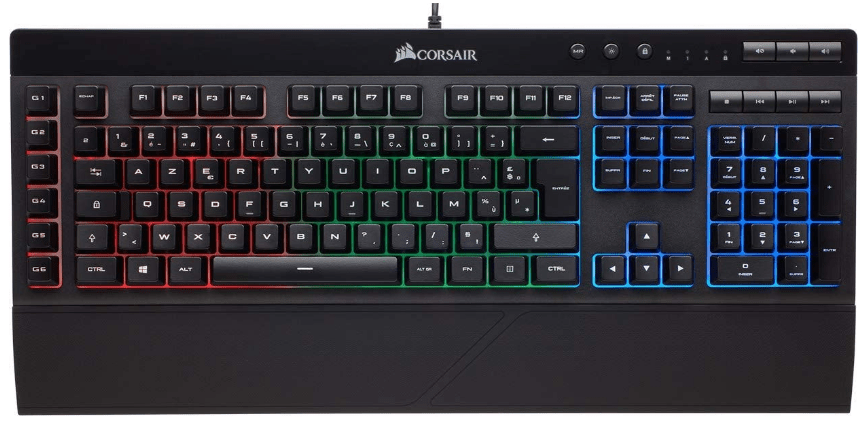
K55 er et membrantastatur fra Corsair på inngangsnivå . Corsair er kjent for sine eksklusive tilleggsutstyr, men denne gangen har de ikke glemt de som er på budsjett. Corsair K55 er tilgjengelig på nett og på produsentens nettsted for €59,99. Du finner det også på Amazon, som de fleste spilltastaturer.
Vi introduserer Corsair K55-tastaturet
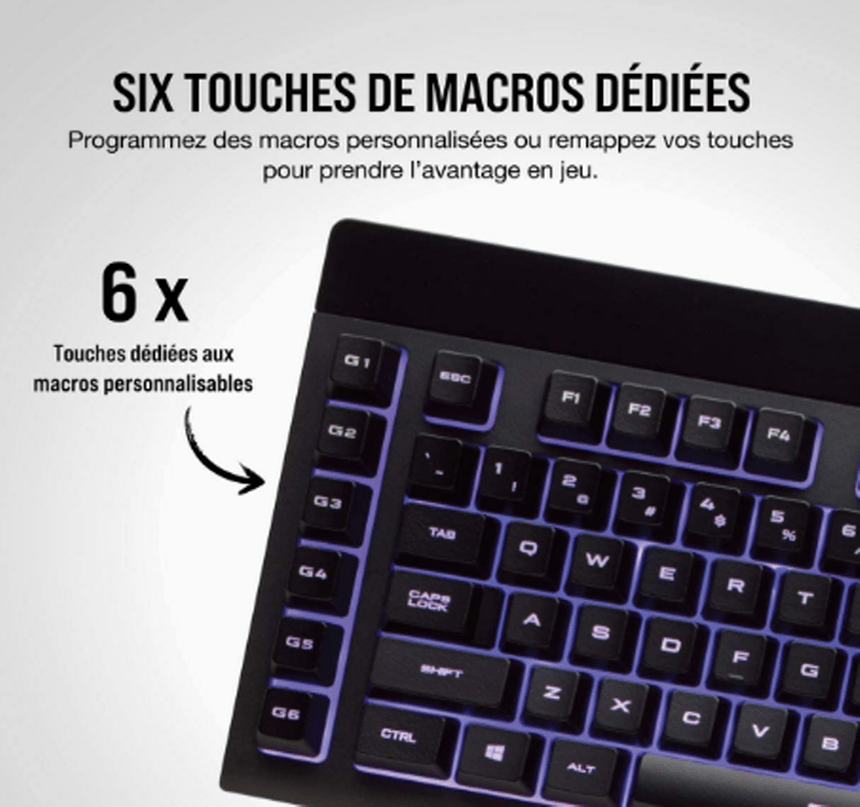
La oss starte med å pakke ut Corsair K55 Gaming-tastaturet vårt. Inni finner vi håndleddsstøtten, brukerhåndboken og garantikortet. Corsair K55-tastaturet har 2 års produsentgaranti. Det er ingen ekstra tastehetter inkludert. Tastaturet har totalt 111 taster og måler 480,2 mm x 166,3 mm x 34,6 mm, og veier 820 gram . Tastaturet har RGB-bakgrunnsbelysning og 6 programmerbare makrotaster. Det er et kablet tastatur med en USB-A 2.0-tilkobling.
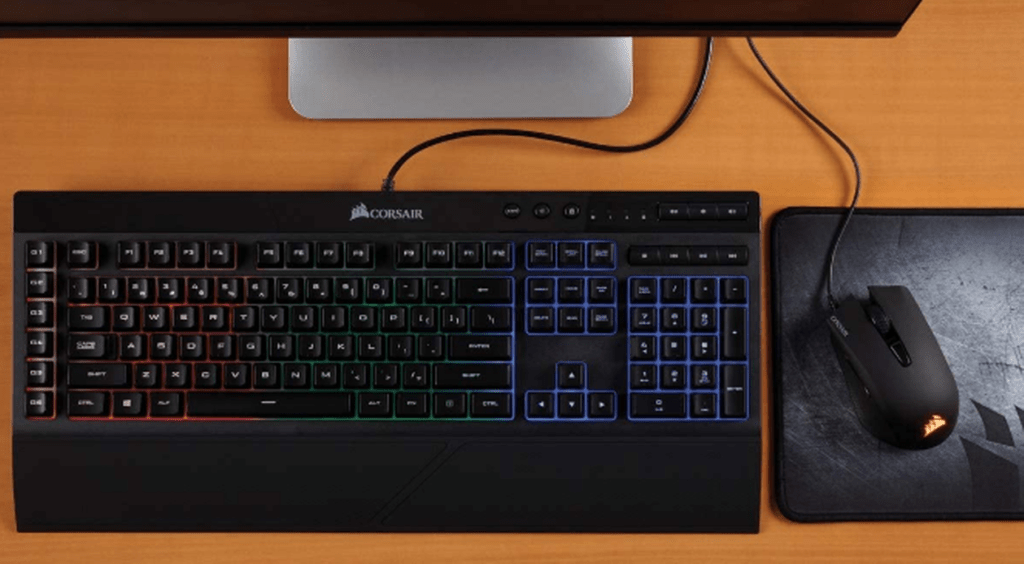
En håndleddsstøtte gir ekstra komfort. Det lar deg spille uten å bli sliten ganske raskt. Det minner oss om Logitech G513-tastaturet med håndleddsstøtte. Sistnevnte er imidlertid dyrere, med en pris på €169,00. RGB-belysningssystemet er 3-soner, i motsetning til Logitechs system per tast. Selv om byggekvaliteten riktignok er lavere enn Logitechs, la oss ikke glemme at dette tastaturet er i innstegskategorien, og det er en betydelig prisforskjell. Tastene på Corsair K55 Gaming-tastaturet er derimot virkelig stillegående og responsive. Det er tross alt et spilltastatur, og finishen er mer raffinert enn de fleste kontortastaturer.

Materialene som brukes er utelukkende plast. Vi er langt unna de mer avanserte modellene med aluminiumsplate, som Corsair K70 RGB Lux og Corsair K95 RGB Platinum .
Avanserte konfigurasjoner av Corsair K55-tastaturet
Corsair K55-tastaturet har seks programmerbare taster som kan konfigureres direkte uten behov for programvare. Med Corsair K55 kan du enkelt administrere multimediefilene dine ved hjelp av de dedikerte multimedietastene som er plassert øverst til høyre på tastaturet. Dette lar deg spille av og kontrollere lyden din mens du spiller.
Når det gjelder RGB-belysningssystemet, kan du velge mellom diverse forhåndskonfigurerte lysmoduser for en mer oppslukende spillopplevelse, og sette stemningen for spillet. Hvis du vil synkronisere belysningssystemet med andre Corsair-tilbehør, for eksempel mus, vifter og kjølere, kan du bruke Corsair iCUE . Denne programvaren tillater også mer avansert makroprogrammering og muligheten til å deaktivere visse tastekombinasjoner, for eksempel Alt+F4, for å forhindre at et spill lukkes ved et uhell. Med iCUE kan spillinnstillingene dine lagres for senere bruk, slik at du kan konfigurere dine egne tilpassede innstillinger for hvert spill.

Tastene på Corsair K55 er litt hevet for å la RGB-belysningen , noe som gjør rengjøringen enklere. Tastene er membran, ikke mekaniske, så de er stillegående, men mindre responsive. Tastaturet leveres med en håndleddsstøtte i plast, i motsetning til minneskum-tasten som finnes på Logitech G513 . Den er heller ikke magnetisk, i motsetning til de som finnes på mer avanserte modeller som Razer Ornata-spilltastaturet og BlackWidow Chroma V2 . Håndleddsstøtten festes til tastaturet med et enkelt kroksystem.
På baksiden er det tydelig at dette tastaturet er i innstegskategorien: skruene er synlige og finishen er veldig enkel. Vi la imidlertid merke til gummiføttene, som gir godt grep. To føtter er tilgjengelige for de som foretrekker en mer vinklet posisjon. Det er litt synd at disse føttene ikke er dekket av gummi, noe som gjør tastaturet mindre stabilt når føttene er utstrakt.

Corsair Utility Engine (iCUE)-programvare for mer avansert konfigurasjon
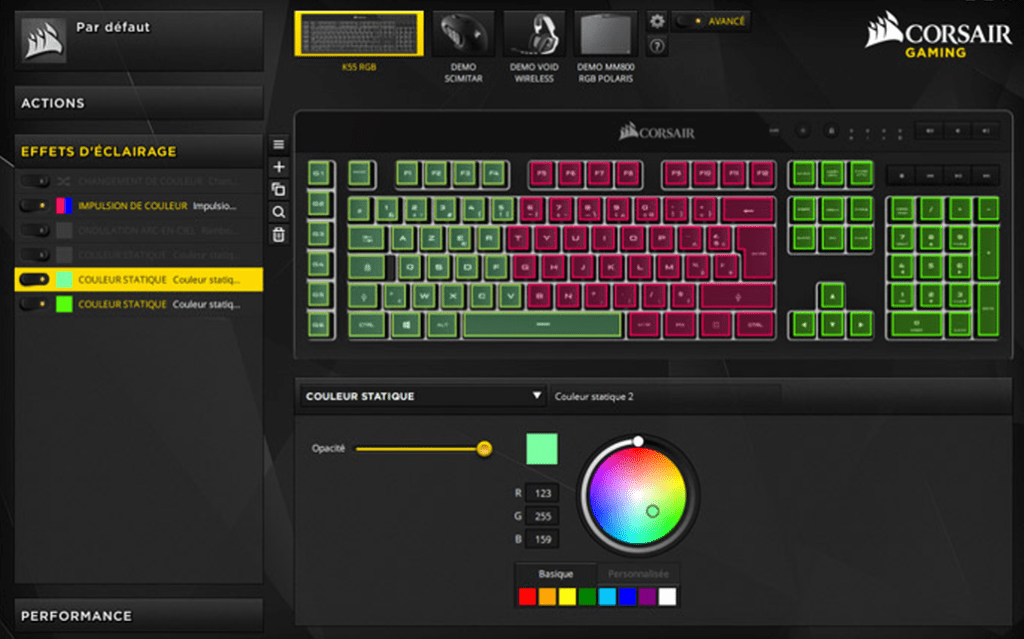
Corsair Utility Engine-programvaren tilbyr enda flere funksjoner. Med denne programvaren kan du opprette forskjellige profiler for hvert spill eller program. Du kan også tilpasse tastaturtastene. Alle tastene er konfigurerbare, ikke bare de seks makrotastene. Ulike kommandoalternativer er tilgjengelige, og du kan bruke kommandoen du foretrekker eller opprette en helt ny.
Corsair Utility Engine lar deg også bruke fire lyseffekter. « Rainbow »-effekten skaper en bølgete, regnbuelignende lyseffekt over hele tastaturet. « Color Change »-effekten gir bakgrunnsbelysning med tilfeldige fargevariasjoner som veksler med to eller flere forhåndsinnstilte farger. « Color Pulse er en pulserende bakgrunnsbelysningseffekt som bruker to valgte farger. Til slutt tillater « Static Color »-effekten bakgrunnsbelysning i tre soner med tilpassbare farger. Disse fire effektene kan kombineres. For eksempel kan du ha statisk belysning i tre soner og deretter en fargepulseffekt i den sentrale sonen. Vi la merke til at multimedietastene ikke har en bakgrunnsbelysningseffekt.
Hvordan bruker jeg makronøkler?
For å spille inn en makro, trykker du bare på MR-tasten øverst på tastaturet. Indikatorlampen blinker for å vise at tastaturet er i makroopptaksmodus. Trykk deretter på en av makrotastene (G1 til G6). Deretter bruker du hurtigtaster for å skrive inn kommandoene du vil spille inn. Hvis du for eksempel vil starte Notisblokk-programmet på G1, trykker du på « windows -tasten + R» etter å ha trykket på G1, skriver deretter «notisblokk» og trykker på Enter. Når makroen er ferdig, trykker du bare på MR-tasten en gang til. Når du nå trykker på G1, åpnes Notisblokk direkte. Enda mer avansert makrotilpasning er mulig ved hjelp av Corsair-programvaren.