
Bent u wel eens gefrustreerd geraakt doordat u constant naar uw Gmail-inbox moet zoeken terwijl u op uw Windows pc werkt? Zoek niet verder! In dit artikel laten we u zien hoe u Gmail aan de taakbalk van uw computer kunt vastmaken voor snelle en gemakkelijke toegang.
Stap 1: Open Gmail in je favoriete browser
Om te beginnen open je je Gmail-inbox in je favoriete webbrowser (Google Chrome, Mozilla Firefox, Microsoft Edge, enz.). Je kunt Gmail openen door 'gmail.com' in de adresbalk van je browser te typen of door een snelle zoekopdracht uit te voeren via je favoriete zoekmachine.

Stap 2: Maak een snelkoppeling voor Gmail
Nadat je Gmail hebt geopend, is het tijd om een snelkoppeling voor de applicatie te maken. Volg de onderstaande stappen, afhankelijk van de browser die je gebruikt:
Google Chrome
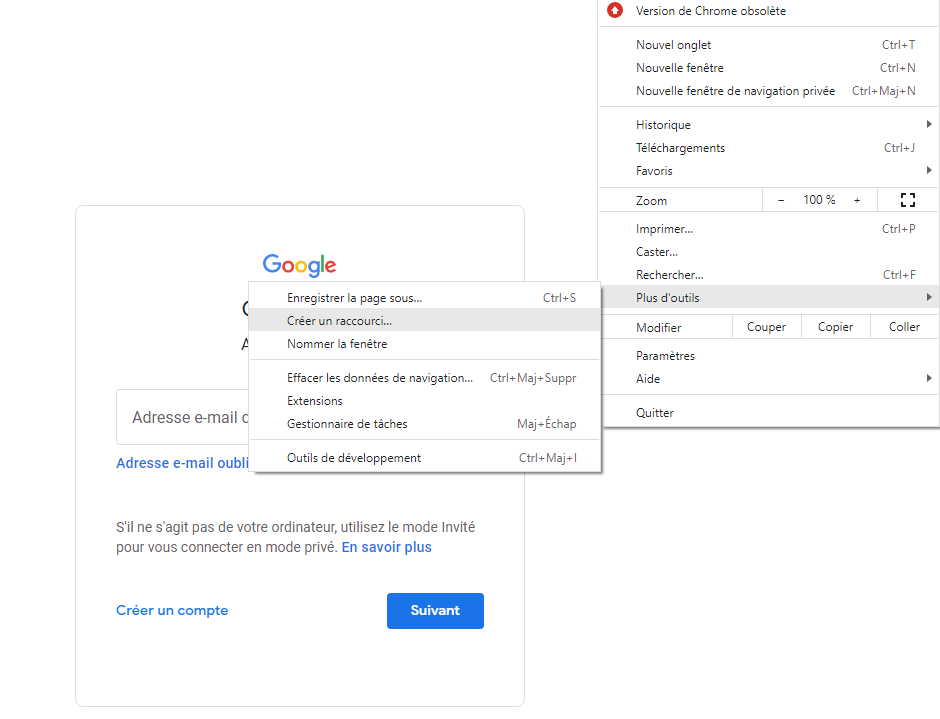
- Klik op de drie verticale puntjes in de rechterbovenhoek van het browservenster om het menu te openen.
- Plaats de cursor boven 'Meer tools' en klik vervolgens op 'Snelkoppeling maken'.
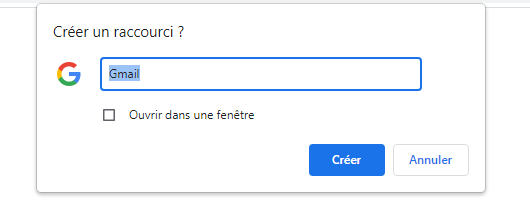
- Geef je snelkoppeling een naam, bijvoorbeeld 'Gmail', en klik vervolgens op 'Maken'.
Microsoft Edge
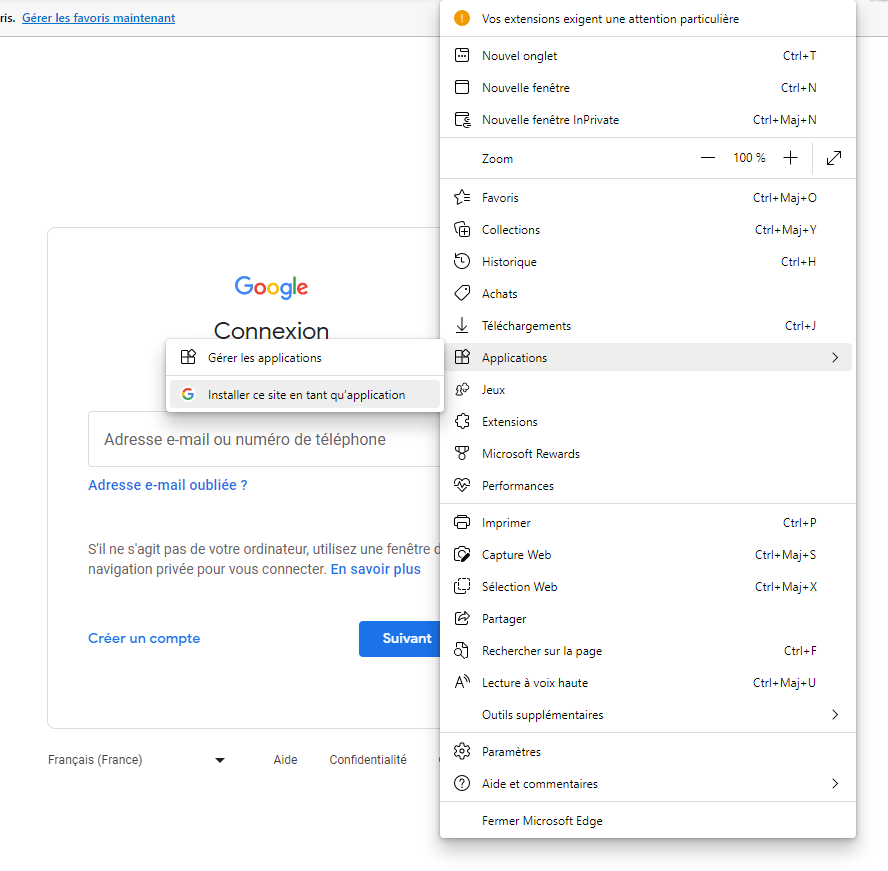
- Klik op de drie horizontale puntjes in de rechterbovenhoek van het browservenster om het menu te openen.
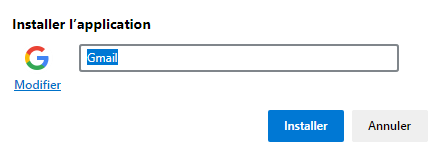
- Selecteer "Applicaties" en klik vervolgens op "Deze site als applicatie installeren".
- Geef uw snelkoppeling een naam, bijvoorbeeld 'Gmail', en klik vervolgens op 'Installeren'.
Mozilla Firefox
Voor Mozilla Firefox moet u handmatig een snelkoppeling aanmaken:
- Klik met de rechtermuisknop op je bureaublad, kies vervolgens 'Nieuw' en 'Snelkoppeling'.

- Voer in het dialoogvenster dat verschijnt het adres " https://mail.google.com/ " in en klik op "Volgende".
- Geef uw snelkoppeling een naam, bijvoorbeeld 'Gmail', en klik vervolgens op 'Voltooien'.

Stap 3: Gmail vastmaken aan de taakbalk
Nu je een snelkoppeling voor Gmail hebt gemaakt, hoef je deze alleen nog maar vast te pinnen aan Windows pc . Zo doe je dat:
- Klik met de rechtermuisknop op de snelkoppeling die u zojuist hebt gemaakt (deze zou op uw bureaublad moeten staan).
- Selecteer 'Vastmaken aan taakbalk' in het contextmenu.

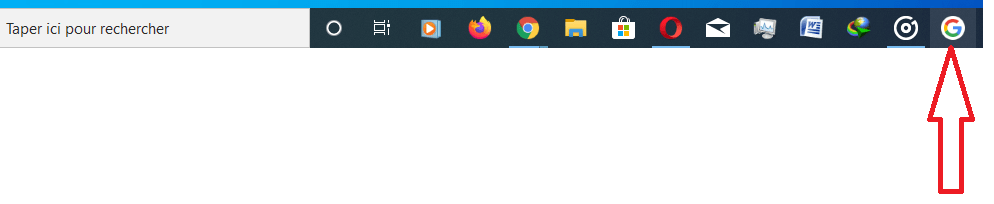
En voilà! Gmail is nu vastgezet in de taakbalk van je Windowspc. Je kunt op het Gmail-pictogram in de taakbalk klikken voor snelle en gemakkelijke toegang tot je inbox, zonder je browser te hoeven openen en naar de applicatie te hoeven zoeken.
Hier volgen enkele tips om uw Gmail-inbox te beveiligen
Vergelijkende tabel van browsers
Hieronder een eenvoudige vergelijkingstabel van de bovengenoemde browsers, zonder gebruik van CSS:
| Browser | Voordelen | Nadelen |
|---|---|---|
| Google Chrome | Nauwe integratie met Google-services , talloze extensies beschikbaar | Hoog resourcegebruik, vertrouwelijkheid |
| Microsoft Edge | Goede prestaties, integratie met Windows 10 | Minder extensies beschikbaar, gebruikerservaring blijft achter bij Chrome |
| Mozilla Firefox | Respect voor privacy, geavanceerde personalisatie | Iets lagere prestaties dan Chrome en Edge, minder integratie met Google-services |
Door de stappen in dit artikel te volgen, weet u nu hoe u Gmail aan de taakbalk van uw Windowspc kunt vastmaken, ongeacht uw favoriete browser. Met deze simpele truc hebt u sneller toegang tot uw e-mails en verbetert u uw dagelijkse productiviteit.
Ontkoppel je Gmail-account op afstand om je privacy te beschermen
Veelgestelde vragen
Hoe voeg ik een Gmail-account toe aan de Mail-app Windows 10?
Volg de onderstaande stappen om een Gmail-account toe te voegen aan de Mail-app Windows 10:
- Open de Mail-app op je Windows 10-pc.
- Klik op het tandwielpictogram in de linkerbenedenhoek om de instellingen te openen.
- Selecteer 'Accounts beheren' en klik vervolgens op 'Een account toevoegen'.
- Kies "Google" uit de lijst met e-mailproviders.
- Voer uw Gmail-e-mailadres en wachtwoord in en volg de instructies op het scherm om het toevoegen van uw account te voltooien.
Zodra je je Gmail-account hebt toegevoegd, kun je je e-mails rechtstreeks beheren vanuit de Mail-app Windows 10.
Hoe stel ik Gmail-meldingen in op mijn Windows -pc?
Volg deze stappen om Gmail-meldingen op uw Windowspc in te stellen:
- Open Gmail in je favoriete webbrowser.
- Klik op het tandwielpictogram in de rechterbovenhoek en selecteer vervolgens 'Alle instellingen bekijken'.
- Ga naar het tabblad "Algemeen" en scrol omlaag naar het gedeelte "Bureaubladmeldingen".
- Activeer meldingen door 'Nieuwe berichten' of 'Alleen belangrijke berichten' te selecteren, afhankelijk van uw voorkeuren.
- Klik onderaan de pagina op 'Wijzigingen opslaan' om uw instellingen toe te passen.
Je ontvangt nu meldingen op je bureaublad wanneer je nieuwe of belangrijke e-mails ontvangt.
Is het mogelijk om Gmail offline te gebruiken op een Windows -pc?
Ja, het is mogelijk om Gmail offline te gebruiken op een Windows-pc. Volg deze stappen om de offline functionaliteit van Gmail in te schakelen:
- Gmail openen in Google Chrome (deze functie is alleen beschikbaar in deze browser).
- Klik op het tandwielpictogram in de rechterbovenhoek en selecteer vervolgens 'Alle instellingen bekijken'.
- Ga naar het tabblad "Offline" en vink het vakje "Offline berichten inschakelen" aan.
- Kies je synchronisatie- en opslagvoorkeuren en klik vervolgens op 'Wijzigingen opslaan'.
Nadat je deze functie hebt ingeschakeld, kun je je e-mails openen, lezen en beantwoorden, zelfs als je geen internetverbinding hebt. Gmail synchroniseert je wijzigingen automatisch zodra je weer verbinding maakt.
Hoe organiseer en beheer ik labels in Gmail op een Windows computer?
Met labels kunt u uw e-mails in Gmail categoriseren en ordenen. Volg deze stappen om labels op een Windows-computer te beheren:
- Open Gmail in je webbrowser.
- Klik op het tandwielpictogram in de rechterbovenhoek en selecteer vervolgens 'Alle instellingen bekijken'.
- Ga naar het tabblad "Labels" om de lijst met uw bestaande labels te bekijken.
- Je kunt nieuwe labels aanmaken, bestaande labels bewerken of verwijderen en bepalen of ze zichtbaar zijn in de labellijst.
- Gebruik de knop "Een nieuw label aanmaken" om nieuwe labels aan je lijst toe te voegen.
Zodra je labels hebt aangemaakt en georganiseerd, kun je ze aan je e-mails toewijzen om ze te categoriseren en gemakkelijker terug te vinden.
Hoe archiveer of verwijder ik e-mails in Gmail op mijn Windows -pc?
Volg deze instructies om e-mails in Gmail op uw Windowspc te archiveren of te verwijderen:
- Open Gmail in je webbrowser.
- Selecteer de e-mails die u wilt archiveren of verwijderen door de vakjes naast elk bericht aan te vinken.
- Om de geselecteerde e-mails te archiveren, klikt u op het pictogram met een vierkantje en een naar beneden wijzende pijl bovenaan de berichtenlijst.
- Om de geselecteerde e-mails te verwijderen, klikt u op het prullenbakpictogram bovenaan de berichtenlijst.
Gearchiveerde e-mails worden verplaatst naar de sectie "Alle e-mails" in Gmail, terwijl verwijderde e-mails naar de prullenbak worden verplaatst en na 30 dagen definitief worden verwijderd.
Hoe maak ik aangepaste handtekeningen voor Gmail op mijn Windows computer?
Volg deze stappen om een aangepaste handtekening in Gmail op uw Windowscomputer te maken:
- Open Gmail in je webbrowser.
- Klik op het tandwielpictogram in de rechterbovenhoek en selecteer vervolgens 'Alle instellingen bekijken'.
- Ga naar het tabblad "Algemeen" en scrol omlaag naar het gedeelte "Handtekening".
- Klik op "Een nieuwe handtekening aanmaken", voer een naam in voor uw handtekening en klik vervolgens op "Aanmaken".
- Stel uw handtekening samen met behulp van de beschikbare opmaakopties en klik vervolgens onderaan de pagina op 'Wijzigingen opslaan' om uw handtekening op te slaan.
Je persoonlijke handtekening wordt automatisch toegevoegd aan alle e-mails die je vanuit Gmail verzendt.
Conclusie
Deze FAQ behandelt verschillende aspecten van het gebruik van Gmail op een Windowscomputer, waaronder het toevoegen van een Gmail-account aan de Windows 10 Mail-app, het instellen van meldingen, het offline gebruiken van Gmail, het beheren van labels, het archiveren en verwijderen van e-mails en het maken van aangepaste handtekeningen. Door deze functies en tips onder de knie te krijgen, kunt u optimaal profiteren van Gmail om uw e-mail effectief te beheren en uw dagelijkse productiviteit te verbeteren.


