

Zoek je een manier om je PS3-controller op je pc te gebruiken? Wil je je Dualshock 3- of Sixaxis-controller eenvoudig gebruiken op je Windows computer ? Perfect, wij weten hoe we je kunnen helpen!
In dit artikel ontdek je:
- De verschillende softwareprogramma's die je nodig hebt om je PS3-controller op je computer te laten werken.
- De verschillende stappen die je moet volgen om een PS3-controller succesvol te installeren en configureren op je pc.
Laten we zonder verder omhaal aan de slag gaan!
Handig om te weten en alles wat je nodig hebt voordat je begint.

Voordat je begint, moet je de volgende spullen klaar hebben liggen:
- Een PS3-controller
Als je geen controller van goede kwaliteit hebt, werkt het misschien niet. Daarom raden we aan om een van de volgende modellen te kiezen

- Een pc met Windows
- Een USB-kabel of een mini-USB-naar-USB-converter.
Daarna nodigen we je uit om software te downloaden die de compatibiliteit van je PS3-controller garandeert .
Je hebt specifieke software nodig voor je pc om je controller te herkennen. Er zijn verschillende programma's online beschikbaar, maar de meest efficiënte en gebruiksvriendelijke is scp server .
We hebben er echter drie voor je geselecteerd om je succes te garanderen. Volg daarom de onderstaande stappen!
SCP Server: De beste software voor PS3-controllercompatibiliteit die je op je pc kunt installeren
Waarom zou je SC Server kiezen om je PS3-controller op de pc te gebruiken?
SC Server is gratis open-source software waarmee je je PS3-controller via een USB-kabel of Bluetooth-verbinding met je pc kunt verbinden. Het is compatibel met Windows 7, 8, 10 en 11 en ondersteunt de meeste pc-games. Het biedt verschillende voordelen ten opzichte van andere software:
SCP Server is software die de Xbox 360-controller op je pc emuleert. Het herkent je PS3-controller alsof het een Xbox 360-controller is, waardoor je hem kunt gebruiken met de meeste pc-games die compatibel zijn met de Xbox 360. SCP Server is gebaseerd op een open-sourceproject genaamd SCP Toolkit, dat sinds 2016 niet meer is bijgewerkt .
SCP Server biedt diverse voordelen ten opzichte van andere vergelijkbare software, zoals:
- Het is gratis en eenvoudig te installeren .
- Het vereist geen extra stuurprogramma's of wijzigingen in het register.
- Het ondersteunt bedrade en draadloze PS3-controllers , evenals PS4-controllers .
- Hiermee kun je de kleur van de diode en de gevoeligheid van de sticks en triggers aanpassen .
- Het is compatibel met Windows 7, 8, 10 en 11 .
Hoe installeer ik SCP Server op mijn pc?
Om SCP Server op uw pc te installeren, moet u de volgende stappen volgen:
Stap 1: Download en installeer de scp-server
- Sluit je Bluetooth-dongle aan, doe hetzelfde met je Dualshock 3-controller en laat Windows de standaardstuurprogramma's installeren.
- Download het archief van de nieuwste versie van het SCP Drivers Package door hier .
- Pak de inhoud van het bestand uit naar een map naar keuze.
- Voer het bestand ScpDriver.exe uit als beheerder.
- Vink het vakje 'Bluetooth-stuurprogramma installeren' aan als je je PS3-controller draadloos wilt gebruiken, of vink het uit als je hem met een USB-kabel wilt gebruiken.
- Klik op 'Installeren'.
- Start je computer opnieuw op.
Stap 2: Sluit je PS3-controller aan op je pc
Als je je PS3-controller via een USB-kabel op je pc wilt aansluiten , steek je de kabel in de controller en in een USB-poort van je pc . Er verschijnt dan een groen pictogram in de taakbalk dat aangeeft dat je controller is aangesloten.
Om je PS3-controller via Bluetooth met je pc te verbinden , moet je de controller eerst koppelen. Volg hiervoor deze instructies:
- Zorg ervoor dat uw pc een Bluetooth-adapter heeft die compatibel is met SC Server. Een lijst met compatibele adapters vindt u op de officiële website.
- Zorg ervoor dat Bluetooth is ingeschakeld op uw pc.
- Druk tegelijkertijd op de "PS"-knop en de "Share"-knop op je PS3-controller totdat de LED snel knippert.
- Open op uw pc het configuratiescherm, klik op 'Apparaten en printers' en vervolgens op 'Een apparaat toevoegen'.
- Selecteer je PS3-controller uit de lijst met beschikbare apparaten en klik op 'Volgende'.
- Voer de pincode "0000" in als daarom wordt gevraagd en klik op "Volgende".
- Wacht tot het koppelen is voltooid. Er zou een groen pictogram in de taakbalk moeten verschijnen dat aangeeft dat je controller is verbonden.
Stap 3: Configureer je PS3-controller naar je eigen voorkeuren
Zodra je PS3-controller is aangesloten op je pc, kun je deze naar wens configureren via de scp-serverinterface. Klik hiervoor op het groene pictogram in de taakbalk en selecteer 'SCP-server openen'.
Er verschijnt een venster met verschillende tabbladen. Je kunt tussen de tabbladen navigeren om de instellingen van je PS3-controller te wijzigen. Hieronder vind je de belangrijkste tabbladen en hun functies:
- Controller : hiermee kun je de status van je PS3-controller bekijken, de naam wijzigen, de batterijstatus controleren, enzovoort.
- Profiel : Hiermee kun je profielen voor elk spel aanmaken, bewerken of verwijderen. Een profiel is een set gepersonaliseerde instellingen voor je PS3-controller. Je kunt het profiel kiezen dat je wilt gebruiken, afhankelijk van het spel dat je speelt.
- Knoppen : Hiermee kun je de functie van elke knop op je PS3-controller wijzigen. Je kunt kiezen uit een lijst met vooraf gedefinieerde commando's of je eigen aangepaste commando's maken.
- Assen : Hiermee kun je de gevoeligheid en responscurve van elke as van je PS3-controller aanpassen. Je kunt de precisie en vloeiendheid van je bewegingen afstemmen.
- Trillingen : Hiermee kun je de intensiteit en duur van de trillingen van je PS3-controller aanpassen. Je kunt de trillingen naar wens in- of uitschakelen.
- Licht : Hiermee kun je de kleur en helderheid van de LED van je PS3-controller aanpassen. Je kunt kiezen uit een kleurenpalet of je eigen kleur instellen.
Stap 4: Geniet van het gebruik van je PS3-controller op je pc
Zodra je je PS3-controller naar wens hebt geconfigureerd, kun je genieten van je pc-games met een verbeterde game-ervaring. Start simpelweg de game die je wilt spelen en selecteer het bijbehorende profiel op de SCP-server. Je PS3-controller wordt door de game herkend als een Xbox 360-controller, waardoor je kunt spelen alsof je op een console speelt.
Hoe optimaliseer je je game-ervaring met SCP Server?
Om je game-ervaring met SCP Server te optimaliseren, kun je deze tips volgen:
- Voordat je gaat spelen, zorg ervoor dat je PS3-controller volledig is opgeladen. Je kunt dit controleren door de kleur van de led op de controller te bekijken. Als deze rood is, is de batterij bijna leeg. Als deze groen is, is de controller volledig opgeladen.
- Pas de gevoeligheid van de analoge sticks en triggers naar wens aan. Dit kunt u doen met de ScpToolkit Settings Manager-software, die zich in de ScpServer-map bevindt.
- Personaliseer het uiterlijk van je controller door de kleur van de LED te wijzigen. Dit kun je doen met de ScpToolkit Profile Manager-software, die zich ook in de ScpServer-map bevindt.
- Schakel alle andere Bluetooth-apparaten die met uw pc zijn verbonden uit om interferentie te voorkomen. U kunt dit doen door naar de Bluetooth-instellingen van uw pc te gaan en alle onnodige apparaten los te koppelen.
2. Lib-USB: Nog een softwareprogramma voor compatibiliteit met PS3-controllers dat je kunt installeren.
Lib-USB is een elektronische bibliotheek waarmee applicaties de gegevensoverdracht van USB-apparaten op Unix- en niet-Unix-systemen kunnen beheren, zonder dat daarvoor kernel-stuurprogramma's nodig zijn. Hier lees je hoe je het installeert:
Stap 1: Download Lib-USB naar je computer.
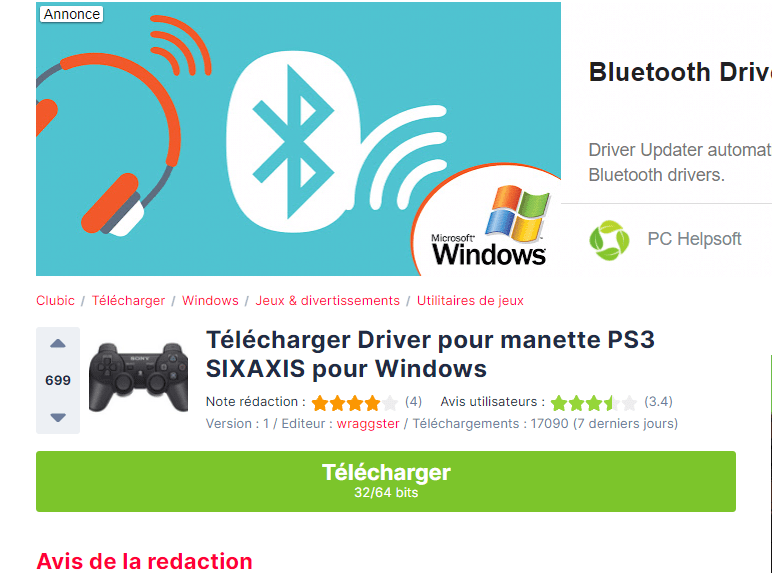
Klik op de onderstaande link om naar het downloadadres te gaan en klik vervolgens op " Downloaden ".
Link : https://www.clubic.com/telecharger-fiche72766-driver-pour-manette-ps3-sixaxis.html
Stap 2: Installeer het Lib-USB-stuurprogramma op uw pc.

Na het downloaden van de software moet u deze op uw computer installeren. Open hiervoor het gedownloade bestand en volg de installatieprocedure.
Hoe installeer ik een PS3-controller op mijn pc met behulp van het Lib-USB-stuurprogramma?
Het downloaden en installeren van het PS3-controllerstuurprogramma op een pc is één ding, maar weten hoe je het moet gebruiken is iets heel anders. Laten we eens kijken hoe je dat doet aan de hand van deze stappen:
Stap 1: Sluit je PS3-controller aan op je computer.

Om een PS3-controller op een computer te installeren , hoeft u deze alleen maar in de USB-poort van uw pc te steken en te wachten tot Windows een signaal geeft dat uw nieuwe hardware is geïnstalleerd en klaar voor gebruik.
Stap 2: Start uw computer opnieuw op.
Als je de eerste stap, namelijk " via een USB-poort op je computer aansluiten , succesvol hebt voltooid, hoef je alleen nog maar je computer opnieuw op te starten.
Stap 3: Activeer en configureer je PS3-controller
Nadat je computer opnieuw is opgestart, druk je op de power supply knop van je PS3-controller. Deze zou nu op je computer moeten werken.
Mocht je PS3-controller onverhoopt niet werken, druk PS3-controller wilt spelen power supply .
Als je wilt, kun je ook een testprogramma om te controleren of je PS3-controller compatibel is met je pc.
Stap 4: Gebruik het Lib-USB-testprogramma om de compatibiliteit van uw controller te controleren.
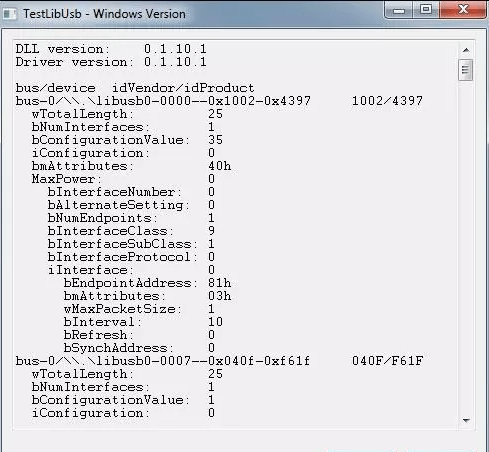
Hieronder volgt een overzicht van het Lib-USB-programma, waarmee u de normale werking van uw PS3-controller op uw computer kunt testen. U hoeft alleen maar uw controller aan te sluiten en het programma TestLibUsb te openen om de resultaten te bekijken.
3. MotioninJoy:
MotioninJoy is een klein programma waarmee je een PS3-controller op je pc kunt installeren en gebruiken. Het is erg populair bij veel mensen die het al hebben uitgeprobeerd.
Hoe installeer ik een PS3-controller op mijn pc met behulp van het MotioninJoy-stuurprogramma?
Zo ziet het er in de video uit:
Mocht u echter niet begrijpen hoe u een PS3-controller op uw pc installeert met behulp van de MotioninJoy-driver, dan kunt u als volgt te werk gaan:
Stap 1: Download MotioninJoy op je pc.
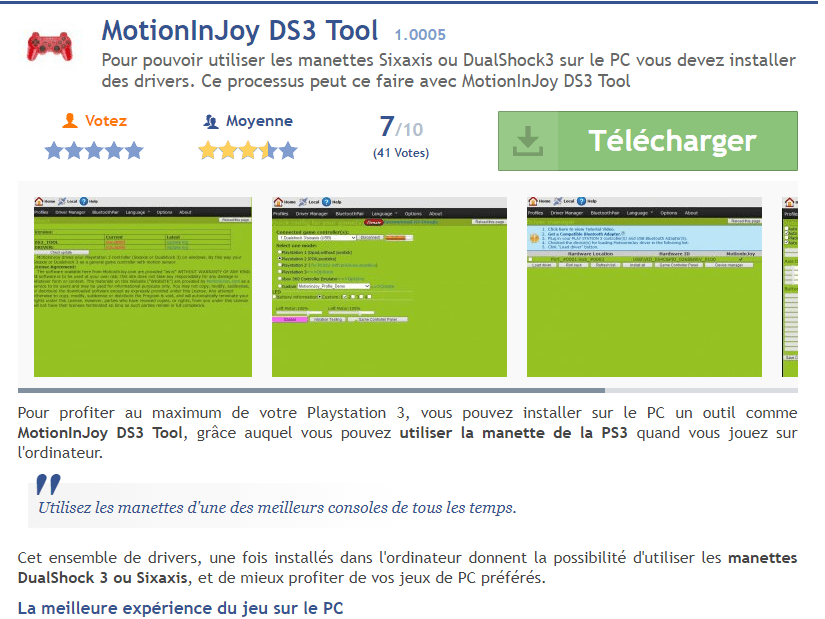
Klik op de volgende link: https://motioninjoy-ds3-tool.fr.malavida.com/#gref
Klik nu op " Downloaden " om de download te starten.
Stap 2: Pak het gedownloade bestand uit.

Zodra de download is voltooid, open je het MotioninJoy-bestand, dat in je downloadmap staat. Pak vervolgens het MotioninJoy-bestand uit en wacht even. Na het uitpakken wordt er een .exe-bestand met dezelfde naam aangemaakt.
Stap 3: Open uw bestand en voltooi de installatie.
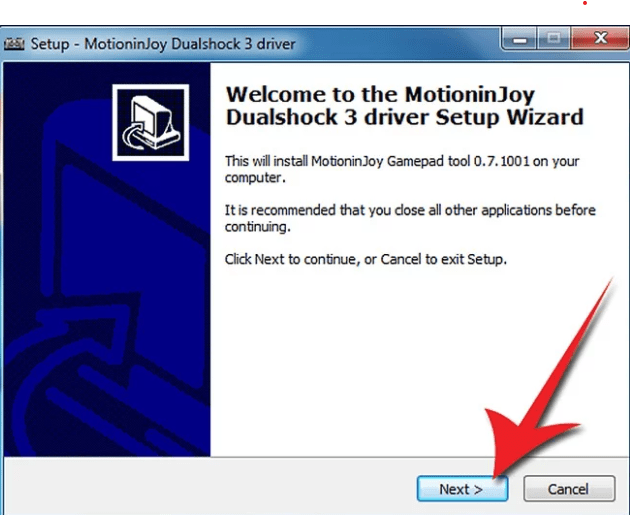
Open het .exe-bestand en voer het uit als beheerder. De installatiehandleiding wordt geopend en u hoeft alleen de instructies te volgen om MotioninJoy te installeren .
Belangrijk : Zorg ervoor dat op de laatste pagina van de installatiehandleiding het vakje " DS3-tool uitvoeren" is aangevinkt.
Na het installeren van de applicatie raden we aan de taal te wijzigen om taalproblemen bij het configureren van uw controller te voorkomen. Ga hiervoor als volgt te werk:
- Ga naar het tabblad " Taal".
- Kies de taal die u begrijpt
Hoe configureer en installeer ik mijn PS3-controller op mijn computer?
Stap 1: Sluit je PS3-controller aan op je pc.
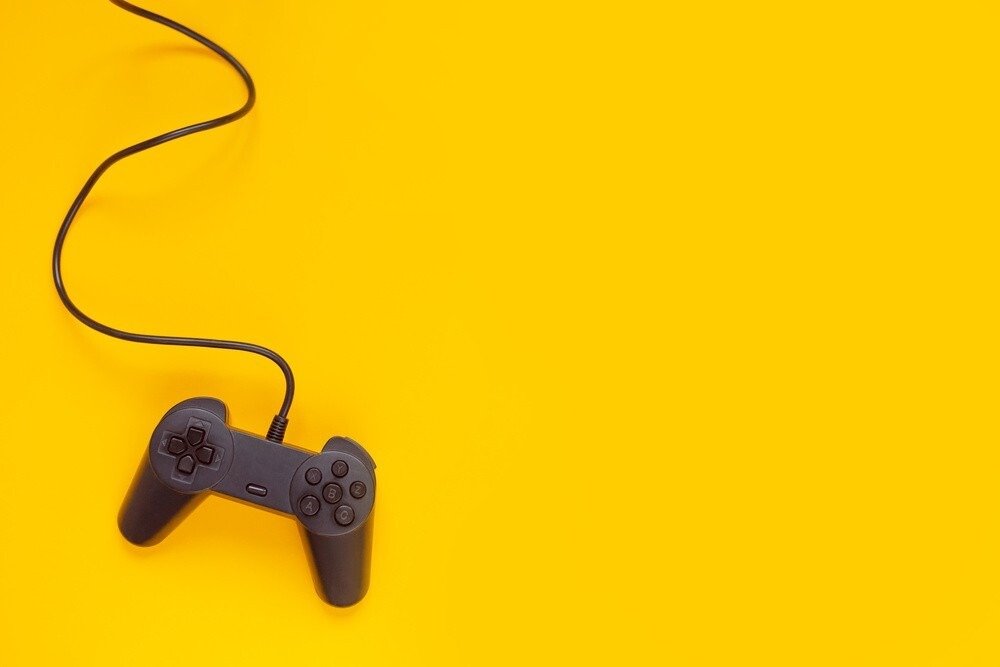
Zoals eerder vermeld bij de Lib-USB-software, is het erg belangrijk dat je je PS3-controller aansluit op een USB-poort van je computer. We raden aan om, indien mogelijk, een mini-USB-naar-USB-adapter .
Als je er nog geen hebt, zijn dit de beste modellen op de markt:
Stap 2: Selecteer in de MotioninJoy-interface de optie " Stuurprogrammabeheer" om uw PlayStation 3-controller te configureren.
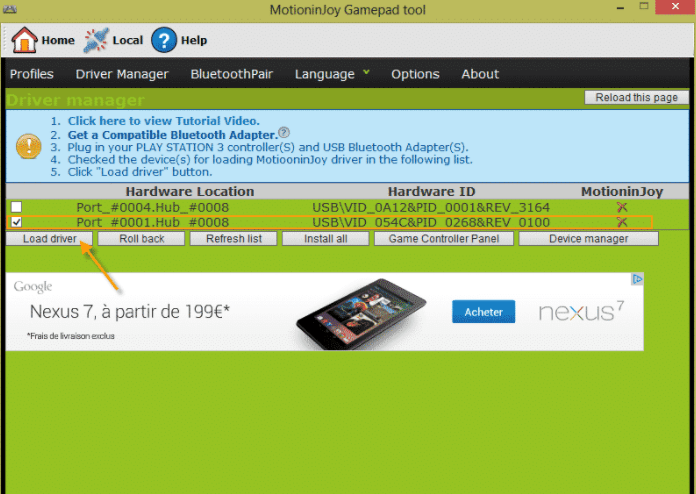
Je bevindt je nu in de interface van de MotioninJoy-applicatie. Zodra je computer de PS3-controller herkent, wordt deze weergegeven onder het gedeelte 'Apparaten'. Als er meerdere apparaten zijn aangesloten, zou je PS3-controller moeten worden weergegeven op de regel met de hardware-ID.
Stap 3: Selecteer het vakje op deze regel en klik op " Stuurprogramma laden ".
Daarna hoeft u alleen nog maar het vakje aan te vinken voor de USB-poort die uw controller gebruikt om de configuratie te voltooien.
Opmerking : Als u niet zeker weet waar de USB-poort zich precies bevindt, raden we u aan alle vakjes in het gedeelte 'Apparaten' aan te vinken.
Stap 4: Druk op de knop " Laden " linksonder onder de optie " Apparaten Windows -besturingssysteem Vervolgens wordt u gevraagd de MotioninJoy-verbinding te authenticeren.
Stap 5: Voltooi de operatie

In het venster dat verschijnt, selecteer je ' Toch deze verbinding tot stand brengen '. Je computer start dan de verbinding en geeft ' Succes: Installatie voltooid ' weer. Vanaf nu kun je met je PS3-controller op je pc spelen.
PS3-controller op pc: belangrijke zaken om te weten na installatie

Merk je dat je controller na een tijdje of nadat je computer in de slaapstand gaat, niet meer werkt? Geen zorgen, wij raden je aan het volgende te doen:
- Koppel het los
- Sluit hem opnieuw aan.
- Start je computer opnieuw op terwijl de PS3-controller ingeschakeld blijft.


