

Fortnite is een battle royale-game die enorm succesvol is gebleken op alle platforms, waaronder de Nintendo Switch . Als je een van de miljoenen spelers bent die van deze game genieten op hybride console , vraag je je misschien af hoe je je instellingen kunt optimaliseren voor de best mogelijke ervaring. Of je nu in handheld- of docked-modus speelt, er zijn een paar tips en trucs om de graphics, besturing en prestaties van de game te verbeteren. In dit artikel presenteren we de beste Fortnite Switch-instellingen voor elk aspect van de game.
De beste grafische instellingen voor Fortnite op de Switch
 De Nintendo Switch is niet de krachtigste console op de markt, en dit heeft soms invloed op de grafische kwaliteit van Fortnite. Om onscherpte, lag en framedrops te voorkomen, is het raadzaam om een paar instellingen in het videomenu van de game aan te passen. Dit zijn de instellingen die we aanbevelen:
- Automatische download van texturen in hoge resolutie: ingeschakeld. Deze optie zorgt voor scherpere en gedetailleerdere beelden, mits u een goede internetverbinding hebt.
- HUD-schaal: 85%. Deze optie verkleint de elementen van de gebruikersinterface, zoals de minimap of de levensbalken, voor een betere zichtbaarheid op het scherm.
- Prestatiemodus: ingeschakeld. Deze optie geeft prioriteit aan de framesnelheid boven de resolutie, waardoor het spel vloeiender en responsiever wordt.
Dit artikel vind je wellicht interessant: Fortnite vs Apex Legends: Welke Battle Royale moet je kiezen?
De beste Fortnite Switch-instellingen voor de besturing
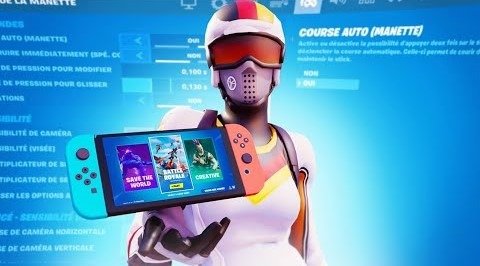
Fortnite is een spel dat precisie en snelheid vereist in bewegingen en acties. Daarvoor heb je besturingselementen nodig die zijn aangepast aan jouw speelstijl en comfort. Dit zijn de instellingen die we aanbevelen:
- Ooggevoeligheid: 7
Deze optie past de snelheid aan waarmee je de camera roteert met de rechter joystick. Een te hoge of te lage gevoeligheid kan een negatieve invloed hebben op je nauwkeurigheid en reactievermogen. - ADS-gevoeligheid: 6.
Deze optie past de snelheid aan waarmee je een wapen richt met de rechter joystick. Een te hoge of te lage gevoeligheid kan je nauwkeurigheid en reactiesnelheid negatief beïnvloeden. - Bouwmodusgevoeligheid: 1.7
Deze optie past de bouwsnelheid aan met de rechter joystick. Een hogere gevoeligheid dan bij oogvolging zorgt ervoor dat je sneller en efficiënter kunt bouwen. - Sprinten annuleert herladen: uitgeschakeld.
Met deze optie kun je doorgaan met het herladen van je wapen, zelfs tijdens het sprinten. Dit voorkomt dat je tijd verspilt in gevechten van dichtbij. - Tikken om te zoeken/interageren: Ingeschakeld.
Met deze optie kunt u met objecten of kisten interageren door één keer op de knop te tikken in plaats van deze ingedrukt te houden. Dit bespaart u tijd en voorkomt fouten. - Ingedrukt houden om van wapen te wisselen: Uit.
Met deze optie kun je je huidige wapen wisselen met het wapen dat je oppakt door de knop ingedrukt te houden in plaats van er twee keer op te drukken. Dit kan handig zijn als je snel van wapen wilt wisselen, maar het kan ook onhandig zijn als je per ongeluk een wapen oppakt. - Richtassistentie: Ingeschakeld.
Deze optie biedt lichte ondersteuning bij het richten van je wapen op vijanden. Dit kan erg handig zijn op de Nintendo Switch, die niet dezelfde precisie biedt als een muis of toetsenbord. Richtassistentie compenseert dit nadeel en stelt je in staat je tegenstanders beter te raken. - Gyroscopisch richten: Ingeschakeld.
Met deze optie kun je de gyroscoop van de Nintendo Switch gebruiken om de camera te besturen door de console of controller te kantelen. Dit geeft je meer bewegingsvrijheid en betere precisie dan de rechter analoge stick. Je kunt kiezen wanneer je gyroscopisch richten wilt inschakelen: altijd, alleen tijdens het richten of alleen bij gebruik van een wapen met vizier. - Flick Stick: Ingeschakeld.
Met deze optie kunt u de camera direct draaien in de richting die u met de rechter joystick aanwijst. Hierdoor kunt u sneller reageren op vijanden die van achteren of van opzij aanvallen. U moet gyroscopisch richten gebruiken om de camerahoogte aan te passen.
Lees ook: Animal Crossing New Horizons: meer dan 20 tips om te beginnen!
De beste Fortnite Switch-instellingen voor optimale prestaties
 Fortnite is een veeleisende game voor de Nintendo Switch, vooral tijdens intense actie op het scherm. Om vertragingen, bugs of verbindingsproblemen te voorkomen, is het belangrijk om de spelinstellingen te optimaliseren voor de best mogelijke prestaties. Dit zijn de instellingen die we aanbevelen:
- Prestatiemodus: ingeschakeld.
Deze optie geeft prioriteit aan de framesnelheid boven de resolutie, wat resulteert in vloeiendere en responsievere gameplay. Je verliest weliswaar wat grafische kwaliteit, maar je wint aan gamecomfort. - Vliegtuigmodus: Ingeschakeld (in handheldmodus)
Deze optie schakelt de draadloze verbindingen van de Nintendo Switch uit, zoals Wi-Fi en Bluetooth. Dit vermindert het batterijverbruik en voorkomt oververhitting van de console, wat de spelprestaties kan verbeteren. Je moet een Ethernetkabel gebruiken om verbinding te maken met internet en online te spelen. - Energiebesparende modus: Uit.
Deze optie verlaagt de schermhelderheid en de processorsnelheid om de batterij te sparen. Dit kan de spelprestaties negatief beïnvloeden, dus we raden aan deze optie uit te schakelen.
Veelgestelde vragen
Hieronder vind je een aantal veelgestelde vragen van Fortnite-spelers op de Nintendo Switch:
Wat is het verschil tussen de draagbare modus en de docked-modus?
In de handheldmodus speel je Fortnite op het ingebouwde scherm van de Nintendo Switch, met of zonder de Joy-Con-controllers. In de dockedmodus speel je Fortnite op een extern scherm, zoals een tv of monitor, door de Nintendo Switch in het dockingstation te plaatsen.
Wat is de framerate van Fortnite op de Nintendo Switch?
De framerate is het aantal beelden per seconde dat door het spel wordt weergegeven. Hoe hoger de framerate, hoe vloeiender en prettiger het spel is om te spelen. Fortnite op de Nintendo Switch heeft een maximale framerate van 30 FPS, zowel in handheld- als docked-modus. Dit is niet erg hoog vergeleken met andere platforms, maar het is voldoende voor een redelijke game-ervaring.
Hoe update ik Fortnite op de Nintendo Switch?
Om Fortnite op de Nintendo Switch bij te werken, heb je een actieve internetverbinding en voldoende vrije ruimte op je console of SD-kaart nodig. Start vervolgens het spel zoals gebruikelijk en het wordt automatisch bijgewerkt als er een nieuwe versie beschikbaar is. Je kunt ook handmatig controleren op updates door op de + knop bij het spelpictogram in het hoofdmenu van de Nintendo Switch te drukken en vervolgens 'Software-update' te selecteren.
Hoe speel je Fortnite met vrienden op de Nintendo Switch?
Om Fortnite met vrienden op de Nintendo Switch te spelen, heb je eerst een Epic Games-account nodig en moet je die koppelen aan je Nintendo-account. Vervolgens kun je je vrienden toevoegen als Epic Games-contacten door hun gebruikersnaam of e-mailadres in te voeren. Zodra je contacten hebt, kun je ze uitnodigen om zich bij je party aan te sluiten of hun uitnodigingen accepteren. Je kunt ook deelnemen aan openbare wedstrijden met willekeurige spelers of solo spelen.
Wat zijn de voordelen van het spelen van Fortnite op de Nintendo Switch?
Fortnite spelen op de Nintendo Switch biedt verschillende voordelen ten opzichte van andere platforms. Ten eerste is het gratis en voor iedereen toegankelijk; je hoeft de game alleen maar te downloaden via de eShop. Ten tweede is het de enige console waarop je in handheld-modus kunt spelen, wat zorgt voor meer bewegingsvrijheid en comfort. Ten slotte is het de enige console met gyroscopische besturing en een joystick, twee opties die je nauwkeurigheid en reactievermogen kunnen verbeteren.
Conclusie
Fortnite is een erg leuk en verslavend spel, maar het kan ook frustrerend zijn als je niet de beste instellingen hebt om optimaal van je spelervaring op de Nintendo Switch te genieten. Door onze tips te volgen, kun je de graphics, besturing en prestaties van het spel verbeteren, waardoor je meer kans maakt op een Victory Royale. Experimenteer gerust met verschillende instellingen om te ontdekken wat voor jou het beste werkt en deel je feedback in de reacties.


