
Je hebt een TCL-tv en je wilt gebruikmaken van de slimme functies, zoals toegang tot je favoriete apps, het streamen van video's of het surfen op het web. Maar je TCL-tv maakt geen verbinding met wifi en je weet niet wat je moet doen. Geen paniek, er zijn eenvoudige en effectieve oplossingen voor dit probleem. In dit artikel leggen we de mogelijke oorzaken van deze storing uit en geven we je acht oplossingen om je TCL-tv weer met wifi te verbinden.
Controleer of uw TCL-tv compatibel is met wifi
Voordat u probeert het wifi-verbindingsprobleem van uw TCL-tv op te lossen, moet u eerst controleren of uw model wifi-compatibel is. Niet alle TCL-tv's hebben ingebouwde wifi. Raadpleeg hiervoor de gebruikershandleiding van uw TCL-tv of bezoek de officiële TCL-website. Als uw TCL-tv niet wifi-compatibel is, kunt u een USB-wifi-adapter of een ethernetkabel gebruiken om deze met internet te verbinden.
Activeer wifi op je TCL-tv
Als uw TCL-tv wifi-compatibel is, moet u eerst wifi op uw televisie inschakelen. Volg hiervoor deze stappen:
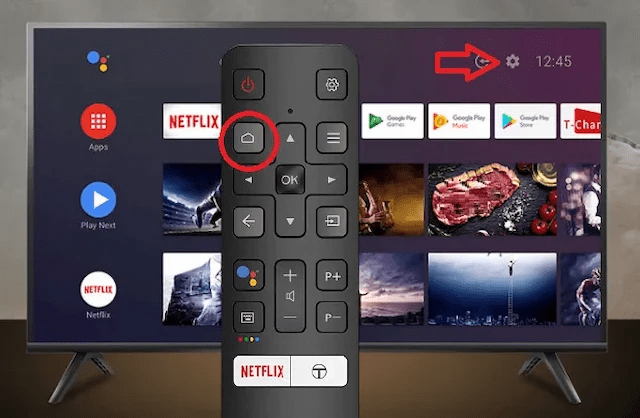
- Druk op ▲/◄/► om de cursor naar (Instellingen) in de rechterbovenhoek van het scherm te verplaatsen en druk op OK om de systeeminstellingen te openen.
- Selecteer de netwerkinstellingen en activeer de knop 'Bekabeld netwerk'. De smart-tv maakt dan automatisch verbinding met internet.
- Ga vervolgens naar de instellingen (het kleine tandwielpictogram rechtsboven in het Android TV-menu) en open de optie 'Netwerk' door erop te klikken.

- Activeer de wifi van de tv, selecteer je thuisnetwerk en voer het wachtwoord in.
Een andere methode is om het systeemmenu te openen door snel achter elkaar op de knoppen Info, Menu, Mute en Power te drukken. Na deze combinatie komt het systeem in de servicemenumodus. Selecteer 'Optie' en druk op Enter.
Start je TCL-tv en je router opnieuw op
Als uw TCL-tv geen verbinding maakt met wifi, ondanks dat wifi is ingeschakeld op uw tv, kan er een tijdelijk probleem zijn met de smartfuncties of uw router. In dat geval kunt u proberen uw TCL-tv en uw router opnieuw op te starten om de verbinding te herstellen. Zo doet u dat:

- Schakel uw TCL-tv uit en haal de stekker uit het stopcontact.
- Schakel ook uw router uit en haal de stekker uit het stopcontact.
- Wacht een paar minuten, sluit dan je router weer aan en wacht tot hij volledig is opgestart.
- Sluit vervolgens uw TCL-tv weer aan en zet hem weer aan.
- Probeer opnieuw verbinding te maken met de wifi.
De tijd- en datuminstellingen wijzigen
Een andere mogelijke oorzaak van het wifi-verbindingsprobleem op uw TCL-tv is dat de ingebouwde internetklok van de tv niet synchroon loopt met uw netwerk. Dit kan leiden tot verbindingsfouten of foutcodes op uw scherm. Om dit te voorkomen, moet u de tijd- en datuminstellingen op uw TCL-tv wijzigen. Zo doet u dat:
- Je kunt de systeeminstellingen openen door op ▲/◄/► te drukken en vervolgens (Instellingen) rechtsboven in het scherm te selecteren.
- Selecteer de optie Datum en tijd en druk op OK.
- Selecteer de optie "Datum en tijd automatisch instellen" en schakel deze uit.
- Stel de datum en tijd handmatig in op basis van uw tijdzone.
- Bevestig de wijzigingen en probeer opnieuw verbinding te maken met de wifi.

Daarnaast kunt u het wifi-verbindingsprobleem op een Samsung-tv ook oplossen door de volgende stappen te volgen:
- Druk op de menuknop op de afstandsbediening en selecteer Netwerk.
- Selecteer 'Netwerkinstellingen opnieuw instellen' en bevestig met 'OK'.
- Wacht tot de Samsung-tv opnieuw is opgestart en naar beschikbare wifi-netwerken zoekt.
- Selecteer het wifi-netwerk waarmee u verbinding wilt maken en voer indien nodig het wachtwoord in.
- Controleer of de wifi-verbinding tot stand is gebracht en of u toegang hebt tot internet.
Wijzig de DNS-instellingen

Het Domain Name System (DNS) is een systeem dat domeinnamen vertaalt naar IP-adressen en omgekeerd. Dit maakt communicatie mogelijk tussen apparaten die met internet zijn verbonden. Soms is de DNS die u gebruikt traag of geblokkeerd, waardoor uw TCL-tv geen verbinding kan maken met wifi. Om dit probleem op te lossen, kunt u proberen de DNS-instellingen op uw TCL-tv te wijzigen. Zo doet u dat:
- Je kunt de systeeminstellingen openen door op ▲/◄/► te drukken en vervolgens (Instellingen) rechtsboven in het scherm te selecteren.
- Selecteer de netwerkinstelling en druk op OK.
- Selecteer het wifi-netwerk waarmee u verbinding wilt maken en druk op OK.
- Selecteer de optie "Netwerkinstellingen wijzigen" en druk op OK.
- Selecteer de optie 'Geavanceerde opties weergeven' en druk op OK.
- Selecteer de optie IP-instellingen en kies Statisch.
- Selecteer DNS-optie 1 en voer 8.8.8.8 in (de DNS-server van Google).
- Selecteer DNS-optie 2 en voer 8.8.4.4 in (de DNS-server van Google).
- Bevestig de wijzigingen en probeer opnieuw verbinding te maken met de wifi.
Gebruik een Ethernetkabel

Als uw TCL-tv ondanks alle voorgaande oplossingen nog steeds geen verbinding met wifi kan maken, is het wifi-signaal mogelijk te zwak of wordt het verstoord. In dat geval kunt u kiezen voor een bekabelde verbinding met een ethernetkabel. Dit zorgt voor een stabielere en snellere verbinding. Zo doet u dat:
- Sluit het ene uiteinde van de Ethernetkabel aan op je router en het andere uiteinde op je TCL-tv.
- Je kunt de systeeminstellingen openen door op ▲/◄/► te drukken en vervolgens (Instellingen) rechtsboven in het scherm te selecteren.
- Selecteer de netwerkinstellingen en activeer de knop 'Bekabeld netwerk'. De smart-tv maakt dan automatisch verbinding met internet.
Update de firmware van uw TCL-tv

Het bijwerken van de firmware van uw TCL-tv is belangrijk om bugs te verhelpen, beveiligingslekken te dichten, de prestaties van de tv te verbeteren en de compatibiliteit met andere apparaten te vergroten. Als uw TCL-tv geen verbinding maakt met wifi, is de firmware mogelijk verouderd of beschadigd. Om dit probleem op te lossen, moet u de firmware van uw TCL-tv bijwerken. Zo doet u dat:
- Je kunt de systeeminstellingen openen door op ▲/◄/► te drukken en vervolgens (Instellingen) rechtsboven in het scherm te selecteren.
- Selecteer de optie 'Over tv' en druk op OK.
- Selecteer de optie 'Systeemupdate' en druk op OK.
- Selecteer de optie "Nu controleren op updates" en druk op OK.
- Als er een update beschikbaar is, volg dan de instructies op het scherm om deze te downloaden en te installeren.
Zet je TCL-tv terug naar de fabrieksinstellingen

Als geen van de voorgaande oplossingen werkt, heeft uw TCL-tv mogelijk een ernstiger probleem dat een fabrieksreset vereist. Hierdoor worden alle gegevens en persoonlijke instellingen van uw tv gewist, inclusief de wifi-verbinding. U moet na de reset dus alles opnieuw instellen. Zo doet u dat:
- Je kunt de systeeminstellingen openen door op ▲/◄/► te drukken en vervolgens (Instellingen) rechtsboven in het scherm te selecteren.
- Selecteer de optie 'Opslag en reset' en druk op OK.
- Selecteer de optie 'TV resetten' en druk op OK.
- Bevestig je keuze door op OK te drukken.
- Wacht tot de reset is voltooid en uw TCL-tv opnieuw is opgestart.
- Volg de instructies op het scherm om uw TCL-tv in te stellen en verbinding te maken met wifi.


