
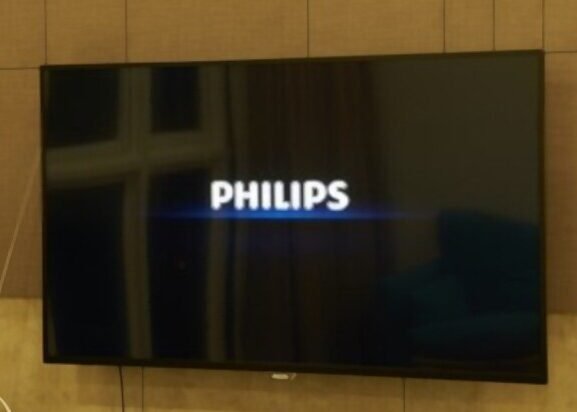
Bent u uw Philips tv-afstandsbediening kwijt of werkt deze niet meer? Ondervindt u een probleem met uw Philips tv en wilt u deze resetten? Geen paniek, er zijn oplossingen om uw Philips tv te resetten zonder afstandsbediening. In dit artikel leggen we uit hoe u dit kunt doen, afhankelijk van uw Philips tv-model.
Waarom zou je een Philips-tv resetten zonder afstandsbediening?
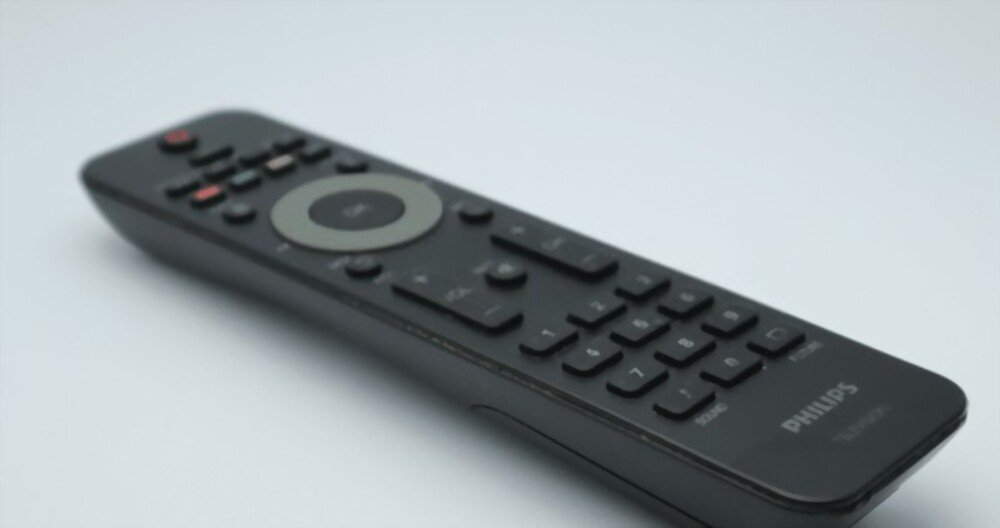
Er zijn verschillende redenen waarom u een Philips-tv mogelijk moet resetten zonder afstandsbediening. Enkele van deze redenen zijn:
- U bent uw Philips tv-afstandsbediening kwijtgeraakt of deze werkt niet goed.
- Je hebt geen toegang tot het menu van je Philips tv met de afstandsbediening.
- Je wilt je Philips tv verkopen of weggeven en je wilt je persoonlijke gegevens wissen.
- U wilt uw Philips-tv in de oorspronkelijke staat herstellen.
Hoe reset ik een Philips Android TV zonder afstandsbediening?
Als uw Philips-tv is uitgerust met het Android TV-systeem, kunt u deze zonder afstandsbediening resetten door de volgende stappen te volgen:
- Haal de stekker power supply uit het stopcontact.
- Aan de achterkant van uw Philips-tv vindt u een kleine joystick waarmee u de tv kunt inschakelen en door de gebruikersinterface kunt navigeren zonder afstandsbediening. Druk de joystick naar beneden en houd hem ingedrukt. Let op dat u niet op OK + omlaag drukt.
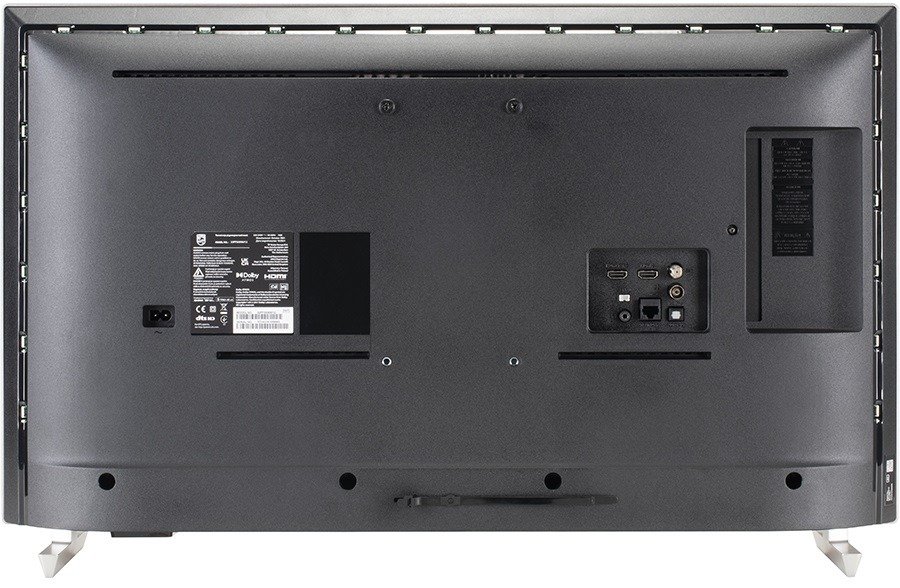
- Sluit de power supply weer aan terwijl u de joystick ingedrukt houdt totdat het herstelmodusscherm verschijnt.
- Gebruik de joystick om naar beneden te navigeren totdat 'Gegevens wissen/fabrieksinstellingen herstellen' is gemarkeerd. Houd vervolgens de 'OK'-knop ingedrukt om te bevestigen.

- Selecteer "Ja" om de reset van uw Philips-tv te bevestigen.
- Wacht tot het proces is voltooid en selecteer vervolgens 'Systeem nu opnieuw opstarten' om uw Philips-tv opnieuw op te starten.
Hoe reset ik een Philips tv zonder Android TV en zonder afstandsbediening?
Als uw Philips-tv geen Android TV gebruikt, kunt u deze zonder afstandsbediening resetten door de volgende stappen te volgen:
- Aan de achterkant van uw Philips-tv vindt u een kleine joystick waarmee u de tv kunt inschakelen en door de gebruikersinterface kunt navigeren zonder afstandsbediening. Druk op de "Home"-knop om het hoofdmenu te openen.
- Selecteer het menu "TV-instellingen" met de joystick en druk vervolgens op "OK".
- Selecteer 'Algemene instellingen' en vervolgens 'Fabrieksinstellingen' of 'TV opnieuw installeren'.

- Voer uw pincode in. De standaardcode is 8888 of 4725 als u deze nog nooit hebt gewijzigd.
- Volg de instructies op het scherm om uw Philips-tv te resetten.
Hoe reset ik een Philips tv zonder resetknop?
Als uw Philips-tv geen fysieke resetknop heeft, kunt u proberen de tv te resetten door de stekker 10 seconden uit power supply te halen en deze vervolgens weer aan te sluiten. Dit kan sommige kleine problemen oplossen. Als dat niet werkt, hebt u een afstandsbediening nodig om toegang te krijgen tot het resetmenu.
Hoe kan ik de pincode van mijn Philips tv achterhalen?

Als u uw Philips tv-pincode bent vergeten, kunt u deze wijzigen door op de "Home"-knop op de joystick te drukken en vervolgens "TV-instellingen" > "Beveiliging" > "Pincode wijzigen" te selecteren. U moet dan de standaardpincode invoeren, die 8888 of 4725 is, afhankelijk van het model, en vervolgens een nieuwe pincode kiezen.
Hoe maak ik een back-up van de gegevens op mijn Philips-tv voordat ik deze reset?
Als uw Philips-tv op Android TV draait, kunt u een back-up van uw gegevens maken naar een Google-account of de cloud via 'Instellingen' > 'Accounts en synchronisatie' > 'Back-up en reset'. Hiermee kunt u uw gegevens na de reset herstellen. Als uw Philips-tv niet op Android TV draait, kunt u een back-up van uw gegevens maken naar een USB-stick of externe harde schijf via 'TV-instellingen' > 'Opslag en reset' > 'Back-up en herstel'.
Vergelijkende tabel van methoden om een Philips tv te resetten zonder afstandsbediening
| Methode | Voordelen | Nadelen |
| Resetten met Android TV | Sneller en eenvoudiger | Wis alle persoonlijke gegevens |
| Resetten zonder Android TV | Hiermee kunt u bepaalde persoonlijke gegevens opslaan | Langer en complexer |
| Reset zonder knoppen | Vereist geen afstandsbediening of joystick | Werkt niet voor alle problemen |
Veelgestelde vragen
Hieronder vindt u een aantal veelgestelde vragen over het resetten van een Philips-tv zonder afstandsbediening:
Wat houdt het resetten van een Philips tv in?
Door een Philips-tv te resetten, worden de fabrieksinstellingen hersteld. Dit kan bepaalde problemen oplossen, zoals:
- Applicaties die vastlopen of onverwacht afsluiten
- Een systeem dat traag opstart of vastloopt
- Een beeld dat bevriest of vertraagd is
- Instellingen die niet langer bij u passen
Door een Philips-tv te resetten, worden alle persoonlijke gegevens die u op uw televisie hebt opgeslagen, zoals zenders, favorieten, apps, accounts, enz., gewist. Het is daarom raadzaam om een back-up van deze gegevens te maken voordat u de reset uitvoert.
Hoe reset ik mijn Philips tv-afstandsbediening?
Als de afstandsbediening van uw Philips-tv niet meer werkt, kunt u proberen deze te resetten door de batterijen eruit te halen, alle knoppen 10 seconden ingedrukt te houden en de batterijen er vervolgens weer in te plaatsen.
Hoe reset ik een Philips tv zonder scherm?
Als uw Philips-tv geen beeld weergeeft, kunt u proberen deze te resetten door op de "Home"-knop op de joystick te drukken en vervolgens te tellen hoe vaak u de joystick naar beneden moet drukken om het menu "TV-instellingen" te bereiken. Volg daarna de bovenstaande stappen om uw Philips-tv te resetten zonder afstandsbediening.
Hoe kan ik achterhalen in welk jaar mijn Philips tv is geproduceerd?
Je kunt het productiejaar van je Philips tv achterhalen door naar het serienummer te kijken, dat zich aan de achterkant van de tv bevindt. De 5e en 6e tekens geven het modeljaar aan. Als het serienummer bijvoorbeeld YN1A1309352853 is, betekent dit dat de tv in 2013 is geproduceerd.
Wat zijn de voor- en nadelen van het resetten van een Philips tv?
De voordelen van het resetten van een Philips tv zijn:
- Het helpt bij het oplossen van bepaalde technische of prestatieproblemen
- Hiermee kunt u de tv terugzetten naar de oorspronkelijke staat
- Het biedt u de mogelijkheid uw persoonlijke gegevens te beschermen in geval van verkoop of schenking
- De nadelen van het resetten van een Philips tv zijn:
- Het wist alle persoonlijke gegevens die op de tv zijn opgeslagen
- Na de reset moet de tv opnieuw geconfigureerd worden
- Zonder afstandsbediening is het lastig te doen
Conclusie
Nu weet je hoe je een Philips tv kunt resetten zonder afstandsbediening. Maar wist je dat je ook Netflix naar je tv kunt streamen met je smartphone ? Het is heel eenvoudig en handig als je wilt genieten van je favoriete series en films op het grote scherm. We hopen dat dit artikel nuttig was en dat je je probleem hebt kunnen oplossen. Heb je vragen of opmerkingen? Laat ze dan hieronder achter.


