
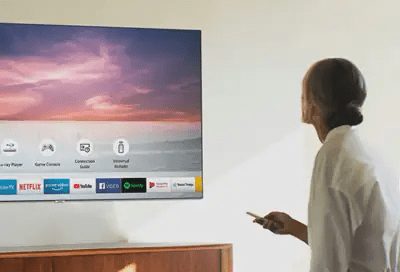
Heeft u een Samsung tv die met internet is verbonden, maar ondervindt u problemen met de wifi-verbinding? U bent niet de enige. Veel gebruikers klagen dat ze door wifi-problemen niet optimaal van de functies van hun smart-tv . Gelukkig zijn er oplossingen om dit probleem op te lossen en een stabiele en probleemloze verbinding te herstellen. In dit artikel leggen we de mogelijke oorzaken van wifi-verbindingsproblemen op uw Samsung tv en geven we u tips om deze eenvoudig op te lossen.
Wat zijn de oorzaken van het wifi-verbindingsprobleem op uw Samsung-tv?

Er kunnen verschillende redenen zijn waarom uw Samsung-tv geen goede verbinding met wifi maakt. Hieronder vindt u de meest voorkomende:
- Een netwerkconfiguratieprobleem
- Een probleem met een software-update
- Een probleem met afstand of interferentie
- Een probleem met overbelasting van het netwerk
Hoe los ik het wifi-verbindingsprobleem op mijn Samsung tv op?
problemen wifi-verbinding van je Samsung tv , kun je de volgende oplossingen proberen:
Wijzig de DNS-instellingen
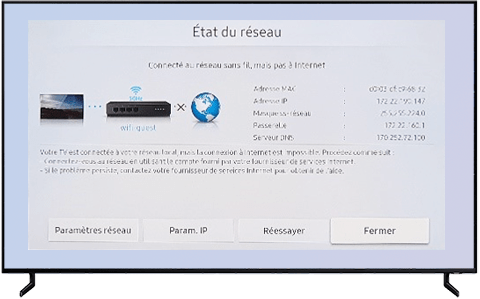
DNS is de service die domeinnamen omzet in IP-adressen. Soms kan de DNS-server van uw internetprovider defect of traag zijn, wat de foutmelding "DNS-adres niet gevonden" . U kunt de DNS-instellingen op uw Samsung-tv dan wijzigen naar een efficiëntere server, zoals Google DNS. Volg hiervoor deze stappen:
Menu > Netwerk > Netwerkstatus > IP-instellingen > DNS-instellingen > Voer handmatig een DNS-server in, bijvoorbeeld van Google DNS > Bevestig met OK.
Sluit de tv aan via Ethernet
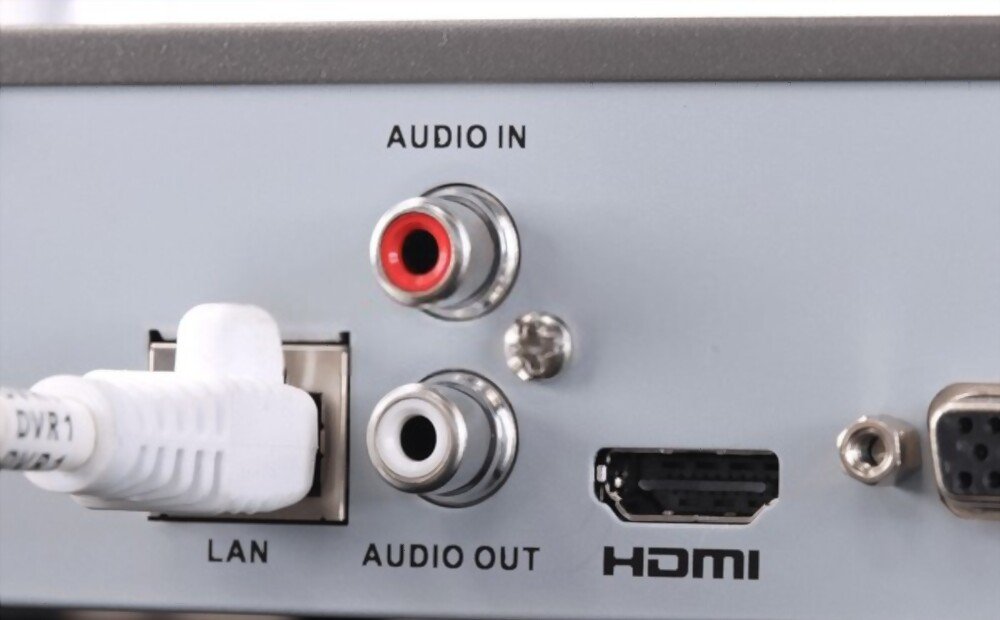
Als u uw Samsung-tv rechtstreeks met een ethernetkabel op uw router of internetbox kunt aansluiten, kunt u problemen met wifi voorkomen. Dit zorgt voor een stabielere en snellere verbinding. Sluit hiervoor een ethernetkabel aan tussen de LAN-poort van uw Samsung-tv en de LAN-poort van uw router of internetbox en selecteer vervolgens de bekabelde modus in de netwerkinstellingen van uw Samsung-tv.
Start de tv opnieuw op
Soms is een simpele herstart al voldoende om het wifi-verbindingsprobleem op je Samsung tv op te lossen. Hierdoor worden de netwerkinstellingen gereset en eventuele fouten verholpen. Om dit te doen, schakel je je Samsung tv uit met de afstandsbediening en haal je de stekker een paar minuten uit het stopcontact. Steek de stekker er vervolgens weer in en schakel de tv weer in. Controleer daarna of de wifi werkt.
Zet de tv terug naar de standaardinstellingen
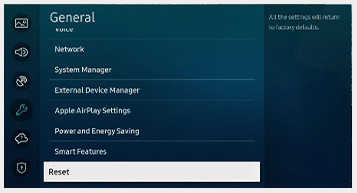
Als het probleem aanhoudt, kunt u proberen uw Samsung-tv terug te zetten naar de fabrieksinstellingen. Hiermee worden alle wijzigingen of fouten verwijderd die de wifi-functionaliteit mogelijk hebben beïnvloed. Houd er rekening mee dat deze bewerking alle gegevens en persoonlijke instellingen op uw Samsung-tv wist, dus zorg ervoor dat u eerst een back-up van uw gegevens maakt. Volg hiervoor deze stappen: Menu > Ondersteuning > Zelfdiagnose > Reset > Voer uw pincode in (standaard 0000) > Bevestig met OK.
Verbind je tv opnieuw met internet
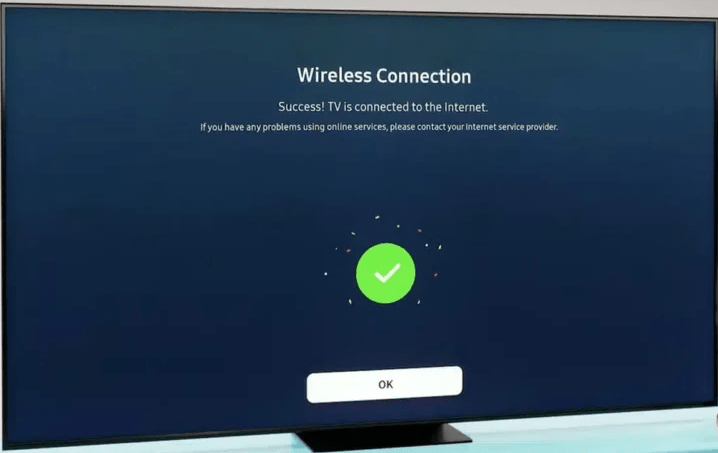
Als je je Samsung tv hebt gereset, moet je hem opnieuw met internet verbinden. Volg hiervoor deze stappen: Menu > Netwerk > Netwerkinstellingen openen > Draadloos > Selecteer je netwerk in de lijst > Voer je wachtwoord in > Bevestig met OK.
Beperk het aantal apparaten dat met het netwerk is verbonden
Als je veel apparaten op hetzelfde wifi-netwerk hebt aangesloten, kun je proberen het aantal of de activiteit ervan te beperken om bandbreedte vrij te maken en de verbinding van je Samsung-tv te verbeteren. Je kunt bijvoorbeeld apparaten die je niet gebruikt loskoppelen, lopende downloads of updates stoppen of de kwaliteit van streamingvideo's verlagen.
Controleer de elektrische aansluitingen van de aangesloten apparaten
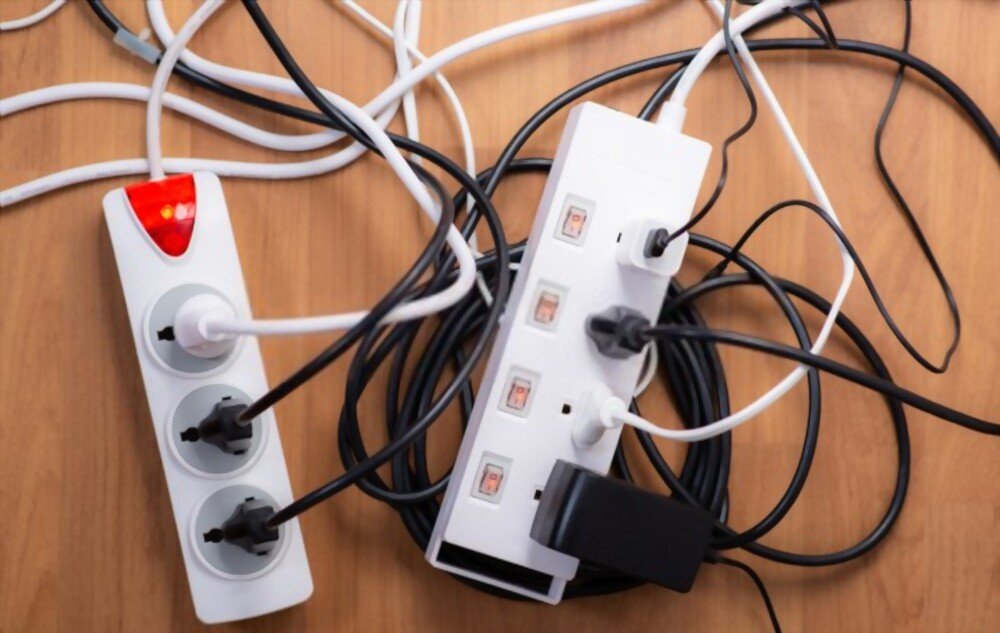
Het wifi-verbindingsprobleem op uw Samsung-tv kan te wijten zijn aan een onjuiste stroomaansluiting van uw router of internetbox. Als u bijvoorbeeld een stekkerdoos of verlengsnoer gebruikt, kan dit spanningsverlies of oververhitting veroorzaken, wat het wifi-signaal kan beïnvloeden. Controleer of uw apparaten rechtstreeks op een stopcontact zijn aangesloten en of ze niet worden blootgesteld aan hitte of vochtigheid.
Test de verbinding via een hotspot
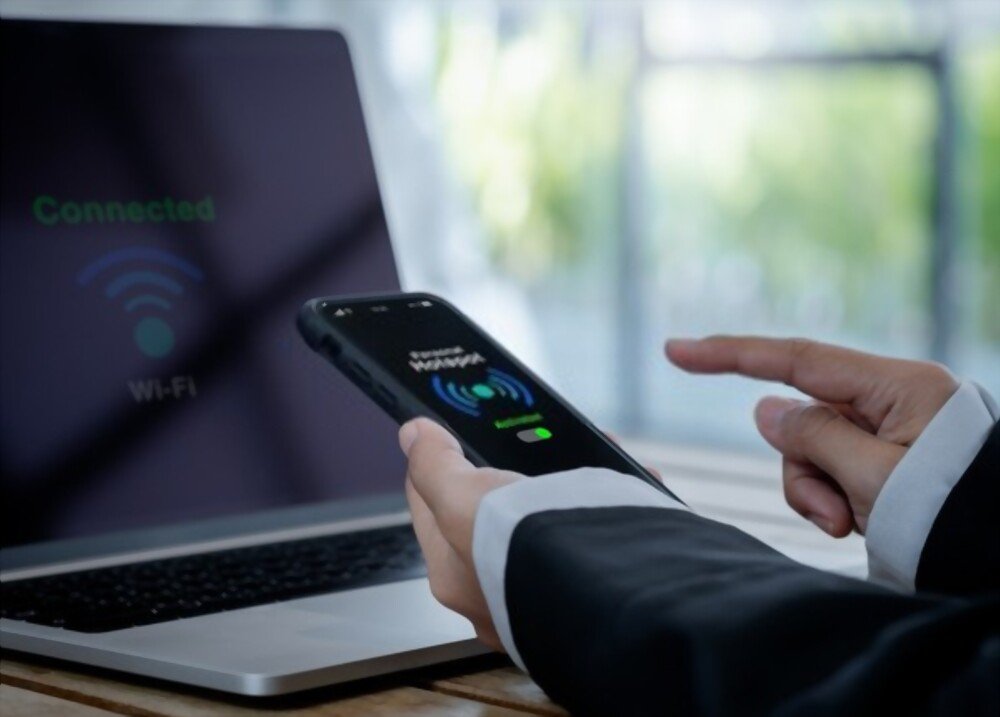
Als u een smartphone of tablet met een mobiel data-abonnement hebt, kunt u proberen een wifi-hotspot te creëren met uw apparaat en uw Samsung-tv met dat netwerk te verbinden. Zo kunt u vaststellen of het probleem bij uw wifi-netwerk thuis of bij uw Samsung-tv ligt. Als de wifi werkt met de hotspot, ligt het probleem bij uw wifi-netwerk thuis. U kunt dan contact opnemen met uw internetprovider voor hulp. Als de wifi niet werkt met de hotspot, ligt het probleem bij uw Samsung-tv. U kunt dan contact opnemen met de klantenservice van Samsung voor hulp.
.
Veelgestelde vragen
Hieronder vindt u een aantal veelgestelde vragen van gebruikers die problemen ondervinden met de wifi-verbinding op hun Samsung-tv :
Hoe kan ik zien of mijn Samsung tv met wifi is verbonden?
Om te controleren of uw Samsung-tv is verbonden met wifi, kunt u het volgende pad volgen: Menu > Netwerk > Netwerkstatus. U ziet dan of uw Samsung-tv is verbonden met een draadloos of bekabeld netwerk en of deze internettoegang heeft.
Hoe kan ik de software van mijn Samsung tv bijwerken?
Om de software van uw Samsung-tv , volgt u deze stappen: Menu > Ondersteuning > Software-update > Nu bijwerken. Uw Samsung-tv zoekt vervolgens naar beschikbare updates en installeert deze automatisch. U kunt ook de optie 'Automatische updates' inschakelen, zodat uw Samsung-tv automatisch wordt bijgewerkt zodra er een nieuwe versie beschikbaar is.
Hoe kan ik de DHCP-modus op mijn Samsung-tv wijzigen?
In de DHCP-modus verkrijgt uw Samsung-tv automatisch een IP-adres en andere netwerkinstellingen. Om deze modus te wijzigen, gaat u naar: Menu > Netwerk > Netwerkstatus > IP-instellingen > IP-modus. U kunt vervolgens kiezen tussen de DHCP-modus en de statische modus. Als u de statische modus kiest, moet u de IP-instellingen handmatig invoeren, zoals het IP-adres, het subnetmasker, de gateway en de DNS-server.
Hoe reset ik de wifi op mijn Samsung tv?
Om de wifi-instellingen van je Samsung tv , ga je als volgt te werk: Menu > Netwerk > Netwerkinstellingen resetten. Je Samsung tv wist dan de wifi-verbindingsgegevens en start opnieuw op. Daarna moet je je Samsung tv met wifi verbinden door de bovenstaande stappen te volgen.
Hoe kan ik het wifi-signaal van mijn Samsung tv versterken?
Om het wifi-signaal op je Samsung tv , kun je de volgende tips proberen: plaats je router of internetbox in de buurt van je Samsung tv , of op een open en verhoogde plek; richt de antennes van je router of internetbox op je Samsung tv ; verander het wifi-kanaal van je router of internetbox om interferentie met andere netwerken te voorkomen; gebruik een wifi-repeater of -versterker om het signaalbereik te vergroten.
Conclusie
Je hebt nu alle tools die je nodig hebt om het wifi-verbindingsprobleem op je Samsung tv op te lossen. Het kan echter voorkomen dat je een ander probleem tegenkomt: een zwart scherm op Netflix op je Samsung tv . Dit probleem kan te wijten zijn aan onjuiste video-resolutie-instellingen, een bug in de Netflix-app of een conflict met andere applicaties. Om dit op te lossen, kun je de volgende oplossingen proberen: je tv opnieuw opstarten, de Netflix-app bijwerken, de Netflix-app verwijderen en opnieuw installeren, of contact opnemen met de klantenservice van Netflix. We hopen dat dit artikel nuttig is geweest en dat je optimaal kunt genieten van de functies van je smart-tv. Als je nog vragen of problemen hebt, neem dan gerust contact op met de klantenservice van Samsung of je internetprovider. Veel kijkplezier!


