

De Alt Gr-toets is een toets op het toetsenbord waarmee speciale tekens , zoals het euroteken (€), het apenstaartje (@) of de tilde (~). Deze toets bevindt zich vaak rechts van de spatiebalk, naast de Alt-toets. Soms werkt deze toets echter niet goed en produceert hij niet het gewenste teken. Hoe kunt u in dat geval het probleem oplossen en de functionaliteit van de Alt Gr-toets herstellen? In dit artikel leggen we de mogelijke oorzaken van deze storing uit en geven we oplossingen.
Wat zijn de mogelijke oorzaken van het probleem met de Alt Gr-toets?
 Er zijn verschillende redenen waarom de Alt Gr-toets mogelijk niet meer werkt op uw toetsenbord. Dit zijn de belangrijkste:
- Een hardwareprobleem
- Een softwareprobleem
- Een configuratieprobleem
Wat zijn de oplossingen om de Alt Gr-toets te repareren?
Als u de oorzaak van het probleem hebt vastgesteld, kunt u de volgende oplossingen proberen om de niet meer werkende Alt Gr-toets te repareren:
Oplossing 1: Installeer het toetsenbordstuurprogramma opnieuw
- Stap 1: Klik met de rechtermuisknop op het pictogram 'Deze pc' op uw bureaublad en kies 'Beheren'.
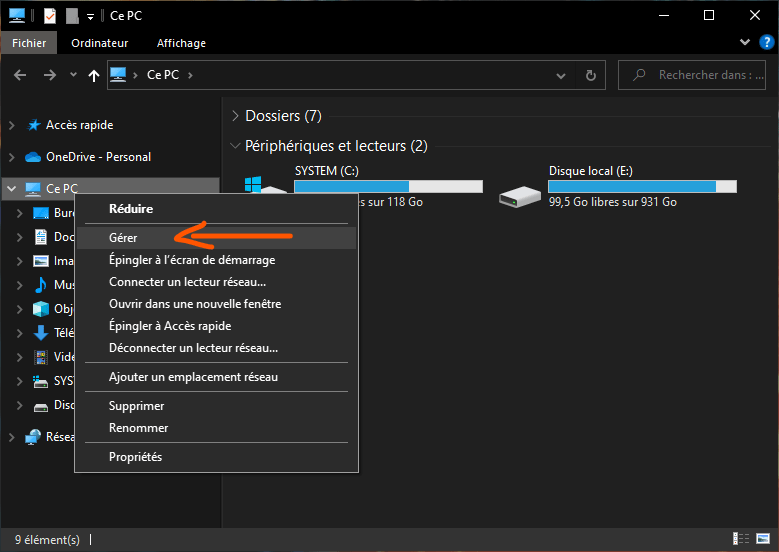
- Stap 2: Klik vervolgens op Apparaatbeheer in de linkerkolom.
- Stap 3: Vouw de categorie 'Toetsenborden' uit in het venster aan de rechterkant en klik met de rechtermuisknop op uw toetsenbord.

- Stap 4: Selecteer 'Apparaat verwijderen' en bevestig.
- Stap 5: Start vervolgens uw computer opnieuw op en laat Windows uw toetsenbordstuurprogramma automatisch opnieuw installeren.
Oplossing 2: Schakel alle programma's van derden uit of verwijder ze, omdat deze mogelijk de Alt Gr-toets kunnen verstoren
Een programma van derden, zoals antivirussoftware, beveiligingssoftware of een hulpprogramma voor toetsenbordaanpassing, kan ervoor zorgen dat de Alt Gr-toets niet goed werkt. Om te controleren of dit het geval is, kunt u de volgende stappen proberen:
- Stap 1: Start uw computer op in de veilige modus . Druk hiervoor op de Windows + R en typ msconfig in het dialoogvenster dat verschijnt. Klik vervolgens op het tabblad Opstarten en vink het vakje Veilig opstarten aan. Klik op OK en herstart uw computer.
- Stap 2: Test of de Alt+Gr-toets werkt in de veilige modus. Als dat het geval is, betekent dit dat een programma van derden het probleem veroorzaakt.
- Stap 3: Start uw computer opnieuw op in de normale modus en open Taakbeheer. Druk hiervoor op Ctrl + Alt + Delete en selecteer Taakbeheer.

- Stap 4: Ga naar het tabblad Processen en zoek naar programma's die mogelijk de Alt Gr-toets blokkeren, zoals uw antivirusprogramma, beveiligingssoftware of hulpprogramma voor toetsenbordaanpassing. Klik met de rechtermuisknop op elk programma en selecteer Taak beëindigen.

- Stap 5: Test of de Alt+Gr-toets werkt na het afsluiten van elk programma. Als je het programma vindt dat het probleem veroorzaakt, kun je het uitschakelen of verwijderen.
Oplossing 3: Controleer en wijzig uw toetsenbord- en taalinstellingen
De Alt Gr-toets is mogelijk uitgeschakeld of de instellingen ervan zijn gewijzigd in uw toetsenbord- en taalinstellingen. Volg deze stappen om deze instellingen te controleren en aan te passen:
- Stap 1: Druk op de Windows toets + I om Windows-instellingen te openen.

- Stap 2: Klik vervolgens op Tijd en taal en kies Taal in de linkerkolom.
- Stap 3: Controleer of de toetsenbordtaal de gewenste taal is. Zo niet, klik dan op 'Een taal toevoegen' en kies de taal die overeenkomt met uw toetsenbord. Als u bijvoorbeeld een AZERTY-toetsenbord hebt, kies dan Frans (Frankrijk).
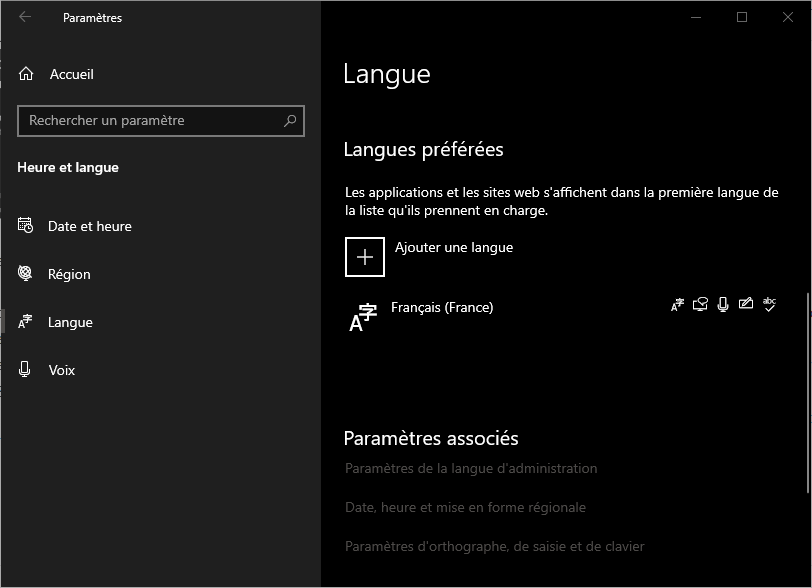
- Stap 4: Klik vervolgens op Opties naast uw toetsenbordtaal en controleer of het toetsenbordtype overeenkomt met het type dat u wilt gebruiken. Zo niet, klik dan op Toetsenbord toevoegen en kies het toetsenbordtype dat bij uw model past. Als u bijvoorbeeld een standaard AZERTY-toetsenbord hebt, kiest u Frans. Indien nodig kunt u uw QWERTY-toetsenbord altijd wijzigen naar AZERTY !

- Stap 5: Test of de Alt Gr-toets werkt nadat je je toetsenbord- en taalinstellingen hebt gewijzigd.
Hoe kan ik voorkomen dat de Alt Gr-toets stopt met werken?
Om te voorkomen dat de Alt Gr-toets in de toekomst weer defect raakt, kunt u een aantal voorzorgsmaatregelen nemen:
- Maak je toetsenbord regelmatig schoon met een zachte, droge doek of met perslucht om te voorkomen dat stof of vuil zich ophoopt en de toetsen blokkeert.
- Werk uw toetsenbordstuurprogramma regelmatig bij via het Windows apparaatbeheer of door de nieuwste versie te downloaden van de website van de fabrikant van uw toetsenbord.
- Installeer geen programma's van derden die de werking van de Alt Gr-toets kunnen verstoren of die uw toetsenbord- en taalinstellingen zonder uw toestemming kunnen wijzigen.
- Controleer regelmatig je toetsenbord- en taalinstellingen in Windows instellingen en pas ze indien nodig aan.
Overzichtstabel met oplossingen voor het repareren van de Alt Gr-toets
| Oorzaak van het probleem | Oplossing |
| Hardwareprobleem | Controleer of het toetsenbord goed werkt en stevig is aangesloten |
| Softwareprobleem | Installeer het toetsenbordstuurprogramma opnieuw of schakel programma's van derden uit of verwijder ze, indien deze de Alt Gr-toets verstoren |
| Configuratieprobleem | Controleer en wijzig de toetsenbord- en taalinstellingen in Windows instellingen |
Veelgestelde vragen
Hieronder vindt u een aantal veelgestelde vragen van gebruikers die problemen ondervinden met de Alt Gr-toets:
Hoe kan ik speciale tekens invoegen zonder de Alt+Gr-toets te gebruiken?
Er zijn verschillende manieren om speciale tekens in te voegen zonder de Alt Gr-toets te gebruiken. Je kunt bijvoorbeeld:
- Gebruik het numerieke toetsenblok van je toetsenbord om de ASCII-code in te voeren van het teken dat je wilt invoegen. Druk hiervoor op de Num Lock-toets om het numerieke toetsenblok te activeren, houd vervolgens de Alt-toets ingedrukt en typ de tekencode op het toetsenblok. Om bijvoorbeeld het euroteken (€) in te voegen, typ je Alt + 0128. Je vindt een lijst met ASCII-codes op deze website: https://www.ascii-code.com/
- Gebruik het Windowstekenoverzicht, een programma dat alle beschikbare tekens op uw computer weergeeft. Druk hiervoor op de Windows -toets en typ 'Tekenoverzicht' in de zoekbalk. Klik op het programma 'Tekenoverzicht' in de zoekresultaten. Zoek en selecteer in het tekenoverzicht het speciale teken dat u wilt invoegen. Klik vervolgens op de knop 'Selecteren' en daarna op de knop 'Kopiëren'. Plak het teken ten slotte in uw document door op Ctrl + V te drukken.
- Gebruik software voor toetsenbordaanpassing waarmee u uw eigen sneltoetsen kunt maken om speciale tekens in te voegen. U kunt bijvoorbeeld AutoHotkey gebruiken, gratis open-source software waarmee u scripts kunt schrijven om taken op uw computer te automatiseren. U kunt AutoHotkey downloaden via deze website: https://www.autohotkey.com/ Om een sneltoets met AutoHotkey te maken, moet u een script schrijven dat een toetscombinatie koppelt aan een speciaal teken. Om bijvoorbeeld het euroteken (€) in te voegen door op Ctrl + E te drukken, schrijft u dit script: ^e::Send {€}
Vervolgens moet u uw script opslaan met de extensie .ahk en het uitvoeren met AutoHotkey. Meer informatie over de syntaxis en commando's van AutoHotkey vindt u op deze website: https://www.autohotkey.com/docs/AutoHotkey.htm
Hoe verander ik de functie van de Alt Gr-toets?
Als je de functie van de Alt Gr-toets wilt wijzigen, kun je software voor toetsenbordaanpassing gebruiken, zoals AutoHotkey, die we eerder al noemden. Met AutoHotkey kun je een script schrijven dat een andere actie aan de Alt Gr-toets koppelt. Als je bijvoorbeeld wilt dat de Alt Gr-toets Google Chrome opent, schrijf je dit script:
<^>!::Voer “C:\Program Files (x86)\Google\Chrome\Application\chrome.exe” uit
Vervolgens moet je je script opslaan met de extensie .ahk en het uitvoeren met AutoHotkey.
Hoe kan ik de toetsenbord- en taalinstellingen resetten?
Als u de toetsenbord- en taalinstellingen wilt terugzetten naar de standaardwaarden, kunt u de volgende stappen volgen:
- Stap 1: Druk op de Windows toets + I om Windows-instellingen te openen.
- Stap 2: Klik vervolgens op Tijd en taal en kies Taal in de linkerkolom.
- Stap 3: Klik op 'Reset' naast 'Regionale instellingen terugzetten naar de door Microsoft aanbevolen standaardinstellingen'.
- Stap 4: Bevestig uw keuze door op 'Reset' te klikken.
- Stap 5: Herstart uw computer zodat de wijzigingen van kracht worden.
Hoe kan ik de Alt Gr-toets in- of uitschakelen?
Als je de Alt Gr-toets wilt in- of uitschakelen, kun je toetsenbordaanpassingssoftware gebruiken, zoals SharpKeys. Dit is gratis software waarmee je de functies van toetsenbordtoetsen kunt wijzigen door het Windows-register aan te passen.
Je kunt SharpKeys downloaden via deze website: https://github.com/randyrants/sharpkeys. Om de Alt Gr-toets met SharpKeys in of uit te schakelen, volg je deze stappen:
- Stap 1: Start SharpKeys en klik op de knop 'Toevoegen'.
- Stap 2: Klik in het venster dat verschijnt op de knop 'Toetsenkaart' onder de kolom 'Van toets' en druk op de Alt Gr-toets. De toetsencode wordt in het vak weergegeven.
- Stap 3: Klik vervolgens op de knop 'Toets selecteren' onder de kolom 'Aan toets' en druk op de toets die u aan de Alt Gr-toets wilt toewijzen. Als u bijvoorbeeld de Alt Gr-toets wilt uitschakelen, drukt u op de Esc-toets. De toetsencombinatie wordt in het vak weergegeven.
- Stap 4: Klik op de knop OK om uw keuze te bevestigen.
- Stap 5: Klik op de knop 'Schrijven naar register' om de wijzigingen in het Windows-register op te slaan.
- Stap 6: Herstart uw computer zodat de wijzigingen van kracht worden.
Hoe los ik een vastzittende Alt Gr-toets op?
Soms blijft de Alt Gr-toets in de ingedrukte positie hangen en produceert deze speciale tekens telkens wanneer u een andere toets indrukt. In dat geval kunt u de volgende oplossingen proberen om de Alt Gr-toets weer werkend te krijgen:
- Druk herhaaldelijk op de Alt Gr-toets om te proberen het toestel te ontgrendelen.
- Druk tegelijkertijd op Ctrl + Alt + Delete en kies Annuleren in het scherm dat verschijnt.
- Druk tegelijkertijd op de Windows en L-toetsen om uw sessie te vergrendelen en druk nogmaals op deze toetsen om deze te ontgrendelen.
- Koppel je toetsenbord los en sluit het opnieuw aan, of probeer een andere USB-poort.
- Reinig je toetsenbord met een zachte, droge doek of met perslucht om eventuele resten te verwijderen die de Alt Gr-toets mogelijk blokkeren.
Conclusie
De Alt Gr-toets is een toets op het toetsenbord waarmee je speciale tekens kunt invoegen, maar deze kan soms haperen. In dit artikel hebben we de mogelijke oorzaken van dit probleem en oplossingen om het te verhelpen bekeken. We hebben ook besproken hoe je speciale tekens kunt invoegen zonder de Alt Gr-toets te gebruiken, hoe je de functie van de Alt Gr-toets kunt wijzigen, hoe je de toetsenbord- en taalinstellingen kunt resetten, hoe je de Alt Gr-toets kunt in- of uitschakelen en hoe je een vastzittende Alt Gr-toets kunt repareren. Maar wat als de Alt + Tab-toets niet meer werkt? Met deze toets kun je schakelen tussen geopende vensters op je computer en het kan erg vervelend zijn als deze niet meer werkt. Gelukkig zijn er ook oplossingen om een haperende Alt + Tab-toets te repareren . We hopen dat deze informatie nuttig is en dat je je Alt Gr-toets snel weer aan de praat krijgt. Als je vragen of opmerkingen hebt, laat het ons dan weten in het onderstaande veld. Bedankt voor het lezen!


