

De Shift-toets is een zeer handige toets op een Mac-toetsenbord . Hiermee kunt u hoofdletters typen, speciale symbolen invoeren of sneltoetsen activeren.
Maar waar zit de shift-toets op een Mac ? Hoe herken je hem en hoe gebruik je hem? Hier zijn een paar antwoorden.
De locatie van de shift-toets op een Mac
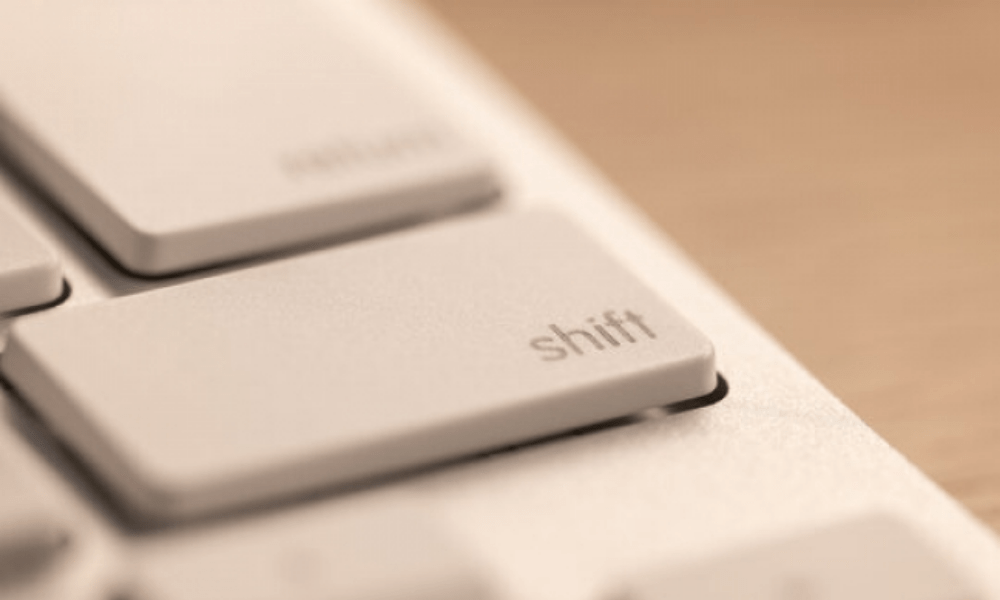
De shift-toets wordt vaak weergegeven met een pijl omhoog (⇧) .
Op Mac-toetsenborden, net als op de meeste toetsenborden, bevindt de Shift-toets zich in de linkerbenedenhoek . De Shift-toets zit over het algemeen op dezelfde plek op alle toetsenborden, dus deze zou automatisch herkend moeten worden, zelfs met een extern toetsenbord.
De Shift-toets bevindt zich ook in de linkerbovenhoek van het Mac-toetsenbord, direct naast de Caps Lock-toets. Deze heeft een dikke, naar boven wijzende pijl. Op sommige Mac-toetsenborden is er een tweede Shift-toets helemaal rechts, die dezelfde functie heeft als die aan de linkerkant.
Wat is de shift-toets op een Mac?
De Shift-toets is een modificatietoets waarmee je het gedrag van andere toetsen op het toetsenbord kunt veranderen. Hij wordt voornamelijk gebruikt voor het typen van hoofdletters, symbolen en speciale tekens .
De functies van de shift-toets op een Mac
De Shift-toets op een Mac heeft verschillende functies, afhankelijk van de context en de toetsen waarmee hij wordt gebruikt. Nu je weet waar de Shift-toets zich op een Mac bevindt, volgen hier een paar voorbeelden:
- Met de Shift-toets kun je hoofdletters, symbolen en speciale tekens invoeren die normaal gesproken niet op een toetsenbord te vinden zijn. Om bijvoorbeeld een uitroepsteken te typen, moet je tegelijkertijd op Shift en de 1-toets drukken.
- De Shift-toets kan ook worden gebruikt om programma- en applicatie-instellingen te wijzigen . Om bijvoorbeeld je Mac in de veilige modus op te starten, moet je de Shift-toets ingedrukt houden tijdens het opstarten.
- De Shift-toets wordt gebruikt in veel toetscombinaties die als sneltoetsen dienen . Om bijvoorbeeld een geselecteerd item te kopiëren, drukt u op Command + C. Om het gekopieerde item te plakken, drukt u op Command + V. Om de laatste actie ongedaan te maken, drukt u op Command + Z.
Hoe gebruik ik de shift-toets op een Mac?
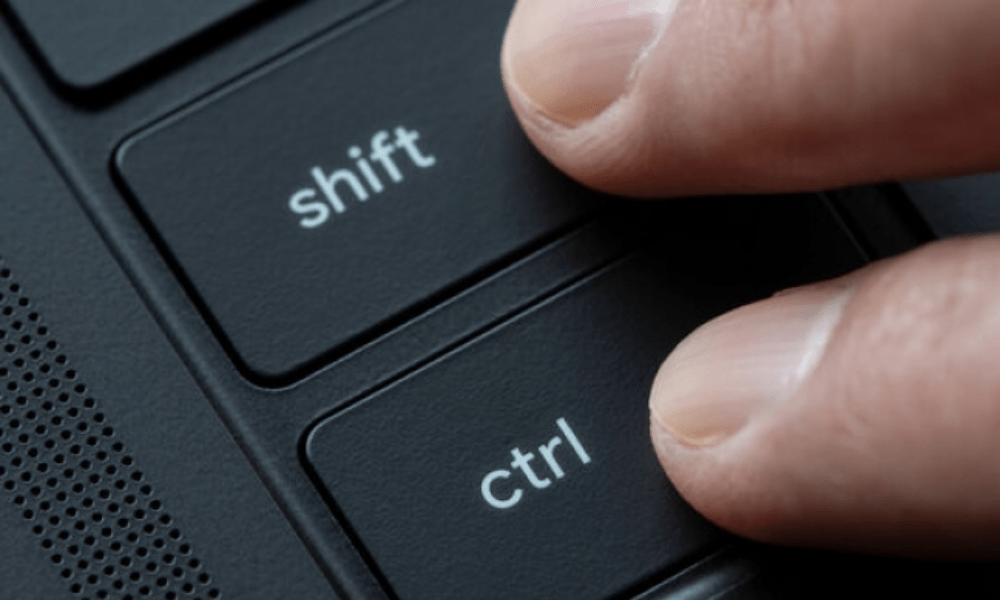
Om de Shift-toets op een Mac te gebruiken, moet je de Shift-toets en een andere toets tegelijk ingedrukt houden . Om bijvoorbeeld een uitroepteken te typen, moet je de Shift-toets en de 1-toets tegelijk indrukken.
De voordelen van de shift-toets op een Mac
De Shift-toets op een Mac biedt gebruikers veel voordelen. Hiermee kunt u:
- Bespaar tijd en verhoog voor bepaalde handelingen geen muis of trackpad te gebruiken
- Gebruik geavanceerde en aangepaste functies naar behoefte.
- Vereenvoudig tekstinvoer en voorkom spelling- of typefouten.
De Shift-toets: waarom is die belangrijk?
De shift-toets is een belangrijke toets omdat je hiermee de regels van typografie en interpunctie kunt volgen. Je moet bijvoorbeeld een hoofdletter gebruiken aan het begin van een zin, na een punt of voor een eigennaam. Je moet ook speciale symbolen gebruiken, zoals aanhalingstekens (“”) , apostrofen (') of streepjes (–) .
De Shift-toets is ook een belangrijke toets, omdat deze toegang biedt tot geavanceerde en praktische Mac-functies. Zo kun je er bijvoorbeeld schermafbeeldingen mee maken, naar tekst zoeken in een document of op het web, of het schermvolume of de helderheid aanpassen.
De Shift-toets op de Mac: hoe kun je die verbeteren?
De Shift-toets is al erg handig, maar er zijn manieren om hem nog efficiënter te gebruiken. Hier zijn een paar tips en trucs om het gebruik van de Shift-toets op een Mac te optimaliseren:
- Je kunt toetsenbordcombinaties die de Shift-toets gebruiken aanpassen in de Systeemvoorkeuren . Klik hiervoor op het Apple- (), vervolgens op Systeemvoorkeuren , dan op Toetsenbord en tot slot op Sneltoetsen . Je ziet een lijst met categorieën voor sneltoetsen, zoals Screenshot , Services of Toetsenbordfuncties . Je kunt de toetscombinaties wijzigen door erop te klikken en de gewenste toetsen in te drukken.
Deze video kan wellicht nuttig voor je zijn:
- Je kunt de Langzame toetsen' . Hiermee kun je de Shift-toets indrukken en loslaten voordat je een andere toets indrukt. Dit kan handig zijn als je moeite hebt om de Shift-toets ingedrukt te houden. Om deze functie in te schakelen, klik je op het Apple (), vervolgens op Systeemvoorkeuren , daarna op Toegankelijkheid , vervolgens op Toetsenbord en tot slot op Hardware-opties . Schakel het 'Langzame toetsen inschakelen en pas de vertraging naar wens aan.
- Je kunt software zoals Karabiner-Elements , waarmee je het gedrag van de Shift-toets en andere toetsen op het toetsenbord kunt aanpassen. Je kunt bijvoorbeeld de rechter Shift-toets als Enter-toets laten functioneren, of de linker Shift-toets als Command- . Je kunt ook macro's maken die complexe acties uitvoeren met één druk op de Shift-toets.
Veelgestelde vragen
Wat is het verschil tussen de shift-toets en de caps lock-toets?
De Caps Lock-toets bevindt zich in de linkerbovenhoek van het Mac-toetsenbord, naast de Shift-toets. Het symbool op de toets is een pijl die naar boven wijst met een hangslotje. Het verschil tussen de twee toetsen is als volgt:
- Met de shift-toets kunt u, door de toets ingedrukt te houden, slechts één hoofdletter of symbool tegelijk invoeren1.
- Met de Caps Lock-toets kunt u meerdere hoofdletters of symbolen achter elkaar invoeren door de toets één keer in te drukken om deze te activeren of deactiveren.
Wat is het verschil tussen de Shift-toets en de Option-toets (of Alt-toets)?
De Option-toets (of Alt-toets) bevindt zich in de linkerbenedenhoek van het Mac-toetsenbord, direct naast de Shift-toets. Er staat een symbool op dat een optie of alternatief aangeeft. Het verschil tussen de twee toetsen is als volgt:
- Met de shift-toets kunt u symbolen en speciale tekens invoeren die normaal gesproken niet toegankelijk zijn via een toetsenbord.
- Met de Option-toets kunt u symbolen en speciale tekens invoeren die specifiek zijn voor het Mac-toetsenbord of voor bepaalde talen.
Wat is het verschil tussen de Shift-toets en de Command-toets (of Cmd-toets)?
De Command-toets (of cmd-toets) bevindt zich in de linkerbenedenhoek van het Mac-toetsenbord, direct naast de Option-toets. Deze toets heeft een symbool dat een opdracht of een appel voorstelt. Het verschil tussen de twee toetsen is dat:
- Met de Shift-toets kun je het gedrag van de toetsen op je toetsenbord wijzigen.
- Met de Command-toets kunt u specifieke acties uitvoeren in programma's en applicaties.
Wat is het verschil tussen de Shift-toets en de Control-toets (of Ctrl-toets)?
De Control-toets (of Ctrl-toets) bevindt zich in de linkerbenedenhoek van het Mac-toetsenbord, direct naast de Command-toets. Deze toets heeft een symbool dat een besturingselement of een lus voorstelt. Het verschil tussen de twee toetsen is als volgt:
- Met de Shift-toets kun je het gedrag van de toetsen op een Mac-toetsenbord wijzigen.
- Met de control-toets krijg je toegang tot contextmenu's of secundaire functies.
Wat is het verschil tussen de shift-toets en de functietoets (of fn-toets)?
De functietoets (of fn-toets) bevindt zich in de linkerbenedenhoek van het Mac-toetsenbord, direct naast de control-toets. Deze toets is voorzien van een symbool dat een functie of een wereldbol voorstelt. Het verschil tussen de twee toetsen is als volgt:
- Met de Shift-toets kun je het gedrag van de toetsen op je toetsenbord wijzigen.
- Met de functietoets kunt u de functie van de toetsen in de bovenste rij van het toetsenbord wijzigen. Deze toetsen bedienen ingebouwde Mac-functies of fungeren als standaard functietoetsen.
Hoe gebruik ik de Shift-toets in combinatie met sneltoetsen op een Mac?
Toetsenbord sneltoetsen zijn toetscombinaties waarmee je specifieke acties kunt uitvoeren in programma's en toepassingen. Ze worden vaak aangegeven met symbolen in menu's. Het symbool ⌘ staat bijvoorbeeld voor de Command-toets en het symbool ⌥ voor de Option-toets.
De Shift-toets wordt in veel sneltoetsen gebruikt om acties te wijzigen of ongedaan te maken . Om bijvoorbeeld een geselecteerd item te kopiëren, drukt u op Command en C. Om het gekopieerde item te plakken, drukt u op Command en V. Om de laatste actie ongedaan te maken, drukt u op Command en Z. Om de ongedaan gemaakte actie opnieuw uit te voeren, drukt u op Shift, Command en Z.
Hoe gebruik ik de Shift-toets met speciale tekens op een Mac?
Speciale tekens zijn tekens of symbolen die geen deel uitmaken van het Latijnse alfabet, zoals accenten, cedilla's, umlauten of ligaturen. Ze worden vaak gebruikt in bepaalde talen of vakgebieden.
Met de Shift-toets kun je bepaalde speciale tekens invoeren die normaal gesproken niet op een toetsenbord te typen zijn. Om bijvoorbeeld een omgekeerd vraagteken (¿) te typen, moet je Shift, Option en / tegelijk indrukken.
Met de Option-toets kun je ook andere speciale tekens invoeren die specifiek zijn voor het Mac-toetsenbord of bepaalde talen. Om bijvoorbeeld een 'e' in een 'o' te typen (œ), moet je tegelijkertijd op de Option-toets en de 'q'-toets drukken.
Hoe gebruik ik de Shift-toets om tekens met accenten te typen op een Mac?
Met de Shift-toets kunt u geaccentueerde tekens typen op een Mac-toetsenbord. Er zijn twee manieren om dit te doen:
De eerste methode maakt gebruik van dode toetsen , dit zijn toetsen die geen teken op het scherm produceren, maar het volgende teken wijzigen. Om bijvoorbeeld een hoofdletter E op een Mac te typen , drukt u op Option + E, laat u beide toetsen los en drukt u vervolgens op E. Om een È , drukt u op Option + E, laat u beide toetsen los en drukt u vervolgens op Shift + E. De belangrijkste dode toetsen zijn:
Optie + E : om acute accenten in te voeren (é, É)
Optie + I : om accenten met een circumflex (ê, Ê) in te voeren.
Optie + N : om tildes in te voeren (ñ, Ñ)
Option + U : om umlauten in te voeren (ë, Ë)
De tweede methode maakt gebruik van de Toetsenbordweergave, een venster waarin het virtuele toetsenbord van je Mac wordt weergegeven. Om de Toetsenbordweergave te activeren, klik je op het Apple-menu () , vervolgens op Systeemvoorkeuren , dan op Toetsenbord en vink je het vakje naast 'Toetsenbord- en Emoji-weergaven in de menubalk weergeven' aan.
Klik vervolgens op het pictogram 'Toetsenbordweergave' in de menubalk en kies 'Toetsenbordweergave weergeven'. U ziet dan het virtuele toetsenbord van uw Mac op het scherm. Om een teken met een accent te typen, drukt u op de Option- of Shift , of beide tegelijk, en u ziet welke tekens op het virtuele toetsenbord verschijnen.
Als je bijvoorbeeld de Option-toets indrukt, zie je dat de C-toets verandert in ç en de A-toets in å . Als je Shift + Option , zie je dat de C-toets verandert in Ç en de A-toets in Å . Klik vervolgens op het teken dat je wilt typen of druk op de bijbehorende toets op je toetsenbord.
Hoe gebruik ik de Shift-toets om wiskundige symbolen in te voeren op een Mac?
Met de Shift-toets kunt u wiskundige symbolen invoeren op een Mac-toetsenbord. Er zijn twee manieren om dit te doen:
De eerste methode maakt gebruik van de leestekentoetsen. Dit zijn toetsen die symbolen produceren zoals punten, komma's, haakjes of plus- en mintekens. Door de Shift-toets en een leestekentoets tegelijk in te drukken, krijg je een ander wiskundig symbool. Als je bijvoorbeeld de Shift-toets en de 8-toets tegelijk indrukt, krijg je het vermenigvuldigingssymbool (×) .
Als je de Shift-toets en de 6-toets tegelijk indrukt, krijg je het exponentteken (^) . Op deze manier kun je op een Mac ook vierkante haken maken door Alt + Shift + " 5 " en Alt + Shift + " ) " (de toets rechts van de nul) in te drukken, wat [ en ] oplevert. De belangrijkste toetsen voor wiskundige symbolen zijn:
Shift + 5: percentage (%)
Shift + 6: machtsverhoger (^)
Shift + 7: ampersand (&)
Shift + 8: vermenigvuldiging (×)
Shift + 9: openingshaakje (()
Shift + 0: sluitende haakjes ())
Shift + – : underscore (_)
Shift + = : groter dan of gelijk aan (≥)
Shift + / : delen (÷)
De tweede methode maakt gebruik van de Toetsenbordweergave, een venster waarin het virtuele toetsenbord van je Mac wordt weergegeven. Om de Toetsenbordweergave te activeren, klik je op het Apple-menu () , vervolgens op Systeemvoorkeuren , dan op Toetsenbord en vink je het vakje naast 'Toetsenbord- en Emoji-weergaven in de menubalk weergeven' aan.
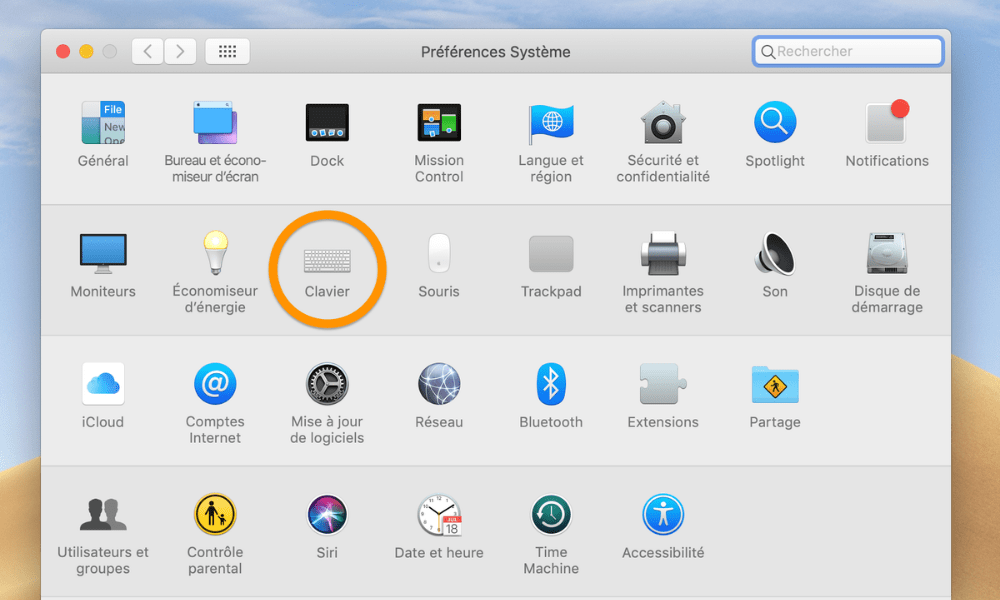
Klik vervolgens op het pictogram van de toetsenbordweergave in de menubalk en kies 'Toetsenbordweergave weergeven' .
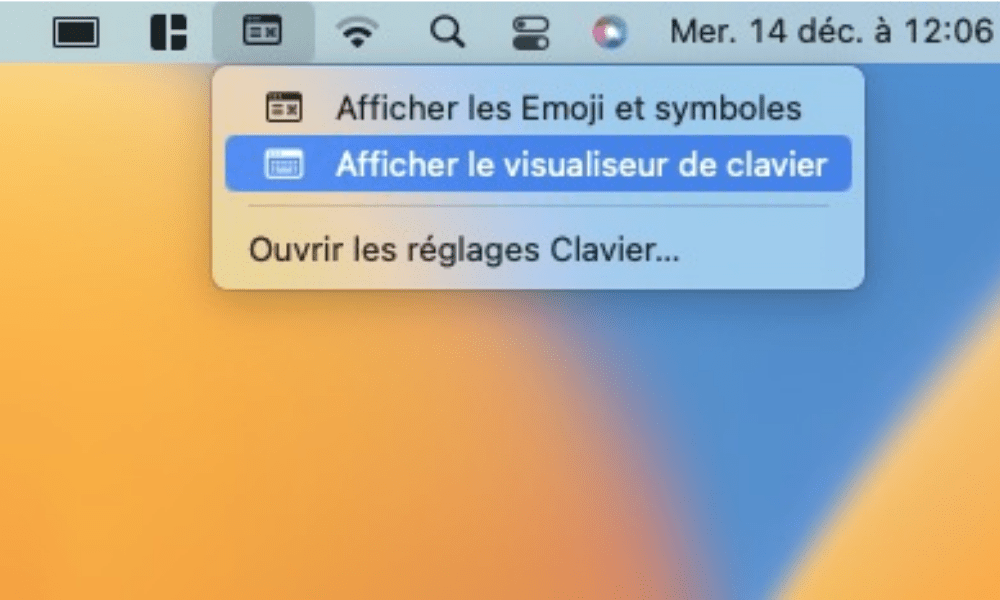
Je ziet dan het virtuele toetsenbord van je Mac op het scherm. Om een wiskundig symbool in te voeren, druk je simpelweg op de Option- of Shift- , of beide tegelijk, en kijk je welke symbolen op het virtuele toetsenbord verschijnen.
Als u bijvoorbeeld de Option-toets indrukt, ziet u dat de M-toets verandert in µ en de P-toets in π . Als u Shift + Option indrukt, ziet u dat de M-toets verandert in √ en de P in ∏ . Klik vervolgens op het symbool dat u wilt invoeren of druk op de bijbehorende toets op uw toetsenbord.
Hoe gebruik ik de Shift-toets om binnen een tekst op een Mac te navigeren?
Met de Shift-toets kun je op een Mac-toetsenbord door tekst navigeren. Je kunt er tekst mee selecteren door de Shift-toets te combineren met de pijltjestoetsen of de cursortoetsen. Als je bijvoorbeeld de Shift-toets en de rechterpijltoets , selecteer je het teken rechts van de cursor.
de Shift-toets ingedrukt te houden , selecteert u het teken links van de cursor. Door de Shift-toets en de pijltoets naar boven ingedrukt te houden, selecteert u de tekst boven de cursor. Door de Shift-toets en de pijltoets naar beneden ingedrukt te houden, selecteert u de tekst onder de cursor.
De belangrijkste toetsen voor cursorbeweging die gecombineerd kunnen worden met de Shift-toets zijn:
- Shift + Command + Pijl naar rechts : selecteer alle tekst rechts van de cursor tot aan het einde van de regel.
- Shift + Command + Pijl naar links : selecteer alle tekst links van de cursor tot aan het begin van de regel.
- Shift + Command + Pijl omhoog : hiermee selecteert u alle tekst boven de cursor tot aan het begin van het document.
- Shift + Command + Pijl omlaag : hiermee selecteert u alle tekst onder de cursor tot het einde van het document.
- Shift + Option + Pijl naar rechts : selecteer het woord rechts van de cursor.
- Shift + Option + Pijl naar links : selecteer het woord links van de cursor.
- Shift + Option + Pijl omhoog : selecteer de alinea boven de cursor
- Shift + Option + Pijl omlaag : selecteer de alinea onder de cursor.
Hoe gebruik ik de Shift-toets om het volume of de schermhelderheid op een Mac aan te passen?
de schermhelderheid aanpassen Je kunt deze instellingen in kleine stapjes wijzigen, wat meer precisie en controle biedt. Bijvoorbeeld: door op F12 verhoog je het volume van de computer met één stap. Door Shift + F12 verhoog je het volume met een kwart stap. Door op F11 te drukken, verlaag je het volume met één stap. Door Shift + F11 verlaag je het volume met een kwart stap.
De belangrijkste knoppen waarmee je het volume of de schermhelderheid kunt aanpassen zijn:
- F10 : om het geluid te dempen of weer in te schakelen
- F11 : om het volume te verkleinen
- F12 : om het volume te verhogen
- F1 : om de schermhelderheid te verlagen
- F2 : om de schermhelderheid te verhogen
Hoe gebruik ik de Shift-toets om tekst te zoeken in een document of op het web op een Mac?
Met de Shift-toets kunt u op een Mac-computer tekst zoeken in een document of op het web. U kunt er ook tekst in omgekeerde volgorde mee zoeken, dus van het einde van het document of de webpagina naar het begin.
Als u bijvoorbeeld Command + F opent u een zoekvenster waarin u de gewenste tekst kunt invoeren. Met Command + G gaat u naar de volgende keer dat de gezochte tekst voorkomt. Met Shift + Command + G gaat u naar de vorige keer dat de gezochte tekst voorkomt.
De belangrijkste zoektermen waarmee u tekst in een document of op het web kunt zoeken, zijn:
- Command + F : om het zoekvenster te openen.
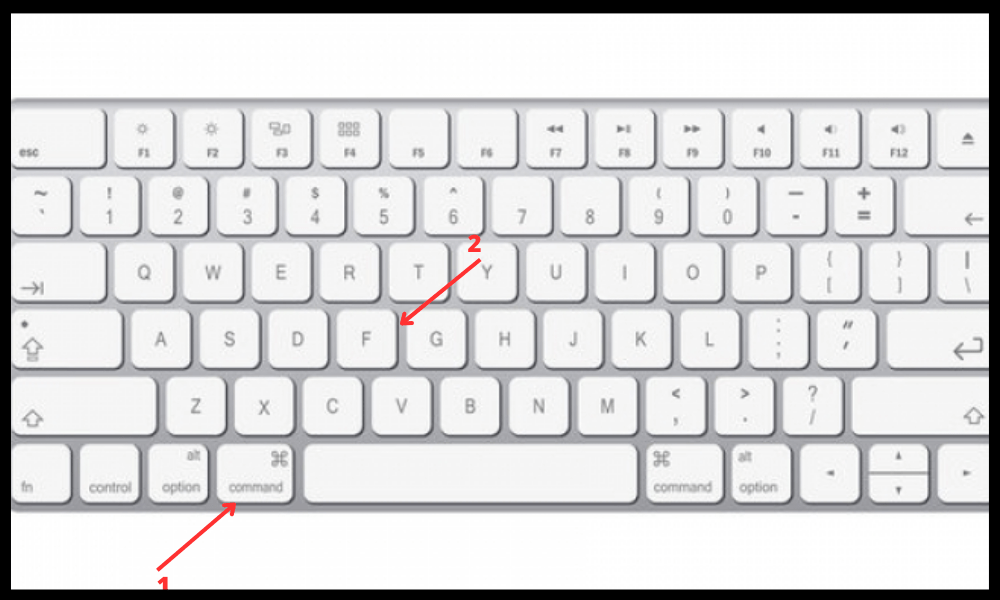
- Command + G : om naar de volgende keer dat de gezochte tekst voorkomt te gaan.
- Shift + Command + G : om naar de vorige keer dat de gezochte tekst voorkwam te springen.
Hoe gebruik ik de Shift-toets om screenshots te maken op een Mac?
Met de Shift-toets kun je schermafbeeldingen maken op een Mac-toetsenbord. Je kunt de instellingen voor schermafbeeldingen ook aanpassen, afhankelijk van de toetsen waarmee je de Shift-toets gebruikt. Als je bijvoorbeeld Command + Shift + 3 , maak je een schermafbeelding van het hele scherm. Met Command + Shift + 4 maak je een schermafbeelding van een geselecteerd gebied. Als je Command + Shift + 4 en vervolgens op de spatiebalk drukt, maak je een schermafbeelding van een specifiek venster.
De belangrijkste toetsen waarmee je screenshots kunt maken zijn:
- Command + Shift + 3 : om een schermafbeelding van het hele scherm te maken.
- Command + Shift + 4 : om een schermafbeelding te maken van een geselecteerd gebied.
- Command + Shift + 4, gevolgd door de spatiebalk : om een schermafbeelding van een specifiek venster te maken.
Hoe gebruik je de Shift-toets om wiskundige formules in LaTeX op een Mac te schrijven?
in LaTeX typen op een Mac-toetsenbord. LaTeX is een taal waarmee u documenten met geavanceerde opmaak kunt maken, met name voor wiskundige uitdrukkingen. Om wiskundige formules in LaTeX , moet u speciale symbolen gebruiken die beginnen met een backslash (). Om bijvoorbeeld de formule voor de oppervlakte van een cirkel te schrijven, typt u:
A=πr2
Met de Shift-toets krijg je toegang tot bepaalde symbolen die nodig zijn voor het schrijven van wiskundige formules in LaTeX . Om bijvoorbeeld een backslash (\) te schrijven, druk je op Shift + Option + 7. Om een superscript (^) te schrijven , druk je op Shift + 6. Om een openende accolade ({) , druk je op Shift + Option + 8. Om een sluitende accolade (}) , druk je op Shift + Option + 9.
De belangrijkste toetsen waarmee je wiskundige symbolen in LaTeX kunt schrijven zijn:
- Shift + Option + 7: backslash ()
- Shift + 6: exponent (^)
- Shift + Option + 8: openende accolade ({)
- Shift + Option + 9: sluitende accolade (})
- Shift + Option + L: lambda (λ)
- Shift + Option + P: pi (π)
- Shift + Option + X: vermenigvuldiging (×)
Het bevindt zich meestal in de linkerbenedenhoek en de rechterbovenhoek van het toetsenbord en wordt weergegeven door een pijl omhoog (⇧).
Je moet weten waar de Shift-toets zit en hoe je hem gebruikt, maar ook hoe je hem kunt verbeteren met aangepaste instellingen, toegankelijkheidsfuncties of speciale software. Met deze tips beheers je de Shift-toets op je Mac!
Kortom, de Shift-toets is een essentiële toets op een Mac-toetsenbord . Hiermee kun je hoofdletters typen, speciale symbolen invoeren of sneltoetsen activeren.


