

Heb je problemen met je toetsenbord ? Typt het geen letters meer, of werken sommige toetsen niet meer ? Geen paniek, er zijn eenvoudige en effectieve oplossingen om dit probleem op te lossen en je toetsenbord weer aan de praat te krijgen. In dit artikel presenteren we 10 methoden om je toetsenbordproblemen op te lossen en leggen we de mogelijke oorzaken van deze storing uit.
Wat zijn de oorzaken van een toetsenbord dat geen letters meer typt?

Er zijn verschillende redenen waarom een toetsenbord mogelijk geen letters meer typt of waarom sommige toetsen niet meer reageren. Hieronder volgen de belangrijkste:
- Een fysiek beschadigd toetsenbord
- Een ontbrekend of verouderd toetsenbordstuurprogramma
- Een defecte USB-poort
- Een onjuist geconfigureerde energiebesparende instelling
- Een bug met de filtertoets Windows 10
- Een belangrijke update voor Windows 10
Hoe los ik het probleem op van een toetsenbord dat geen letters meer typt?
Afhankelijk van de oorzaak van het probleem zijn er verschillende oplossingen om je toetsenbord te repareren en weer aan de praat te krijgen . Hier zijn 10 methoden die je kunt proberen:
Methode 1: Gebruik de sneltoets Windows + spatiebalk

Voordat u complexere methoden probeert, raden we u aan een snelle en eenvoudige oplossing te proberen die de fout in sommige gevallen kan verhelpen. Druk simpelweg tegelijkertijd op de Windows en de spatiebalk. Met deze sneltoets kunt u de toetsenbordindeling wijzigen en eventuele configuratieproblemen oplossen .
Methode 2: Energiebesparing uitschakelen
Als je vermoedt dat je energiebesparende instellingen de oorzaak zijn van je toetsenbordprobleem, kun je proberen ze uit te schakelen door de volgende stappen te volgen:
- Klik met de rechtermuisknop op de Startknop en kies Apparaatbeheer.

- Vouw de categorie Toetsenborden uit en klik met de rechtermuisknop op je toetsenbord.
- Selecteer Eigenschappen en ga vervolgens naar het tabblad power supply .
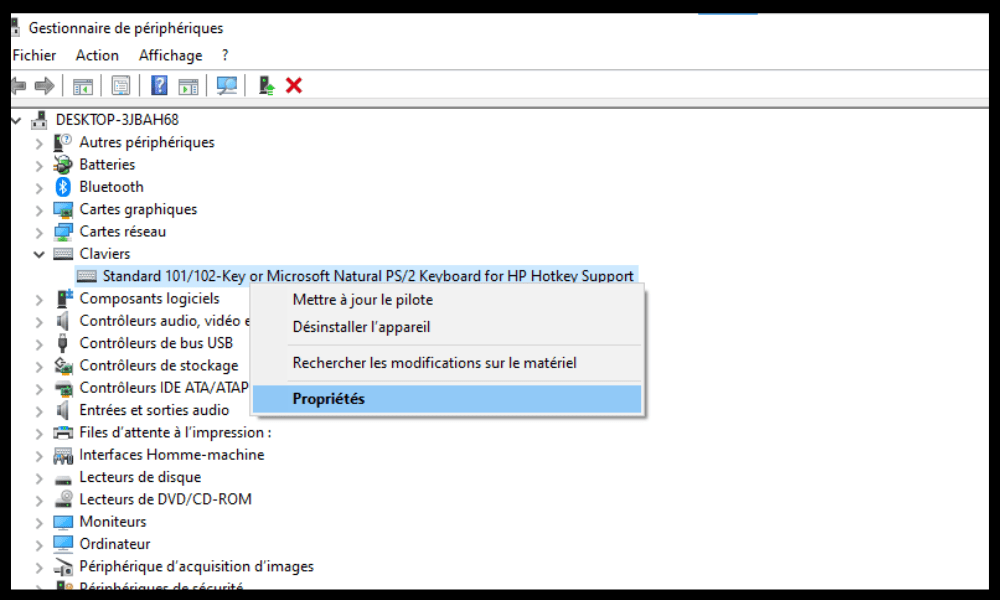
- Schakel het selectievakje "De computer toestaan dit apparaat uit te schakelen om energie te besparen" uit.
- Klik op OK om de wijzigingen te bevestigen.
- Start je computer opnieuw op en controleer of je toetsenbord weer werkt.
Methode 3: Muistoetsen uitschakelen
Muistoetsen zijn een functie waarmee u het numerieke toetsenblok kunt gebruiken om de muiscursor te bedienen. Als deze functie per ongeluk is ingeschakeld, kan het zijn dat u geen letters meer kunt typen. Volg deze stappen om de functie uit te schakelen:
- Open het Configuratiescherm door met de rechtermuisknop op de Startknop te klikken en Configuratiescherm te kiezen.
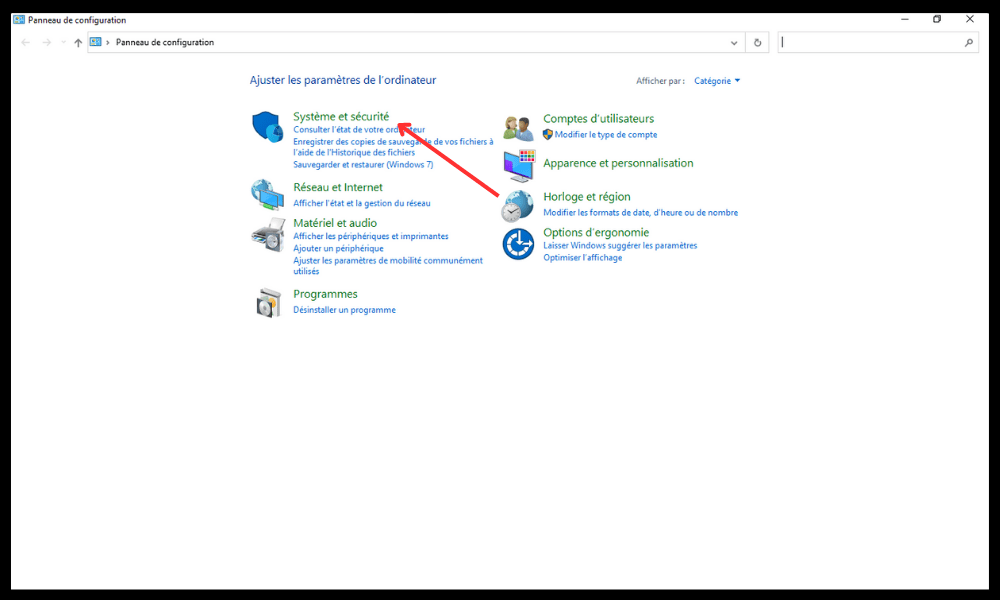
- Klik op Toegankelijkheidsopties en vervolgens op De werking van uw toetsenbord wijzigen.
- Schakel het selectievakje 'Muistoetsen inschakelen' uit.

- Klik op Toepassen en vervolgens op OK.
- Test je toetsenbord en kijk of het probleem is opgelost.
Methode 4: Update uw toetsenbordstuurprogramma
Als het stuurprogramma voor je toetsenbord ontbreekt of verouderd is, kan dat problemen veroorzaken. Je kunt het stuurprogramma voor je toetsenbord bijwerken via Apparaatbeheer of speciale software zoals Driver Booster. Zo doe je dat met Apparaatbeheer:
- Klik met de rechtermuisknop op de Startknop en kies Apparaatbeheer.
- Vouw de categorie Toetsenborden uit en klik met de rechtermuisknop op je toetsenbord.
- Kies 'Stuurprogramma bijwerken' en vervolgens 'Automatisch zoeken naar een bijgewerkt stuurprogramma'.

- Volg de instructies op het scherm om het nieuwste stuurprogramma te installeren.
- Start je computer opnieuw op en controleer of je toetsenbord weer goed werkt.
Methode 5: Bel de reparateur
Windows 10 heeft een ingebouwd hulpprogramma waarmee u veelvoorkomende problemen op uw computer kunt opsporen en oplossen, waaronder problemen met het toetsenbord. Volg deze stappen om de probleemoplosser te starten:
- Open de instellingen door op de Windows en I-toetsen tegelijk te drukken.

- Klik op Update & beveiliging en vervolgens op Probleemoplossing.
- Selecteer Toetsenbord uit de lijst en klik op Probleemoplosser uitvoeren.

- Volg de instructies op het scherm, zodat de technicus uw toetsenbord kan analyseren en repareren.
- Start je computer opnieuw op en kijk of het probleem zich blijft voordoen.
Methode 6: Probeer in te loggen als een andere gebruiker
Uw toetsenbordprobleem kan te maken hebben met uw gebruikersaccount. Om dit te controleren, kunt u proberen in te loggen met een andere gebruiker. Als u geen ander gebruikersaccount hebt, kunt u een tijdelijk account aanmaken door de volgende stappen te volgen:
- Open de instellingen door op de Windows en I-toetsen tegelijk te drukken.
- Klik op Accounts en vervolgens op Familie en andere gebruikers.
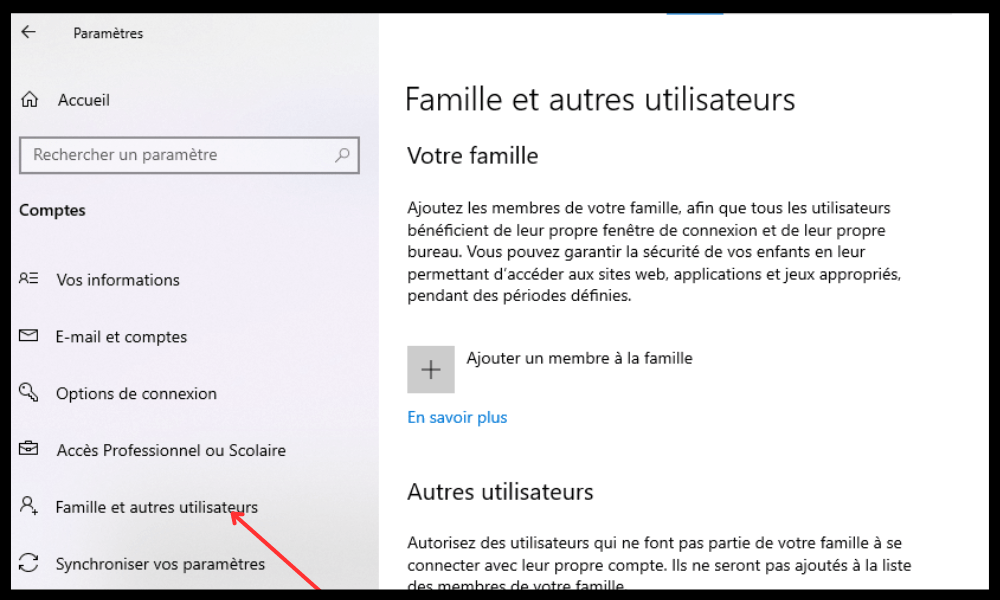
- Klik op 'Een andere gebruiker aan deze pc toevoegen' en vervolgens op ' Ik heb de aanmeldingsgegevens van deze persoon niet' .

- Klik op 'Een gebruiker zonder Microsoft-account toevoegen' en voer vervolgens een gebruikersnaam en wachtwoord in.
- Klik op Volgende om het gebruikersaccount aan te maken.
- Log uit bij je huidige account en log in op het nieuwe account dat je zojuist hebt aangemaakt.
- Test je toetsenbord en kijk of het probleem is opgelost.
Als uw toetsenbord normaal werkt met een ander gebruikersaccount , betekent dit dat het probleem verband houdt met uw oorspronkelijke account; mogelijk is uw Windows account vergrendeld of ondervindt het een ernstig probleem. In dat geval kunt u proberen uw gebruikersprofiel te herstellen of een nieuw profiel aan te maken.
Methode 7: Controleer de regio- of taalinstellingen

Als uw toetsenbord niet correct typt of als sommige toetsen omgekeerd werken, kan er een probleem zijn met de regio- of taalinstellingen. Volg deze stappen om deze instellingen te controleren en te wijzigen:
- Open de instellingen door op de Windows en I-toetsen tegelijk te drukken.
- Klik op Tijd en taal, en vervolgens op Taal.
- Controleer of de weergegeven taal overeenkomt met de taal van uw toetsenbord. Zo niet, klik dan op 'Een taal toevoegen' en selecteer de gewenste taal.

- Klik op de taal die je zojuist hebt toegevoegd en kies 'Instellen als standaardtaal'.
- Klik op Opties, vervolgens op Een toetsenbord toevoegen en selecteer het type toetsenbord dat u gebruikt.
- Klik op het toetsenbord dat je zojuist hebt toegevoegd en kies 'Instellen als standaardtoetsenbord'.
- Start je computer opnieuw op en controleer of je toetsenbord weer goed werkt.
Methode 8: Maak je toetsenbord schoon

Als je toetsenbord vuil of vies is, typt het mogelijk geen letters meer of blijven sommige toetsen hangen. Om je toetsenbord schoon te maken , kun je een zachte doek, een wattenstaafje, perslucht of een stofzuiger gebruiken. Zo doe je dat:
- Schakel je computer uit en koppel je toetsenbord los als het een extern toetsenbord is.
- Draai je toetsenbord om en schud het voorzichtig om eventueel vuil of kruimels die zich tussen de toetsen hebben opgehoopt te verwijderen.
- Gebruik een zachte, licht vochtige doek om het toetsenbordoppervlak af te vegen. Gebruik geen chemicaliën of alcohol, aangezien deze het toetsenbord kunnen beschadigen.
- Gebruik een licht vochtig wattenstaafje om de ruimtes tussen de toetsen schoon te maken. Let erop dat er geen wattenvezels op het toetsenbord achterblijven.
- Gebruik een bus perslucht of een stofzuiger om eventueel resterend stof van het toetsenbord te blazen of op te zuigen. Houd de bus perslucht op ongeveer 15 cm afstand van het toetsenbord en spuit in korte stootjes. Houd de stofzuiger op ongeveer 5 cm afstand van het toetsenbord en gebruik een geschikt mondstuk.
- Laat je toetsenbord volledig drogen voordat je het weer aansluit of je computer weer aanzet.
- Test je toetsenbord en kijk of het probleem is opgelost.
Methode 9: Uw computer opnieuw opstarten
Als geen van de voorgaande methoden heeft gewerkt, kunt u proberen uw computer te resetten. Hiermee wordt uw systeem teruggezet naar de fabrieksinstellingen en worden eventuele beschadigde of schadelijke bestanden verwijderd die uw toetsenbord mogelijk beïnvloeden.
Waarschuwing: Deze bewerking wist ook uw persoonlijke gegevens, applicaties en instellingen. We raden u daarom aan een back-up te maken van uw belangrijke bestanden voordat u verdergaat.
Zo reset je je computer:
- Open de instellingen door op de Windows en I-toetsen tegelijk te drukken.
- Klik op Update & beveiliging en vervolgens op Herstel.

- Klik onder 'Deze pc opnieuw instellen' op 'Aan de slag'.
- Kies de optie 'Mijn bestanden behouden' als u uw persoonlijke documenten wilt bewaren, of de optie 'Alles verwijderen' als u alles wilt wissen.
- Volg de instructies op het scherm om de reset te voltooien.
- Start je computer opnieuw op en controleer of je toetsenbord weer goed werkt.
Methode 10: Vervang je toetsenbord
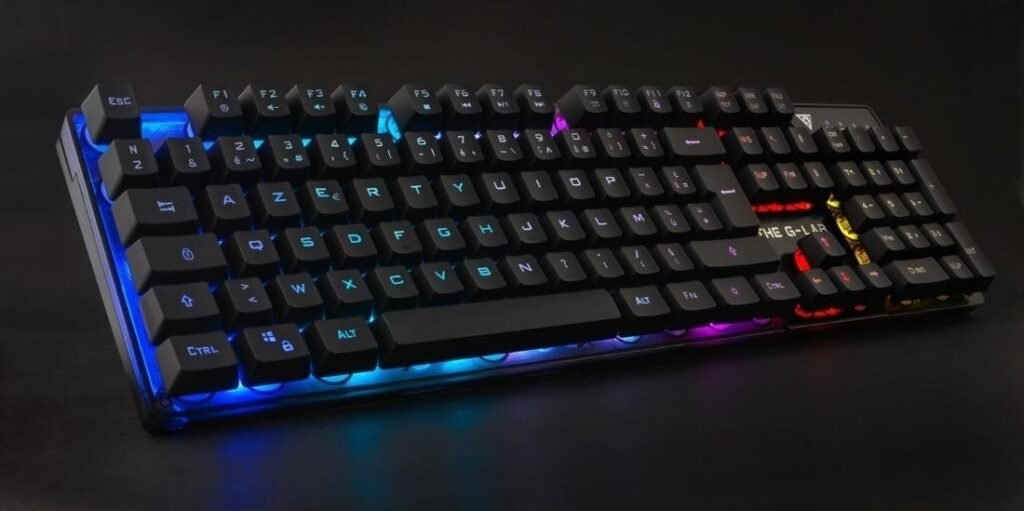
Als alle bovenstaande methoden niet werken, is uw toetsenbord mogelijk onherstelbaar beschadigd en moet het worden vervangen. Als u een extern toetsenbord gebruikt, kunt u eenvoudig een nieuw toetsenbord kopen en op uw computer aansluiten. Als uw laptop een ingebouwd toetsenbord heeft, kunt u proberen het zelf te demonteren en te vervangen, mits u over het benodigde gereedschap en de juiste vaardigheden beschikt. Anders kunt u een professional of een reparatieservice inschakelen om de vervanging uit te voeren.
Samenvatting en vergelijkingstabel van de 10 oplossingen
| Methode | Voordelen | Nadelen |
|---|---|---|
| Gebruik de sneltoets Windows + spatiebalk | Snel en gemakkelijk | Werkt niet in alle gevallen |
| Schakel de energiebesparingsmodus uit | Voorkomt de deactivering van het toetsenbord | Kan het energieverbruik verhogen |
| Muistoetsen uitschakelen | Hiermee kunt u een configuratieprobleem oplossen | Toegang tot het Configuratiescherm is vereist |
| Update het toetsenbordstuurprogramma | Helpt bij het oplossen van compatibiliteitsproblemen | Toegang tot Apparaatbeheer is vereist |
| Start de probleemoplosser | Het stelt je in staat om veelvoorkomende problemen op te sporen en te verhelpen | Biedt geen garantie voor een volledige oplossing |
| Probeer een ander gebruikersaccount | Hiermee kunt u controleren of het probleem verband houdt met het gebruikersprofiel | Het aanmaken van een nieuw gebruikersaccount is vereist |
| Controleer de regio- of taalinstellingen | Hiermee kunt u een probleem met de toetsenbordindeling oplossen | Toegang tot de instellingen is vereist |
| Maak het toetsenbord schoon | Hiermee kunt u vuil of stof verwijderen dat de toetsen blokkeert | Kan het toetsenbord beschadigen als dit verkeerd wordt gedaan |
| Reset de computer | Hiermee kunt u het systeem terugzetten naar de fabrieksinstellingen | Verwijdert persoonlijke gegevens, applicaties en instellingen |
| Vervang het toetsenbord | Biedt een nieuw en functioneel toetsenbord | Duur en complex |
FAQ: Veelgestelde vragen over een toetsenbord dat geen letters meer typt
Waarom typt mijn toetsenbord cijfers in plaats van letters?
Als uw toetsenbord cijfers in plaats van letters typt , is Num Lock of de Num Lock-toets mogelijk ingeschakeld. Om deze functie uit te schakelen, drukt u op de Num Lock-toets of Fn + Num Lock, afhankelijk van uw toetsenbordmodel.
Waarom typt mijn toetsenbord symbolen in plaats van letters?
Als uw toetsenbord symbolen in plaats van letters typt , hebt u mogelijk de Alt Gr- of Alt + Ctrl-toets geactiveerd. Om deze functie uit te schakelen, drukt u op de Alt Gr- of Alt + Ctrl-toets, afhankelijk van uw toetsenbordmodel.
Waarom werkt mijn toetsenbord niet op sommige websites of in sommige apps?
Als je toetsenbord niet werkt op bepaalde websites of in bepaalde apps , kan er een compatibiliteits- of instellingsprobleem zijn. Je kunt proberen je browser of app bij te werken, over te schakelen naar een andere browser of app, extensies of plug-ins uit te schakelen, je cache en cookies te wissen of je toetsenbordtoegangsrechten te controleren.
Waarom werkt mijn toetsenbord niet bij het opstarten?
Als je toetsenbord niet werkt bij het opstarten, kan er een probleem zijn met de verbinding of de herkenning. Je kunt proberen je toetsenbord , een andere USB-poort te gebruiken, de BIOS- of UEFI-instellingen te controleren of op te starten in de veilige modus.
Conclusie: het toetsenbord typt geen letters meer
Een toetsenbord dat geen letters meer typt defecte toetsen heeft, kan erg frustrerend zijn en ervoor zorgen dat u uw computer niet goed kunt gebruiken. Gelukkig zijn er eenvoudige en effectieve oplossingen om dit probleem op te lossen en uw toetsenbord weer werkend te krijgen. We hopen dat dit artikel nuttig is geweest en dat u uw toetsenbordprobleem met behulp van onze methoden hebt kunnen oplossen. Als u vragen of opmerkingen hebt, kunt u die hieronder achterlaten.


