
Heb je je ooit afgevraagd hoe je de filtertoetsen van je toetsenbord optimaal kunt gebruiken? Filtertoetsen kunnen namelijk problemen veroorzaken als ze per ongeluk aan of uit worden gezet. We bespreken veelvoorkomende problemen met filtertoetsen en bieden eenvoudige oplossingen om ze naar behoefte in en uit te schakelen. Zo krijg je meer controle over je toetsenbord en optimaliseer je je computerervaring. Volg deze stapsgewijze instructies en ontdek hoe je deze essentiële instellingen effectief kunt beheren.
Wat zijn filtertoetsen?
Filtertoetsen zijn Windows besturingssysteem . Ze helpen typefouten te voorkomen door onbedoelde toetsaanslagen te negeren. Deze functie is vooral handig voor mensen met motorische problemen, maar kan ook van nut zijn voor mensen die hun typnauwkeurigheid willen verbeteren.
Methode 1: Via Windows -instellingen
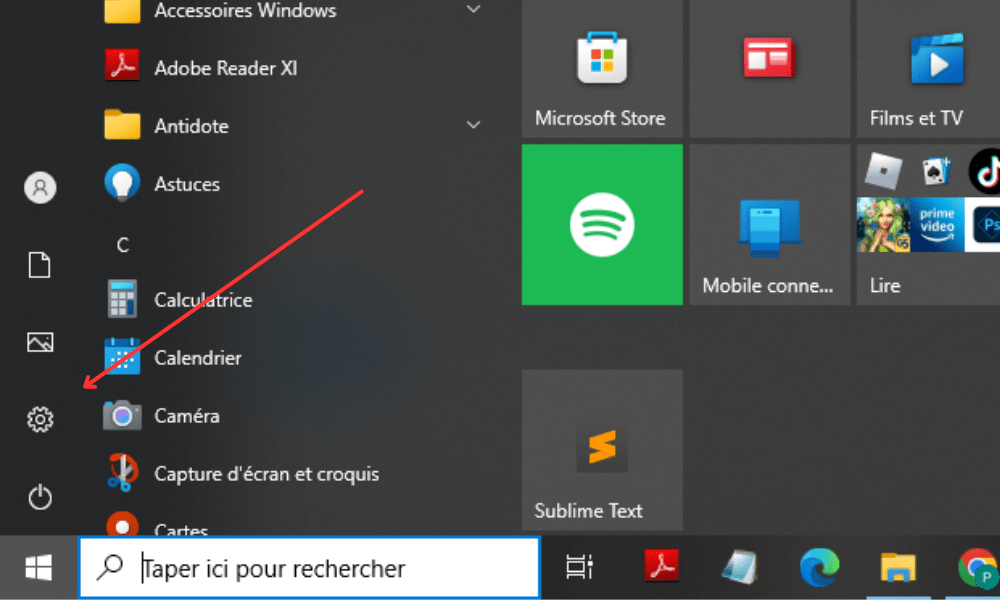
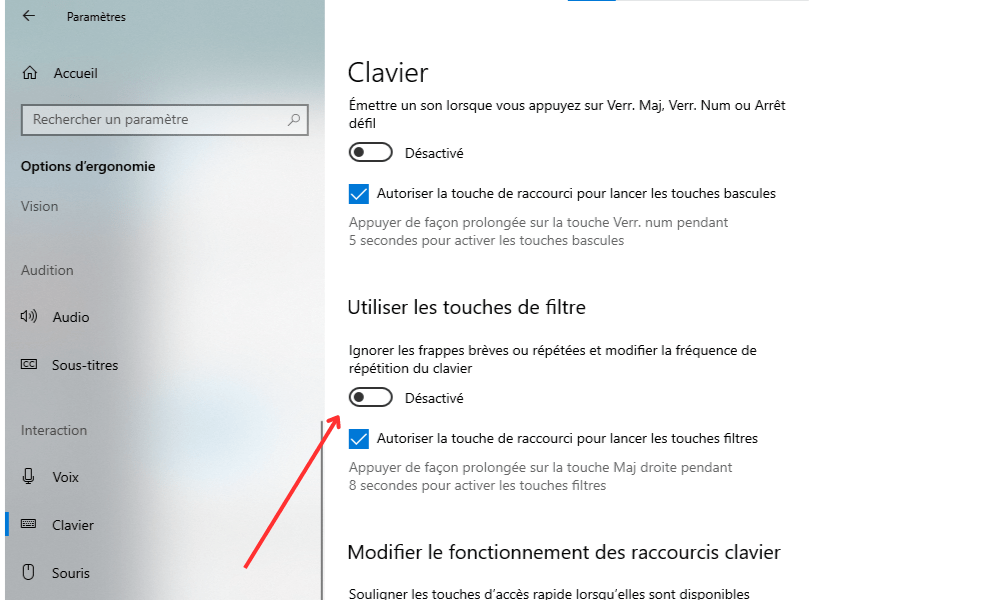
Stap 1: Druk op de Windows en selecteer het tandwielpictogram om de instellingen te openen.
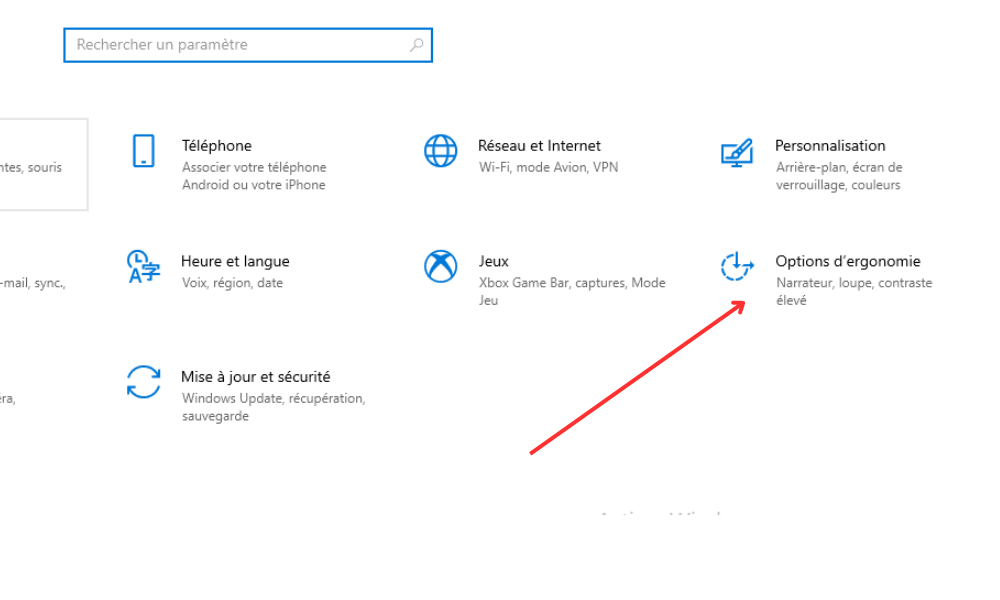
Stap 2: Klik in het venster Instellingen op de optie 'Toegankelijkheid' of 'Toegankelijkheidsgebruik' in de lijst met opties. Dit is afhankelijk van uw Windows .
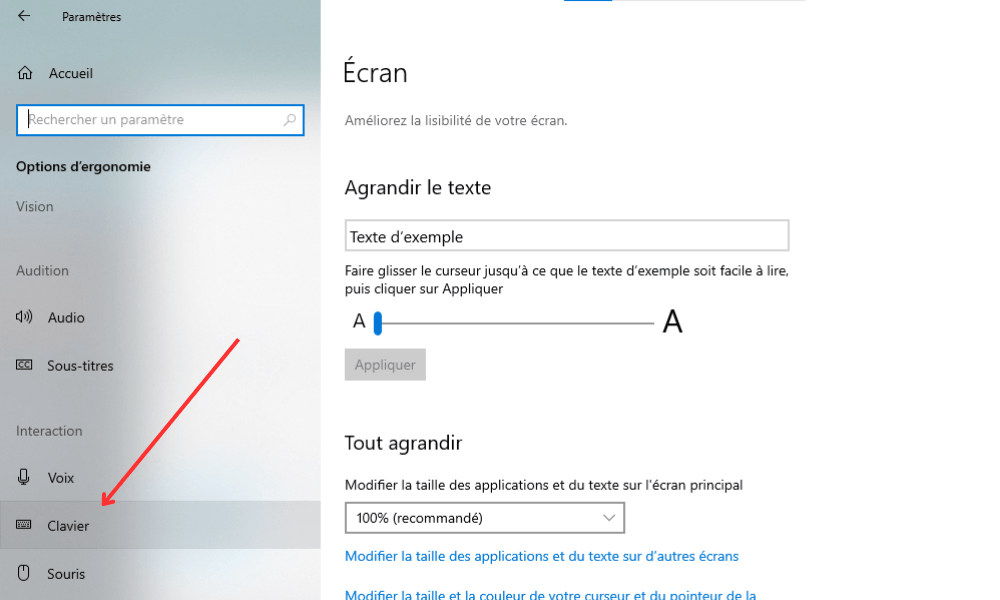
Stap 3: Zoek de optie 'Toetsenbord' in de menubalk aan de linkerkant en klik erop.
Stap 4: Scroll naar beneden en schakel de filtertoetsen in of uit door de knop naast 'Filtertoetsen gebruiken' om te zetten.
Methode 2: Via het Configuratiescherm
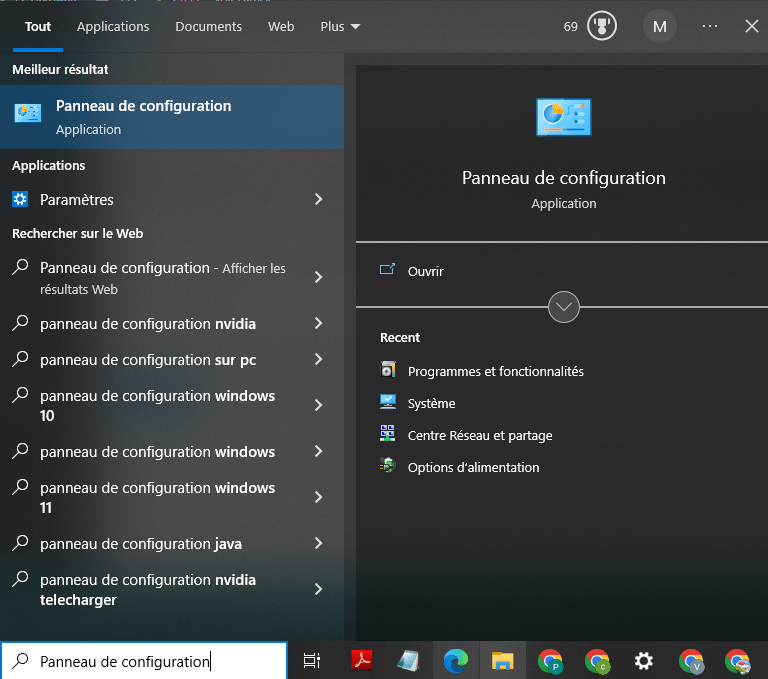
Stap 1: Druk op de Windows , typ 'Configuratiescherm' en druk op Enter.
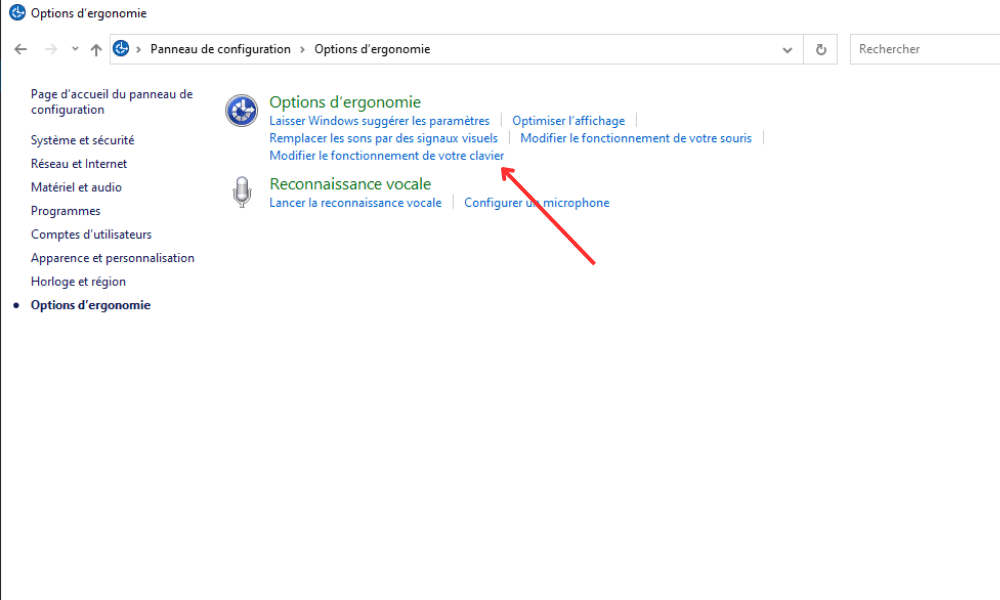
Stap 2: Klik op 'Toegankelijkheid' en vervolgens op 'De werking van uw toetsenbord wijzigen'.
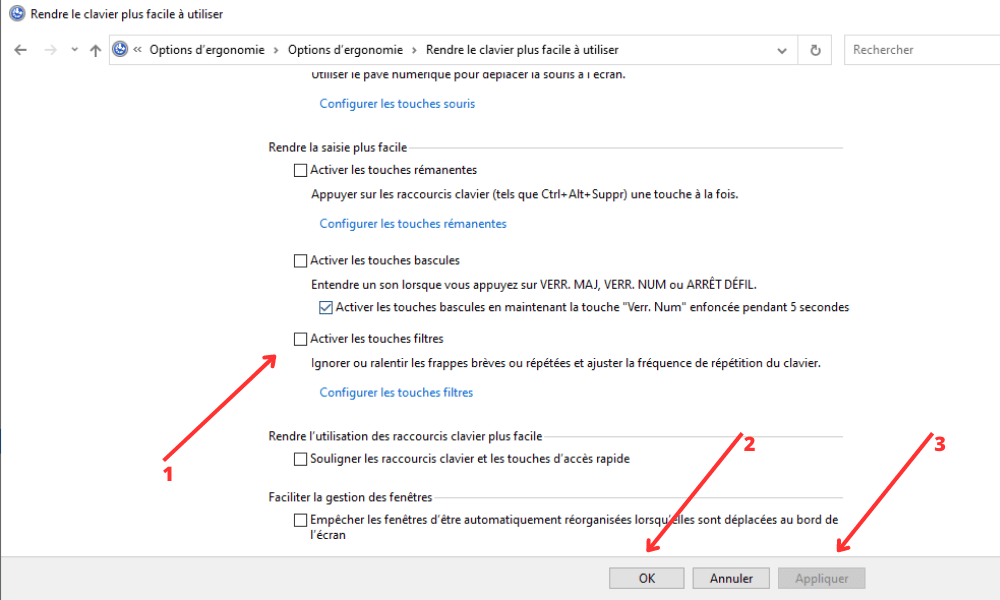
Stap 3: Selecteer 'Typen gemakkelijker maken'.
Stap 4: Vink het vakje 'Filtersleutels inschakelen' aan of uit, afhankelijk van uw voorkeur, en klik op 'Toepassen' en vervolgens op 'OK'.
Methode 3: Via toetsenbord sneltoets
Stap 1: Zorg er eerst voor dat u zich op uw Windows .
Stap 2: Houd de linker- en rechter "Shift"-toets tegelijkertijd ongeveer 8 seconden ingedrukt.
Stap 3: Er verschijnt een venster waarin u wordt gevraagd of u de filtertoetsen wilt in- of uitschakelen. Als u de filtertoetsen wilt inschakelen, klikt u op 'Ja'. Als u ze wilt uitschakelen, klikt u op 'Nee'.
Methode 4: Via de register-editor
Stap 1: Druk op de Windows , typ "regedit" en druk op Enter.
Stap 2: Navigeer naar de volgende registersleutel: HKEY_CURRENT_USER\Control Panel\Accessibility\Keyboard Response
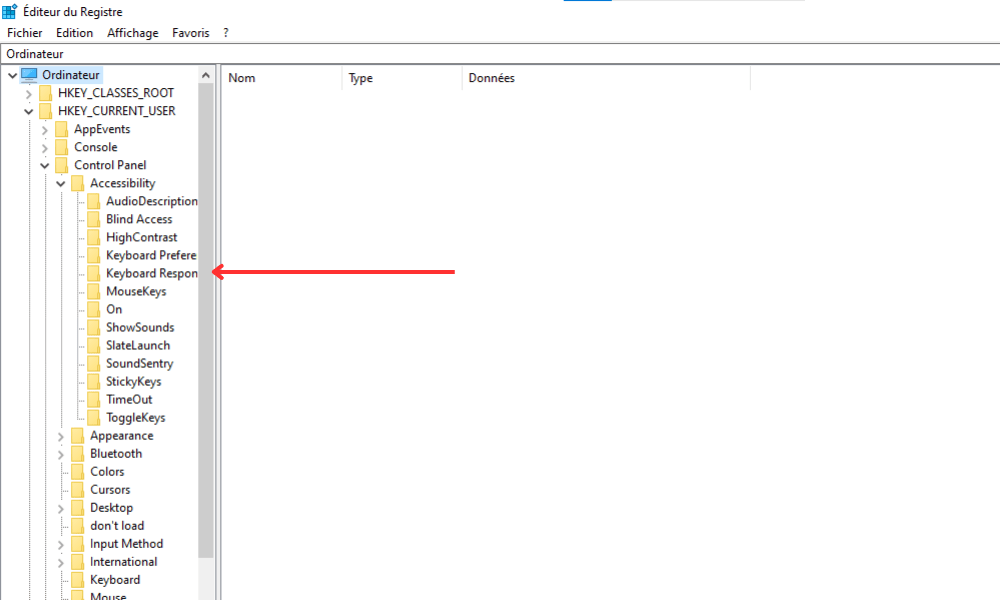
Stap 3: Dubbelklik op "Vlaggen" en wijzig de DWORD-waarde om de filtertoetsen in te schakelen (2) of uit te schakelen (0).
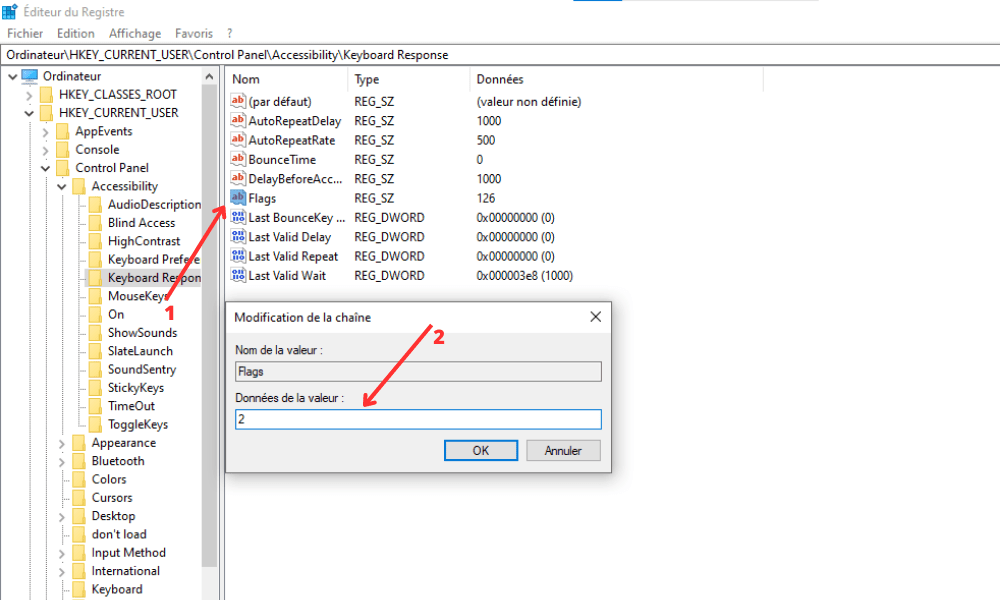
Stap 4: Nadat u de DWORD-waarde hebt gewijzigd, klikt u op "OK" en sluit u de registereditor.
Stap 5: Herstart uw computer zodat de wijzigingen van kracht worden.
Methode 5: De opdrachtprompt gebruiken
Stap 1: Druk op de Windows , typ "cmd" en klik met de rechtermuisknop op "Opdrachtprompt". Selecteer vervolgens "Uitvoeren als beheerder".
Stap 2: Om filtertoetsen in te schakelen, typt u de volgende opdracht en drukt u op Enter: reg add "HKEY_CURRENT_USER\Control Panel\Accessibility\Keyboard Response" /v Flags /t REG_SZ /d 2 /f
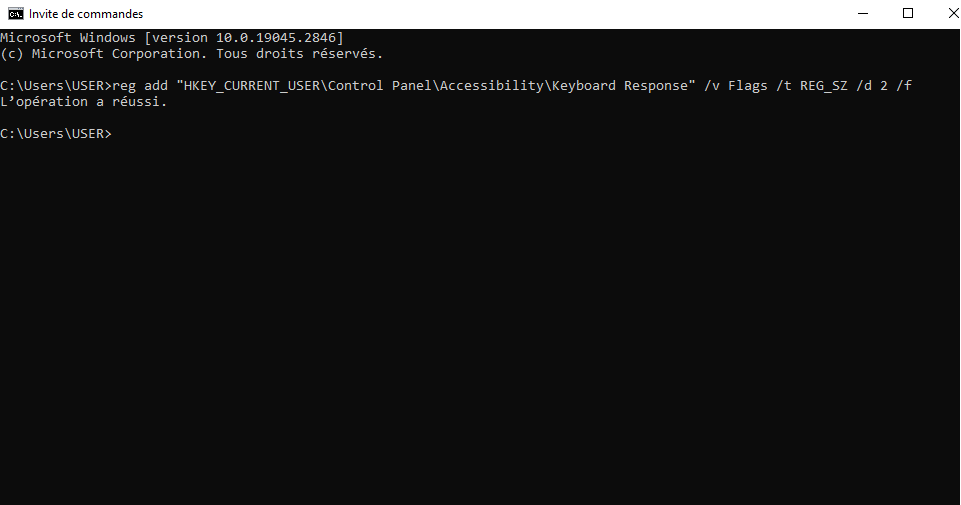
Stap 3: Om filtertoetsen uit te schakelen, typt u de volgende opdracht en drukt u op Enter: reg add "HKEY_CURRENT_USER\Control Panel\Accessibility\Keyboard Response" /v Flags /t REG_SZ /d 0 /f
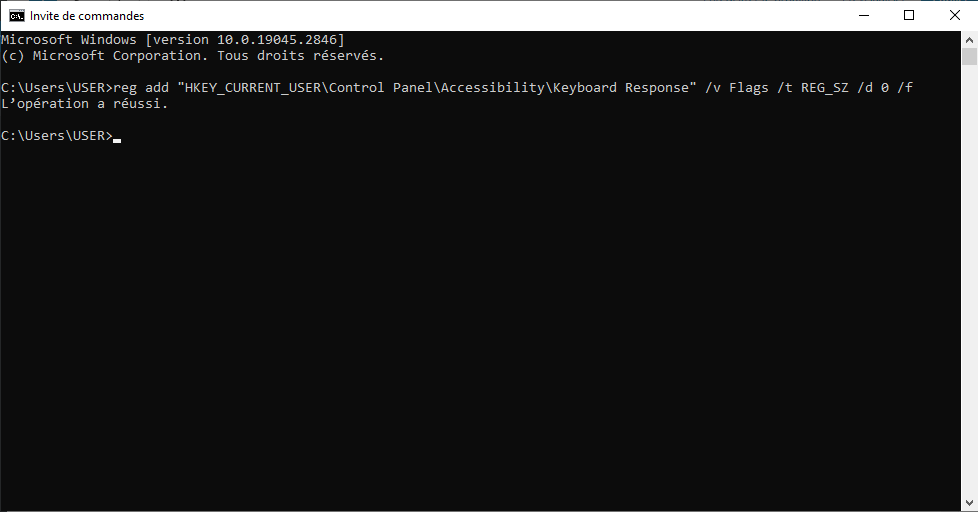
Start uw computer opnieuw op zodat de wijzigingen van kracht worden.
Vergelijkende tabel van methoden
| Methode | Voordelen | Nadelen |
|---|---|---|
| Windows -instellingen | Gebruiksvriendelijke, grafische interface | Geen |
| Bedieningspaneel | Grafische interface, extra opties | Verschillende stappen vereist |
| Toetsenbord sneltoets | Snel, zonder grafische interface | Kan per ongeluk geactiveerd worden |
| Register-editor | Nauwkeurige controle, directe wijziging van het register | Risico op wijziging van andere instellingen, herstart vereist |
| Opdrachtprompt | Snelle aanpassing, nauwkeurige controle | Vereist beheerdersrechten, vereist een herstart |
Kortom, toetsfilters zijn een handige functie om de type-ervaring op Windows . Met deze vijf methoden heb je nu alle tools die je nodig hebt om deze functie naar behoefte in of uit te schakelen. Kies gerust de methode die het beste bij je past en deel deze met je vrienden en familie om hen te helpen hun toetsenbordgebruik te optimaliseren.
Belangrijk : Mogelijk krijg je ook foutmelding 0xc000007b? In dit artikel lees je hoe je die kunt oplossen!
Veelgestelde vragen
Wat zijn filtertoetsen en hoe werken ze?
Filtertoetsen zijn een toegankelijkheidsfunctie die is ingebouwd in het Windows . Ze helpen typefouten te verminderen door onbedoelde of herhaalde toetsaanslagen te negeren . Deze functie is vooral handig voor mensen met motorische problemen of voor mensen die hun typnauwkeurigheid willen verbeteren.
De werking van de filtertoetsen berust op twee hoofdmechanismen:
- Vertraging bij toetsaanslagbevestiging: Dit is de tijdsduur dat een toets ingedrukt moet worden voordat het systeem deze als een geldige invoer herkent. Dit helpt typefouten te voorkomen die worden veroorzaakt door onbedoelde of korte toetsaanslagen.
- Toetsherhaling: Deze functie regelt de frequentie waarmee een toets wordt herhaald wanneer deze ingedrukt wordt gehouden. Door deze frequentie aan te passen, kunnen filtertoetsen typefouten door onbedoeld herhaaldelijk indrukken helpen voorkomen.
Hoe kan ik zien of de filtertoetsen op mijn computer zijn in- of uitgeschakeld?

Om de status van de filtertoetsen op uw computer te controleren, volgt u deze stappen:
- Druk op de Windows -toets en selecteer het tandwielpictogram om de instellingen te openen.
- Klik in het menu aan de linkerkant op 'Toegankelijkheid' en vervolgens op 'Toetsenbord'.
- De knop naast 'Filtertoetsen gebruiken' geeft aan of de functie is ingeschakeld (in de stand 'Aan') of uitgeschakeld (in de stand 'Uit').
Als u liever het configuratiescherm gebruikt, volg dan deze stappen:
- Druk op de Windows-toets, typ 'Configuratiescherm' en druk op Enter.
- Klik op 'Toegankelijkheid' en vervolgens op 'De werking van uw toetsenbord wijzigen'.
- Selecteer "Het toetsenbord gebruiksvriendelijker maken".
- Het vakje "Filtertoetsen inschakelen" is aangevinkt als de functie is ingeschakeld en niet aangevinkt als deze is uitgeschakeld.
Kunnen filtertoetsen helpen bij het voorkomen van carpaaltunnelsyndroom of andere gezondheidsproblemen die verband houden met typen?
Ze kunnen typefouten verminderen en de nauwkeurigheid verbeteren. Hoewel ze niet specifiek ontworpen zijn om gezondheidsproblemen zoals het carpale tunnelsyndroom te voorkomen, kunnen ze bijdragen aan een comfortabelere type-ervaring door onbedoelde en herhaalde toetsaanslagen te beperken.
Het is belangrijk om te benadrukken dat het essentieel is om goede ergonomische gewoonten aan te nemen om carpaaltunnelsyndroom en andere typgerelateerde gezondheidsproblemen te voorkomen. Dit omvat het gebruik van een ergonomisch toetsenbord, het aannemen van een correcte houding en het nemen van regelmatige pauzes om vermoeidheid en spierspanning te vermijden.
Zijn de filtertoetsen compatibel met alle soorten toetsenborden (mechanisch, membraan, enz.)?
Filtertoetsen zijn compatibel met de meeste toetsenborden, of het nu mechanische, membraan- of andere toetsenborden zijn. De functie is geïntegreerd in het Windows besturingssysteem en werkt ongeacht het type toetsenbord. Sommige specifieke of aangepaste toetsenborden vereisen echter mogelijk extra instellingen om correct te functioneren met toetsfilters.
Zijn er alternatieven voor filtertoetsen om de typnauwkeurigheid te verbeteren?
Ja, er zijn verschillende alternatieven om de typnauwkeurigheid te verbeteren. Enkele voorbeelden zijn:
- Software voor tekstvoorspelling: deze programma's analyseren uw getypte tekst in realtime en suggereren volledige woorden of correcties op basis van de context en uw typgeschiedenis.
- Ergonomische toetsenborden: Deze toetsenborden zijn ontworpen om optimaal comfort te bieden en typefouten te verminderen door de toetsindeling aan te passen aan de natuurlijke vorm van uw handen en vingers.
- Typetraining: het verbeteren van je typetechniek door middel van oefeningen en trainingsprogramma's kan ook helpen om typefouten te verminderen en je typsnelheid te verhogen.
Hoe kan ik de instellingen van de filtertoets aanpassen aan mijn specifieke behoeften?
Volg deze stappen om de instellingen van de filtertoets aan te passen:
- Druk op de Windows -toets en selecteer het tandwielpictogram om de instellingen te openen.
- Klik in het menu aan de linkerkant op 'Toegankelijkheid' en vervolgens op 'Toetsenbord'.
- Activeer de filtertoetsen door de schakelaar naast "Toetsfilters gebruiken" op "Aan" te zetten.
- Klik op "Instellingen filtertoets" om de aanpassingsopties te openen.
Je kunt de vertraging bij het accepteren van de toets, de herhaalsnelheid en andere instellingen naar wens aanpassen. Vergeet niet op 'Toepassen' te klikken om je wijzigingen op te slaan.
Kunnen filtertoetsen prestatie- of compatibiliteitsproblemen veroorzaken met bepaalde applicaties?
Over het algemeen zouden filtertoetsen geen prestatie- of compatibiliteitsproblemen met de meeste applicaties mogen veroorzaken. In zeldzame gevallen kunnen bepaalde specifieke applicaties of videogames echter wel worden beïnvloed door het gebruik ervan. Als u problemen ondervindt, kunt u proberen ze tijdelijk uit te schakelen om te zien of dat het probleem oplost.
Kunnen ze op andere besturingssystemen, zoals macOS of Linux, worden in- of uitgeschakeld?
Ja, vergelijkbare functies als filtertoetsen zijn ook beschikbaar op andere besturingssystemen zoals macOS en Linux. Op macOS heet deze functie 'Sticky Keys' en is te vinden in Systeemvoorkeuren onder 'Toegankelijkheid' en vervolgens 'Toetsenbord'. Op Linux varieert de functionaliteit afhankelijk van de distributie en de gebruikte desktopomgeving, maar is deze over het algemeen toegankelijk via de toegankelijkheidsinstellingen of toetsenbordvoorkeuren.
Zijn filtertoetsen nuttig voor mensen die een alternatief invoerapparaat gebruiken, zoals een virtueel toetsenbord of een aanwijsapparaat?
Ze kunnen nuttig zijn voor sommige mensen die een alternatief invoerapparaat gebruiken, vooral als ze motorische problemen hebben die onbedoelde of herhaalde toetsaanslagen kunnen veroorzaken. De effectiviteit ervan varieert echter afhankelijk van het gebruikte invoerapparaat en de aard van de motorische problemen van de gebruiker. In sommige gevallen zijn andere toegankelijkheidsfuncties of gespecialiseerde invoerapparaten wellicht geschikter.
Zijn er sneltoetsen om filtertoetsen snel in of uit te schakelen zonder de instellingen te hoeven openen?
Ja, u kunt ze snel in- of uitschakelen met de volgende sneltoets: houd de Shift- en Alt-toetsen en druk vervolgens op de Print Screen-toets (of PrtScn) . Er verschijnt een dialoogvenster waarin u wordt gevraagd of u de filtertoetsen wilt in- of uitschakelen. Druk op Enter om uw keuze te bevestigen.
Conclusie
Filtertoetsen zijn een handige toegankelijkheidsfunctie die de typnauwkeurigheid kan verbeteren en mensen met motorische problemen kan helpen. Door te begrijpen hoe ze werken en hoe je ze kunt aanpassen, kun je deze functie optimaal benutten om je type-ervaring te verbeteren. Ontdek gerust ook andere toegankelijkheidsfuncties en pas je werkruimte aan je specifieke behoeften aan.


