

Het apenstaartje (@) is een veelgebruikt symbool in de digitale wereld , met name voor e-mailadressen, sociale media en computercode. Maar hoe typ je een apenstaartje op een Mac-toetsenbord? Als je gewend bent aan een Windows toetsenbord indeling van het Mac-toetsenbord verwarrend , omdat deze op sommige punten verschilt.
Geen paniek, in dit artikel leggen we uit hoe je het @-symbool eenvoudig en snel op een Mac kunt typen .
Waar bevindt zich het @-symbool op een Mac-toetsenbord?
Op een Mac-toetsenbord bevindt het apenstaartje (@) zich in de linkerbovenhoek, net boven de Tab- . Het is de derde positie op het toetsenbord waar ook de symbolen < en > staan. Om het apenstaartje te gebruiken, drukt u simpelweg één keer op deze toets.
Hoe typ ik het @-symbool op een Mac?
Op een Mac zijn er twee mogelijke manieren om het @-symbool te typen:
- De eerste methode houdt in dat je direct op de @-toets drukt , die zich in de linkerbovenhoek van het toetsenbord bevindt. Dit is de eenvoudigste en snelste methode.
- De tweede methode maakt gebruik van de sneltoets Alt + 2. Houd de Alt-toets ingedrukt en druk op de 2-toets, die zich bovenaan het toetsenbord bevindt, boven de letter W. Deze methode kan handig zijn als u een extern toetsenbord gebruikt of als u software gebruikt die de toetsenbordindeling aanpast.
Hoe typ ik het @-symbool op een Mac met een QWERTY-toetsenbord?
QWERTY-toetsenbord gebruikt , dat wil zeggen een toetsenbord waarvan de letterindeling afwijkt van die van het Franse AZERTY-toetsenbord , moet je je methode voor het typen van het apenstaartje op een Mac .
Op een QWERTY-toetsenbord bevindt het @-symbool zich inderdaad op de derde positie van de toets, waar ook de symbolen » en ' worden weergegeven.
Om het @-symbool te gebruiken, moet je de sneltoets Alt + G Je moet de Alt-toets ingedrukt houden en tegelijkertijd op de G-toets drukken , die zich in het midden van het toetsenbord bevindt, onder de letter F.
Hoe controleer ik de toetsenbordinstellingen van mijn Mac?
Als je problemen ondervindt bij het typen van het @-symbool op een Mac , is je toetsenbord mogelijk ingesteld op een andere taal dan Frans. Volg deze stappen de toetsenbordinstellingen van je Mac te controleren
- Klik op het Apple in de linkerbovenhoek van het scherm en kies Systeemvoorkeuren .

- Klik op het toetsenbordpictogram en vervolgens op het Invoermethoden .
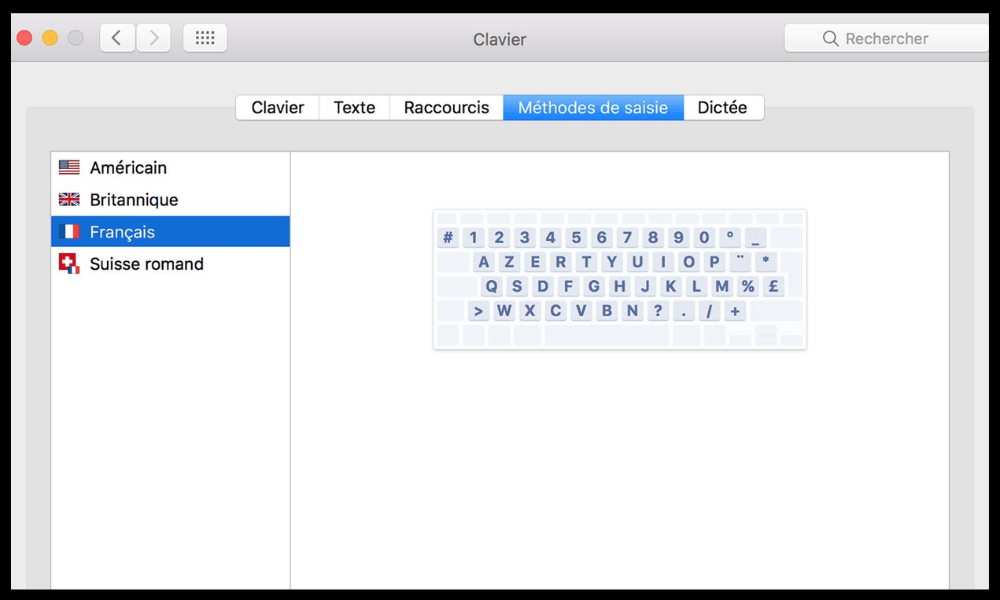
- Controleer of het vakje 'Frans' is aangevinkt in de lijst met invoerbronnen. Zo niet, vink het dan aan en vink de andere talen uit.
- Je kunt ook op de + knop in de linkerbenedenhoek klikken om, indien gewenst, andere talen toe te voegen.
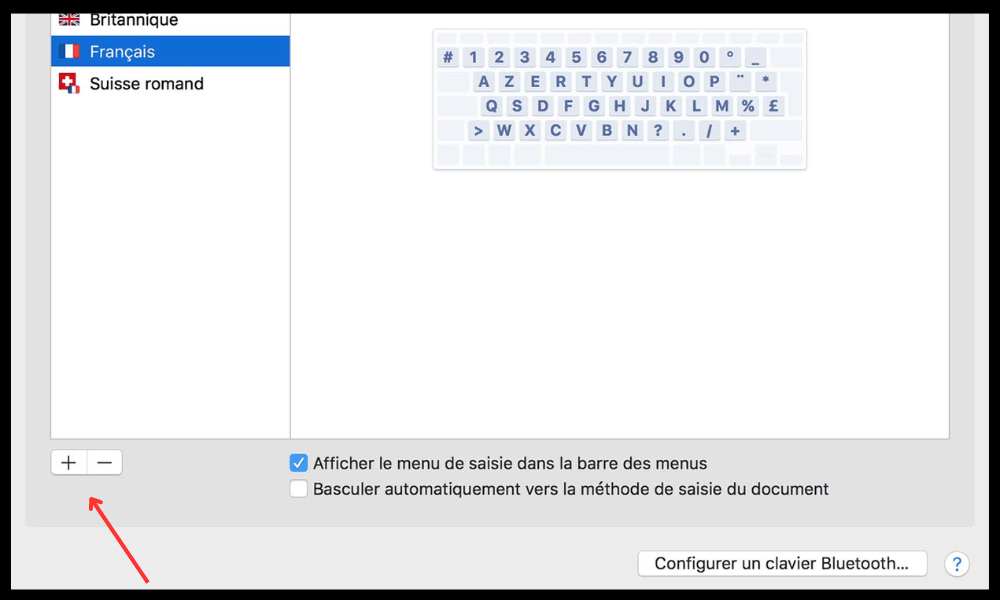
- Sluit het venster met systeemvoorkeuren.
Dit artikel is wellicht interessant voor u : Het eerste gebruik van het @-symbool in een e-mailadres
Veelgestelde vragen
Hoe typ ik het @-symbool op een Mac met een Bluetooth-toetsenbord?
Bluetooth-toetsenbord voor je Mac gebruikt , kan de manier waarop je het @-symbool typt, verschillen afhankelijk van het model en merk van het toetsenbord.
Over het algemeen moet je de Alt- of Option-toets , die zich naast de Command-toets bevindt, en vervolgens op de toets drukken waarop het @-symbool staat. Op sommige toetsenborden staat het @-symbool op de 2-toets, op andere op de Q- of G-toets .
Je kunt ook de gebruikershandleiding van je Bluetooth-toetsenbord om de toetsencombinatie te vinden die overeenkomt met het @-symbool.
Hoe typ ik het @-symbool op een Mac met het numerieke toetsenbord?
Als je Mac een ingebouwd of extern numeriek toetsenbord , kun je het @-symbool ook eenvoudig typen. Druk hiervoor op de Alt- of Option-toets en de 2-toets op het numerieke toetsenbord .
Hiermee kun je het @-symbool gebruiken zonder je toetsenbordindeling te hoeven wijzigen.
Hoe typ ik het @-symbool op een Mac met een Arabisch toetsenbord?
Als je je Mac-toetsenbord in het Arabisch hebt ingesteld , kun je het @-symbool typen met de sneltoets Alt + 2. Je moet de Alt- of Option-toets ingedrukt houden en op de 2-toets drukken, die zich bovenaan het toetsenbord bevindt, boven de letter W.
Je kunt de toetsenbordtaal ook tijdelijk naar Frans wijzigen door op het vlaggetje rechtsboven in het scherm te klikken en Frans te selecteren in het keuzemenu.
Hoe typ ik het @-symbool op een Mac met een Engels toetsenbord?
Als je je Mac-toetsenbord in het Engels hebt ingesteld, kun je het @-symbool typen met de sneltoets Alt + G. Houd de Alt- of Option-toets ingedrukt en druk op de G-toets , die zich in het midden van het toetsenbord bevindt, onder de letter F. Je kunt de toetsenbordtaal ook tijdelijk wijzigen naar Frans door op het vlaggetje rechtsboven in het scherm te klikken en Frans te selecteren in het vervolgkeuzemenu.
Hoe typ ik het @-symbool op een Mac met een MacBook Air?
Als je een MacBook Air , kun je het @-symbool op dezelfde manier typen als op andere Mac-modellen. Druk gewoon op de @-toets, die zich in de linkerbovenhoek van het toetsenbord bevindt, net boven de Tab-toets. Je hoeft de Alt- of Option-toets niet te gebruiken om dit symbool te typen.
Hoe typ ik het @-symbool op een Mac met een MacBook Pro?
Als je een MacBook Pro , kun je het @-symbool op dezelfde manier typen als op andere Mac-modellen. Druk gewoon op de @-toets, die zich in de linkerbovenhoek van het toetsenbord bevindt, net boven de Tab-toets. Je hoeft de Alt- of Option-toets om dit symbool te typen.
Hoe typ ik het @-symbool op een Mac met behulp van een iMac?
Als je een iMac , kun je het @-symbool op dezelfde manier typen als op andere Mac-modellen. Druk gewoon op de @-toets, die zich in de linkerbovenhoek van het toetsenbord bevindt, net boven de Tab-toets. Je hoeft de Alt- of Option-toets niet te gebruiken om dit symbool te typen.
Hoe typ ik het @-symbool op een Mac mini?
Als je een Mac mini hebt, kun je het @-symbool op dezelfde manier typen als op andere Mac-modellen. Druk gewoon op de @-toets, die zich in de linkerbovenhoek van het toetsenbord bevindt, net boven de Tab-toets . Je hoeft de Alt- of Option-toets niet te gebruiken om dit symbool te typen.
Hoe typ ik het @-symbool op een Mac Pro?
Als je een Mac Pro , kun je het @-symbool op dezelfde manier typen als op andere Mac-modellen. Druk gewoon op de @-toets, die zich in de linkerbovenhoek van het toetsenbord bevindt, net boven de Tab-toets. Je hoeft de Alt- of Option-toets niet te gebruiken om dit symbool te typen.
Hoe typ ik het @-symbool op een Mac met Siri?
Als je het @-symbool op een Mac wilt typen met Siri, kun je het spraakcommando ' Voeg @-symbool in ' gebruiken. Activeer eerst Siri door op het microfoonpictogram rechtsboven in het scherm te klikken Command- ingedrukt te houden . Zeg vervolgens duidelijk ' Voeg @-symbool in ' en Siri typt het @-symbool op de plek waar de cursor zich bevindt.
Hoe typ ik het @-symbool op een Mac met spraakdictatie?

Als je het apenstaartje (@) op een Mac wilt typen met spraakdictatie, kun je het woord " at " gebruiken. Activeer eerst spraakdictatie door op het microfoonpictogram in de menubalk te klikken of twee keer op de Fn-toets te drukken . Zeg vervolgens duidelijk " at " en spraakdictatie typt het apenstaartje op de plek waar de cursor zich bevindt.
Hoe typ ik het @-symbool op een Mac met het virtuele toetsenbord?
Als je het @-symbool op een Mac wilt typen met het virtuele toetsenbord, kun je de tool 'Toetsenbord' gebruiken. Deze tool toont een virtueel toetsenbord op het scherm. Activeer eerst het virtuele toetsenbord door op het toetsenbordpictogram in de menubalk te klikken of door naar Systeemvoorkeuren > Toetsenbord > Toetsenbord > Toetsenbord- en emoji-weergave in menubalk weergeven te gaan. Klik vervolgens op het @-symbool op het virtuele toetsenbord om het @-symbool te typen op de plek waar je cursor zich bevindt.
Hoe typ ik het @-symbool op een Mac met behulp van selectiebesturing?
Als je het @-symbool op een Mac wilt typen via het Configuratiescherm, kun je de tool in het Configuratiescherm gebruiken. Hiermee kun je je Mac bedienen met eenvoudige gebaren zoals hoofdbewegingen of knipperen. Je moet eerst het Configuratiescherm inschakelen via Systeemvoorkeuren > Toegankelijkheid > Configuratiescherm > Configuratiescherm inschakelen .

Vervolgens moet u de instructies op het scherm volgen om de gebaren en acties te configureren . Om het @-symbool te typen, moet u de toetsenbordactie en de @-toets selecteren met het gekozen gebaar.
Hoe los ik een @-symboolfout op een Mac op?
Als je een fout hebt gemaakt met het @-symbool op je Mac , bijvoorbeeld omdat je een verkeerd e-mailadres of per ongeluk iemand hebt genoemd, kun je dit eenvoudig corrigeren. Plaats de cursor op de plek waar je het @-symbool wilt verwijderen en druk op de Backspace- of Delete-toets.
Je kunt het @-symbool ook selecteren met je muis of trackpad en vervolgens op de Backspace- of Delete-toets drukken. Je kunt je fout dan corrigeren door het juiste @-symbool te typen of het overbodige symbool te verwijderen.
Conclusie
Nu weet je hoe je het @-symbool typt op een Mac , of je nu een AZERTY- of QWERTY-toetsenbord . Je hoeft alleen nog maar de toets of sneltoets te kennen die bij dit symbool hoort.
Als je niet zeker weet welke taal er wordt gebruikt, kun je ook de toetsenbordinstellingen van je Mac controleren. We hopen dat dit artikel nuttig is geweest en dat je nu zonder problemen @-symbool op je Mac


