

hoofdletter É typen op je computer, of het nu Windows of Mac ? Weet je niet zeker hoe je dit speciale teken moet typen dat niet op je toetsenbord staat? Geen zorgen, er zijn verschillende manieren om dit te doen, of het nu in Word , Google Docs of andere tekstverwerkingssoftware is. In dit artikel leggen we uit hoe je een hoofdletter É typt op Windows of Mac, met behulp van sneltoetsen, tekenkaarten of browserextensies. Volg de instructies!
Wat is een hoofdletter E en waarom wordt die gebruikt?

Een hoofdletter É is de letter E met een accent aigu . Dit is een speciaal teken dat niet voorkomt in het standaard Latijnse alfabet, maar wel gebruikt wordt in sommige talen zoals Frans, Spaans en Portugees. In het Frans is het noodzakelijk om hoofdletters te accentueren omdat ze een orthografische waarde hebben en de betekenis van een woord of zin kunnen veranderen. Zo is er bijvoorbeeld een verschil tussen “ État ” en “ Etat ”, of tussen “ École ” en “ Ecole ”.
Als je wilt weten hoe je geaccentueerde hoofdletters typt op een toetsenbord , moet je een paar trucjes kennen. Om bijvoorbeeld een hoofdletter É op je computer te typen, kun je niet zomaar de E-toets indrukken terwijl je de Shift-toets ingedrukt houdt, want dan krijg je alleen een gewone E. Je moet dus een andere methode gebruiken om dit speciale teken te krijgen.
Hoe typ ik een hoofdletter E in Windows ?

Op Windowszijn er verschillende manieren om een hoofdletter te typen, afhankelijk van of je al dan niet een apart numeriek toetsenblok rechts van je toetsenbord hebt.
Met een numeriek toetsenbord
Als je een numeriek toetsenbord hebt, kun je de Alt en een combinatie van cijfers typen om de hoofdletter É te krijgen. Zo doe je dat:
- Houd Alt- ingedrukt

- Druk achtereenvolgens op de cijfers 0 2 0 1 of 1 4 4 op het numerieke toetsenbord.
- Laat de Alt-
- De hoofdletter E verschijnt op het scherm
Zonder numeriek toetsenbord
Als u geen numeriek toetsenbord hebt, kunt u een van de volgende methoden gebruiken:
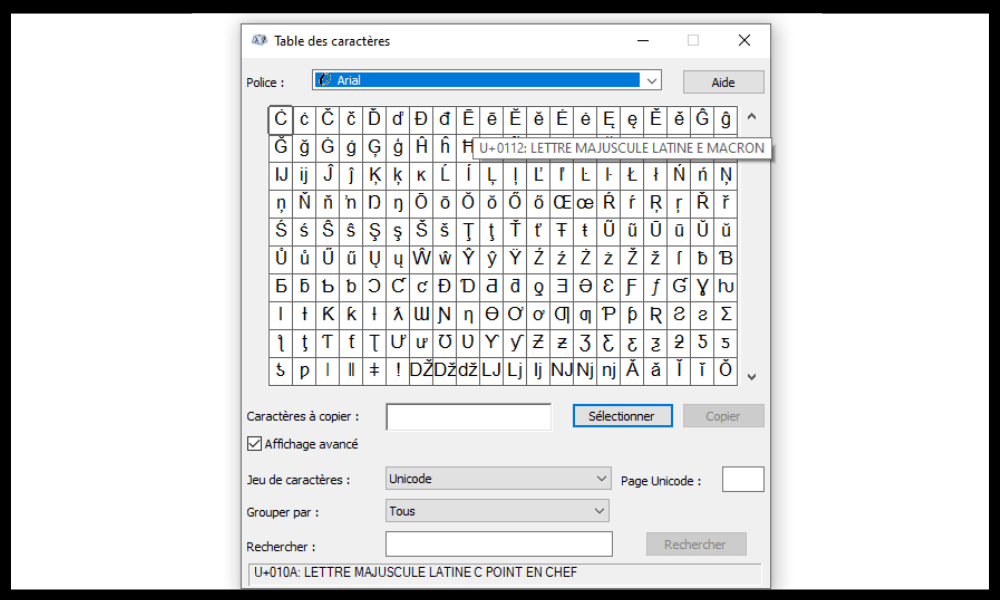
Gebruik de tekenkaart : dit hulpmiddel toont alle speciale tekens die beschikbaar zijn in Windows . Om deze te openen, klikt u op het Startmenu , zoekt u naar Uitvoeren en typt u vervolgens charmap in de zoekbalk die verschijnt.

Je kunt vervolgens in de lijst naar de hoofdletter é zoeken en deze kopiëren en in je document plakken.
- Gebruik twee toetscombinaties : druk op Ctrl + 4 , laat ze los en druk vervolgens op Shift + E. Deze methode werkt niet altijd, afhankelijk van de gebruikte software.
- Een Frans toetsenbord met geaccentueerde hoofdletters installeren : U kunt een programma downloaden dat u een virtueel toetsenbord met toetsen voor geaccentueerde hoofdletters biedt. U kunt bijvoorbeeld het programma van Christophe Bertrand . Installeer het programma en wijzig vervolgens het toetsenbord in de taalinstellingen. De hoofdletter É kan dan worden getypt door de Alt + Shift + E 2-é- in te drukken in de Caps Lock-modus.
Hoe typ ik een hoofdletter E op een Mac?
Op een Mac is het makkelijker om een hoofdletter E te typen; je hoeft alleen maar de E . Zo doe je dat:
- Houd de Shift- toets ingedrukt

- Houd E- ingedrukt
- Boven de letter verschijnt een venster met verschillende accentopties
- Houd de vorige toetsen ingedrukt en druk vervolgens op het cijfer 1 of klik op de hoofdletter é in het venster.
- De hoofdletter E verschijnt op het scherm
Je kunt ook de Caps Lock-toets activeren, vervolgens op de E- en dezelfde methode volgen.
Hoe typ ik een hoofdletter E in Word of Google Docs?
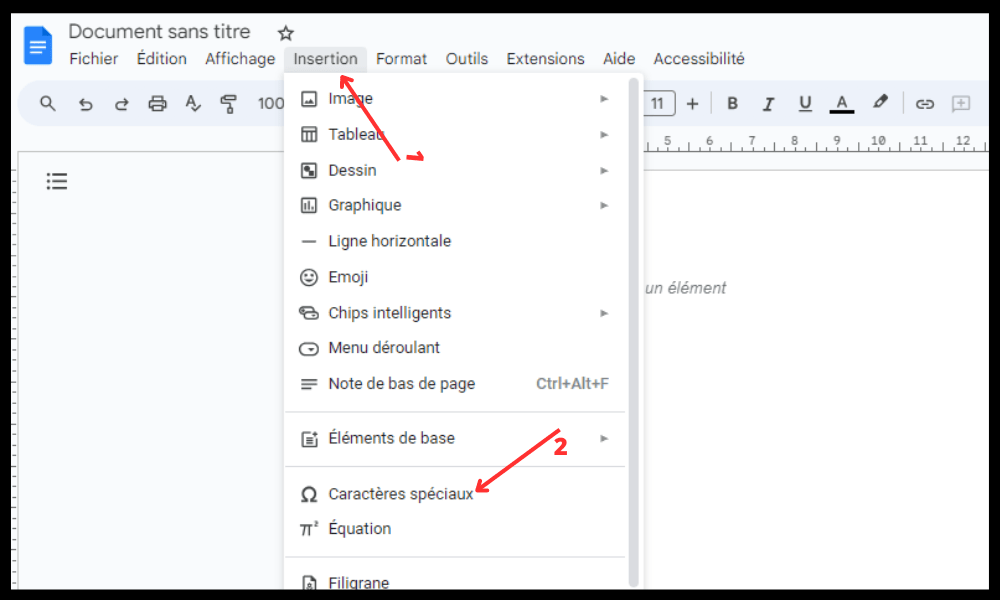
Als je tekstverwerkingsprogramma's zoals Word of Google Docs gebruikt, kun je ook een hoofdletter typen via het menu voor het invoegen van symbolen. Zo doe je dat:
- Klik in uw software Invoegen
- Klik op de 'Symbool' aan de rechterkant van het scherm (weergegeven door het Omega Ω-symbool).
- Kies een lettertype waarin de hoofdletter É kan worden weergegeven (bijvoorbeeld Arial)
- Zoek de hoofdletter É in de lijst met tekens en klik erop. In het rechterdeelvenster kunt u het gewenste teken tekenen. Google Docs geeft vervolgens een lijst met suggesties. Kies de suggestie die u nodig hebt!
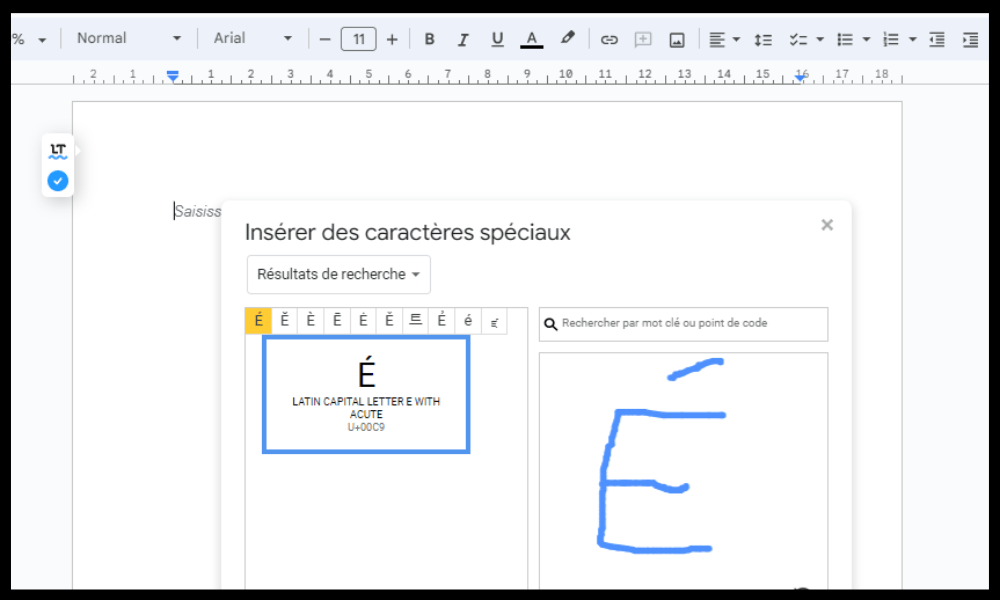
- De hoofdletter E wordt in uw document ingevoegd
Hoe typ ik een hoofdletter E in mijn Chrome- of Firefox-browser?
Als je je browser gebruikt om online tekst te typen, kun je ook een hoofdletter É typen met behulp van een extensie die je gemakkelijk toegang geeft tot speciale tekens. Op Google Chrome kun je bijvoorbeeld de Special characters – Click and Paste' , waarmee je Franse letters met accenten en andere veelgebruikte symbolen kunt kopiëren en plakken.
Selecteer ze eenvoudig in de extensie en plak ze vervolgens in de online applicatie van uw keuze ( Ctrl + V ).
Veelgestelde vragen
Hieronder vindt u enkele veelgestelde vragen over de hoofdletter É:
Hoe typ ik een hoofdletter E op een QWERTY-toetsenbord?
Als je een QWERTY-toetsenbord , kun je dezelfde methode gebruiken als voor een AZERTY-toetsenbord met numeriek toetsenblok , namelijk Alt + 0201 of Alt + 144 . Anders kun je je toetsenbordindeling wijzigen naar Frans in de taalinstellingen, of een tekenkaart, een browserextensie of een virtueel toetsenbord gebruiken.
Hoe typ ik een hoofdletter E op een iPhone of Android-telefoon?
Op iPhone of Android hoef je alleen maar de E-toets op het virtuele toetsenbord vervolgens de hoofdletter é te kiezen uit de beschikbare opties.
Waarom wordt mijn hoofdletter E niet correct weergegeven?
Als de hoofdletter É niet correct wordt weergegeven , kan dat komen doordat u een lettertype gebruikt dat deze letter niet ondersteunt, of doordat de software of website die u gebruikt dit speciale teken niet herkent. U kunt proberen uw lettertype, software of website , of de hoofdletter É kopiëren en plakken vanuit een andere bron.
Wat is het verschil tussen É en Ê?

É en Ê zijn twee verschillende letters met een verschillende uitspraak . É wordt uitgesproken als de gesloten [e] , zoals in “ été ” of “ café ”. Ê wordt uitgesproken als de [ɛ]-klank , zoals in “ tête ” of “ fête ”.
Wat zijn de spellingsregels voor woorden die met een É beginnen?
Woorden die met een É beginnen, volgen over het algemeen dezelfde spellingsregels als woorden die met een E beginnen. Zo schrijven we bijvoorbeeld " un étudiant " in het enkelvoud en " des étudiants " in het meervoud, met een S aan het einde. Er zijn een paar uitzonderingen, zoals " un état " in het enkelvoud en " des états " in het meervoud, met een accent circonflexe op de A.
Conclusie
Je weet nu hoe je een hoofdletter É typt op Windows of Mac , of het nu in Word , Google Docs of een ander tekstverwerkingsprogramma is. Je hebt ook geleerd waarom het belangrijk is om accenten te gebruiken bij hoofdletters in het Frans, en wat het verschil is tussen É en Ê . We hopen dat dit artikel nuttig is geweest en dat je nu geen problemen meer zult ondervinden met het typen van een hoofdletter É op je computer.
En als je toetsenbord ooit vastloopt in de hoofdlettermodus, geen paniek! Er zijn eenvoudige oplossingen om een vastgelopen toetsenbord weer te activeren. Je kunt bijvoorbeeld op de Caps Lock-toets drukken of de toetsencombinatie Ctrl + Alt + Shift . Meer informatie over deze tips vind je in ons speciale artikel: Hoe je een vastgelopen toetsenbord weer activeert .
Mocht u vragen of opmerkingen hebben, laat ze dan gerust hieronder achter. Bedankt voor het lezen!


