
Zit je computertoetsenbord vast en weet je niet hoe weer werkend krijgt ? Geen paniek, er zijn eenvoudige en effectieve oplossingen voor dit probleem. Of het nu een extern toetsenbord is of een toetsenbord dat in een laptop is geïntegreerd, het kan soms vastlopen door een voorwerp onder een toets, onjuiste instellingen, een defecte driver of een slechte verbinding. In dit artikel leggen we de mogelijke oorzaken van een vastgelopen toetsenbord uit en hoe je het kunt verhelpen.
Wat zijn de oorzaken van een vastgelopen toetsenbord?

Een toetsenbord kan om verschillende redenen vastlopen, afhankelijk van of het een extern toetsenbord is of een toetsenbord dat in een laptop is geïntegreerd:
- Een voorwerp dat zich onder een sleutel bevindt, zoals een kruimel, een paperclip, een veiligheidsspeld, enz.
- Onjuiste toetsenbordinstellingen, zoals het inschakelen van plaktoetsen of filtertoetsen.
- Een defecte of verouderde toetsenborddriver.
- Een defecte toetsenbordverbinding.
- Een interne lintkabel is losgeraakt van het toetsenbord.
Hoe los ik een vastgelopen toetsenbord op?
Afhankelijk van de oorzaak van het probleem zijn er verschillende methoden om een vastgelopen toetsenbord te repareren.
1. Schakel plaktoetsen uit
Sticky Keys is een ergonomische functie waarmee je de modificatietoetsen (Ctrl, Alt, Shift) kunt gebruiken zonder ze ingedrukt te hoeven houden. Als je de Shift-toets 8 seconden ingedrukt houdt, activeer je Sticky Keys en verschijnt er een pictogram op de taakbalk.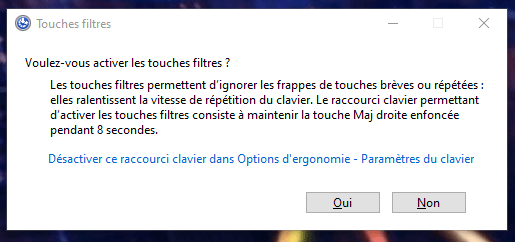
Om plaktoetsen uit te schakelen, kunt u het volgende doen:
- Houd de linker- en rechter Shift-toets tegelijkertijd 5 seconden ingedrukt.
- Klik op het pictogram voor plaktoetsen in de taakbalk en schakel het selectievakje 'Plaktoetsen inschakelen' uit.
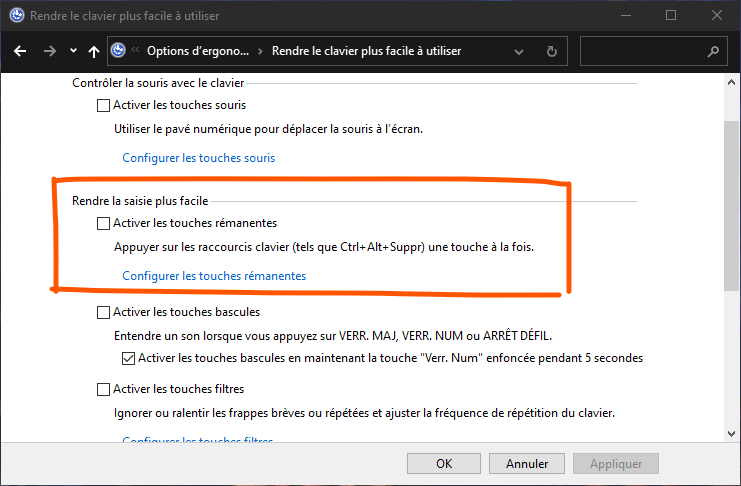
- Open het Configuratiescherm en klik op 'Toegankelijkheid'. Schakel onder 'Het toetsenbord gebruiksvriendelijker maken' het selectievakje 'Plaktoetsen inschakelen' uit.
Dit artikel vind je wellicht interessant: Mechanisch of membraantoetsenbord? Gamers, laat de spellen beginnen!
2. Filtertoetsen uitschakelen
Filtertoetsen zijn een ergonomische optie waarmee je herhaalde of korte toetsaanslagen kunt negeren. Als je de Shift-toets 8 seconden ingedrukt houdt, activeer je de filtertoetsen en verschijnt er een pictogram op de taakbalk.
Om de filtertoetsen uit te schakelen, kunt u het volgende doen:
- Houd de linker- en rechter Shift-toets tegelijkertijd 5 seconden ingedrukt.
- Klik op het filtertoetspictogram in de taakbalk en schakel het selectievakje 'Filtertoetsen inschakelen' uit.
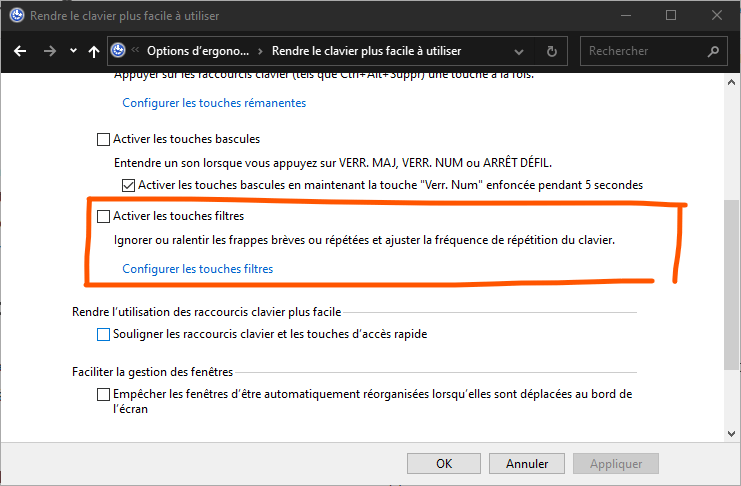
- Open het Configuratiescherm en klik op 'Toegankelijkheid'. Schakel onder 'Het toetsenbord gebruiksvriendelijker maken' het selectievakje 'Filtertoetsen inschakelen' uit.
3. Installeer de toetsenbordstuurprogramma's opnieuw
Het toetsenbord reageert niet vanwege een defecte of verouderde driver. Om het weer werkend te krijgen, moet u mogelijk de driver opnieuw installeren of bijwerken. Volg deze stappen:
- Open Apparaatbeheer en vouw de categorie Toetsenbord uit.
- Klik met de rechtermuisknop op de naam van uw toetsenbord en kies 'Apparaat verwijderen'.

- Start je computer opnieuw op. Windows zou je toetsenbord automatisch moeten detecteren en het juiste stuurprogramma moeten installeren.
- Als het probleem aanhoudt, kunt u proberen het nieuwste stuurprogramma te downloaden van de website van de fabrikant van het toetsenbord of de laptop en dit handmatig te installeren.
Controleer op hardwareproblemen
Als de voorgaande methoden het probleem niet hebben opgelost, is uw toetsenbord mogelijk fysiek beschadigd of is de verbinding met de computer defect. Hieronder volgen enkele controles die u kunt uitvoeren:
4. Controleer je verbinding
Als u een extern toetsenbord gebruikt, zorg er dan voor dat het goed is aangesloten op de computer. Probeer indien mogelijk een andere USB- of PS/2-poort. Als u een USB-hub gebruikt, probeer het toetsenbord dan rechtstreeks op de computer aan te sluiten. Als u een draadloos toetsenbord gebruikt, controleer dan of de draadloze adapter volledig in de USB-poort is gestoken.
5. Controleer de power supply schakelaar op het draadloze toetsenbord
Als je een draadloos toetsenbord gebruikt, zorg er dan voor dat het is ingeschakeld. Sommige draadloze toetsenborden hebben een power supply schakelaar aan de achterkant of zijkant. Als de schakelaar uit staat, zet hem dan aan.
6. Controleer de batterijen van het draadloze toetsenbord
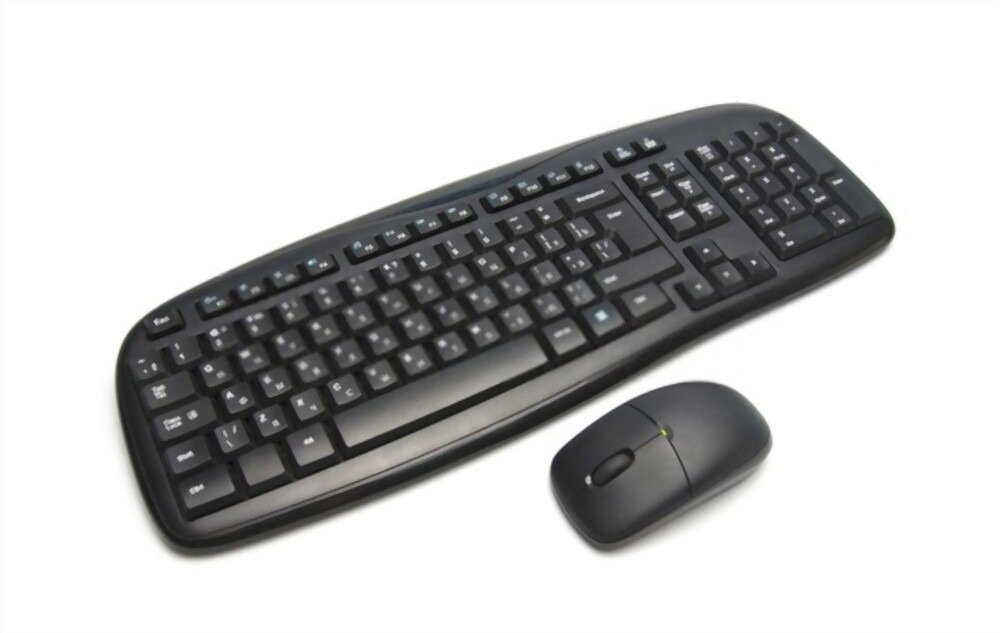
Als je een draadloos toetsenbord gebruikt, controleer dan of de batterijen voldoende opgeladen zijn. Als ze bijna leeg zijn of helemaal leeg zijn, vervang ze dan door nieuwe batterijen.
7. Controleer de draadloze adapter van het toetsenbord
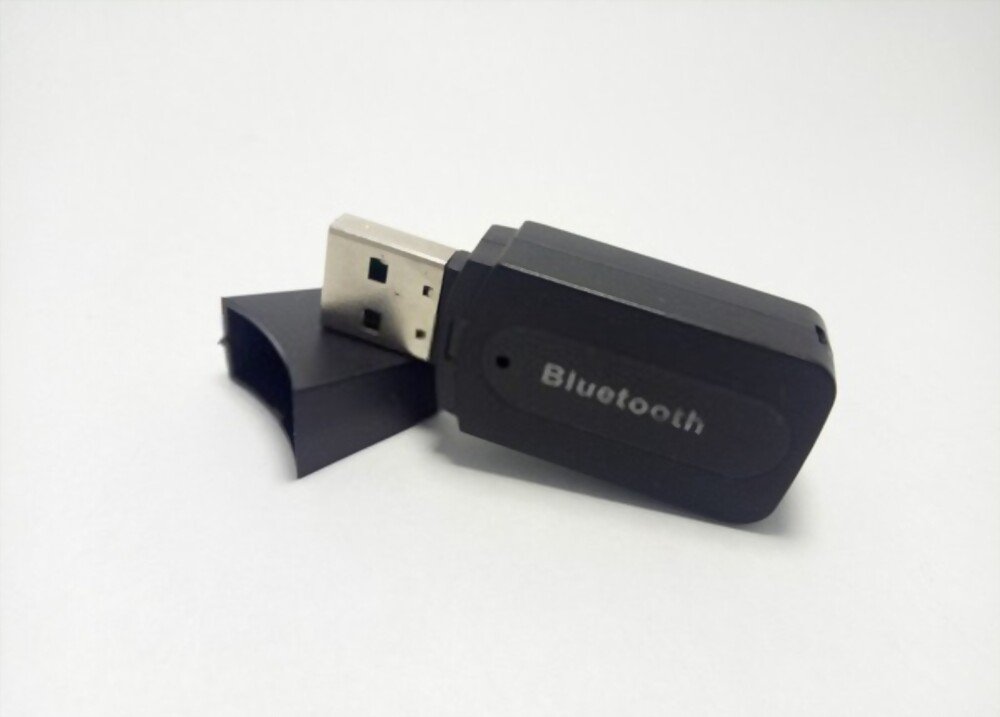
Als u een draadloos toetsenbord gebruikt, controleer dan of de draadloze adapter correct is aangesloten op een USB-poort van uw computer. Probeer indien mogelijk een andere USB-poort. Als u een Bluetooth-adapter gebruikt, zorg er dan voor dat Bluetooth is ingeschakeld op uw computer en dat het toetsenbord is gekoppeld aan de computer.
Lees ook: Hoe maak je je mechanische toetsenbord schoon?
Veelgestelde vragen
Hoe kan ik zien of mijn toetsenbord vergrendeld is?
Als uw toetsenbord vastloopt, kunt u de volgende symptomen ervaren:
- Sommige toetsen werken niet of geven onjuiste tekens weer.
- Sommige toetsen blijven ingedrukt of herhalen zich.
- Sommige toetsenbordcommando's werken niet of worden anders uitgevoerd.
- Er verschijnt een pictogram van een plaktoets of filtertoets op de taakbalk.
- Er verschijnt een foutmelding op het scherm.
Hoe ontgrendel ik mijn toetsenbord?
Om je toetsenbord te ontgrendelen, moet je de oorzaak van het probleem achterhalen en de juiste methode toepassen. Je kunt ons artikel raadplegen voor meer informatie over de verschillende methoden om een vastgelopen toetsenbord te verhelpen.
Hoe kan ik mijn toetsenbordstuurprogramma bijwerken?
Om uw toetsenbordstuurprogramma bij te werken, kunt u Windows Apparaatbeheer gebruiken of het nieuwste stuurprogramma downloaden van de website van de fabrikant van het toetsenbord of de laptop.
Hoe koppel ik mijn Bluetooth-toetsenbord aan mijn pc?
Om je Bluetooth-toetsenbord met je pc te koppelen, moet je Bluetooth op beide apparaten inschakelen en ze in de koppelingsmodus zetten. Volg hiervoor de volgende stappen:
- Houd op je Bluetooth-toetsenbord de koppelingsknop of de Bluetooth-knop (die eruitziet als een liggende vlinderdas) ingedrukt totdat het lampje knippert of je een piepje hoort.
- Selecteer op uw pc Start > Instellingen > Apparaten > Bluetooth en andere apparaten > Bluetooth- of ander apparaat toevoegen > Bluetooth.
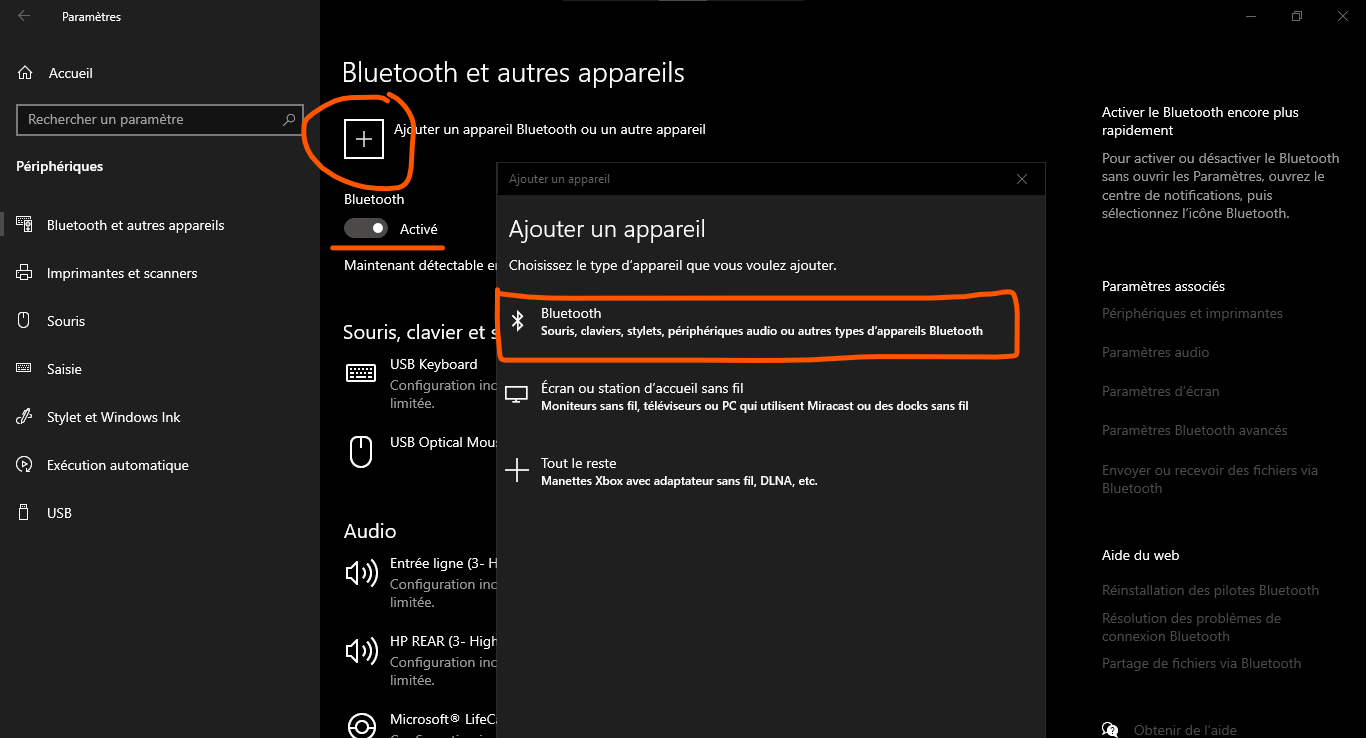
- Kies je toetsenbord uit de lijst met gedetecteerde apparaten en volg de instructies op het scherm om de koppeling te voltooien.
Conclusie
Een vastgelopen toetsenbord kan erg frustrerend zijn en je belemmeren in je werk of ontspanning. Gelukkig zijn er eenvoudige en effectieve oplossingen voor dit probleem. Of het nu komt door een voorwerp onder een toets, onjuiste instellingen, een defecte driver of een slechte verbinding, je kunt je toetsenbord weer werkend krijgen door de methoden te volgen die we in dit artikel hebben beschreven. We hopen dat deze tips nuttig zijn en dat je weer volop van je toetsenbord kunt genieten.


