

Vierkante haken [ ] zijn leestekens die in paren worden gebruikt om extra informatie, details of voorbeelden in een tekst te omsluiten. Ze zijn ook erg handig voor wiskundigen en ontwikkelaars die ze gebruiken om intervallen of lijsten te definiëren. Maar hoe typ je vierkante haken op een Mac als deze symbolen niet zichtbaar zijn op het Apple-toetsenbord? Geen zorgen, er zijn eenvoudige en praktische sneltoetsen om ze te typen zonder tijd te verliezen. In dit artikel laten we je zien hoe je vierkante haken typt op een Mac met behulp van een Apple-toetsenbord of de virtuele toetsenbordweergave. Volg de instructies!
Haakjes maken met een Apple-toetsenbord
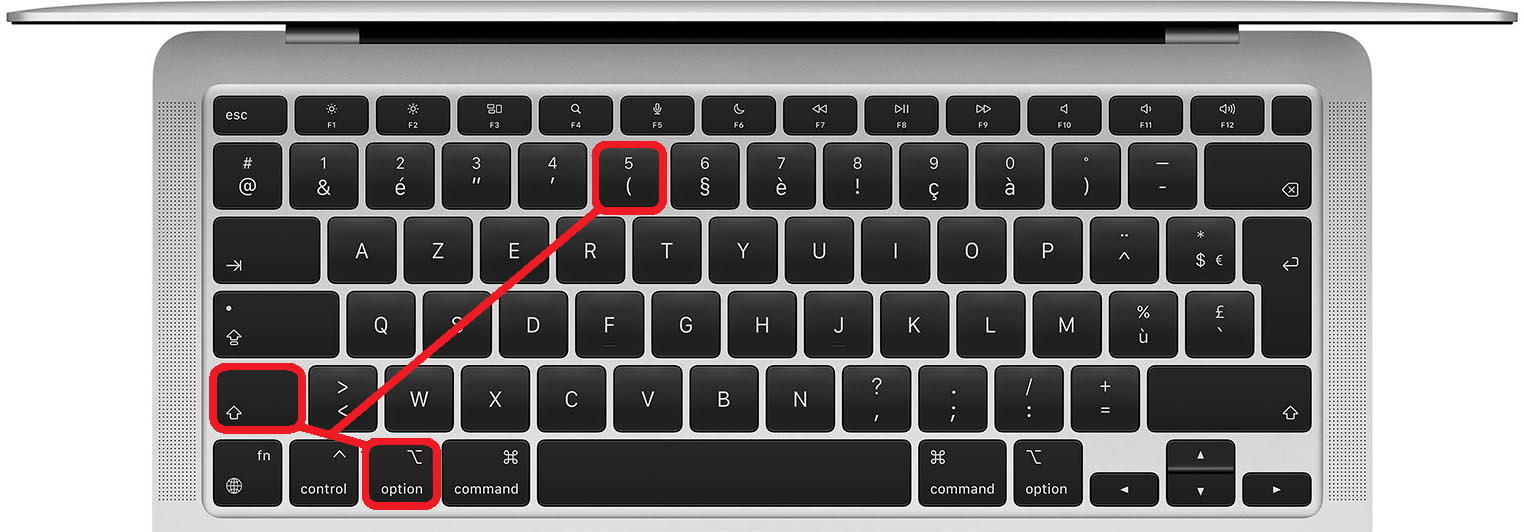
Het sneltoetsensysteem voor het maken van haakjes op een Apple-toetsenbord is relatief eenvoudig. Druk gewoon drie toetsen tegelijk in:
- Om een openingshaakje [ te typen, drukt u op Option of Alt (op oudere Macs) + Shift + ( (de vijf-toets).
- Om een sluitende haak ] te typen, druk je op Option of Alt (op oudere Macs) + Shift + ) (de toets rechts van de nul).
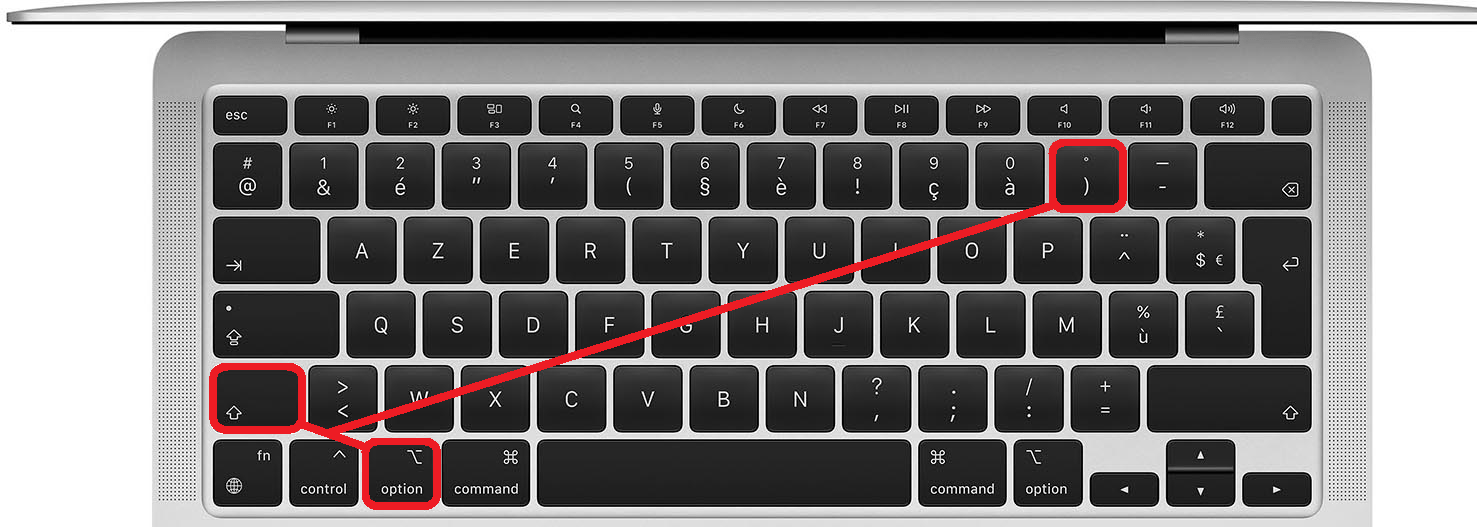
Eigenlijk hoef je alleen maar een haakje te typen terwijl je de Option- of Alt-toets ingedrukt houdt. Makkelijk te onthouden, toch?
Maak haakjes met behulp van de Apple-toetsenbordviewer
Als je moeite hebt om de sneltoets voor vierkante haken te onthouden, kun je ook de virtuele toetsenbordweergave gebruiken. Met deze tool kun je alle symbolen zien die je met je toetsenbord kunt typen, zelfs de symbolen die niet op de toetsen staan aangegeven.

Volg deze stappen om de toetsenbordweergave te openen:
- Ga naar Systeemvoorkeuren > Toetsenbord > Invoerbronnen en vink het vakje 'Invoermenu in menubalk weergeven' aan.
- Klik op het kleine toetsenbordpictogram in de menubalk (bovenaan) en kies 'Toetsenbordweergave weergeven'.
- Houd de Option- of Alt-toets ingedrukt en er verschijnen haakjes op de ( en ) toetsen.
- Klik op de virtuele toetsen om de haakjes te typen.
Je kunt ook de Option-toets of Alt + Shift ingedrukt houden om andere symbolen te zien, zoals accolades { } of aanhalingstekens « ».
Waar worden de haken voor gebruikt?
Vierkante haken hebben verschillende toepassingen, afhankelijk van de context. Hier zijn een paar voorbeelden:
- In het Frans worden haakjes gebruikt om extra informatie, details of voorbeelden in een tekst in te voegen. Bijvoorbeeld: "Hij kocht een nieuwe auto [een Peugeot 208]."
- In de wiskunde worden vierkante haken gebruikt om intervallen aan te duiden. Bijvoorbeeld: “[0 ; 1]” geeft de verzameling reële getallen van 0 tot en met 1 aan.
- In de informatica worden vierkante haken gebruikt om lijsten te definiëren in bepaalde programmeertalen zoals Python of Swift. Bijvoorbeeld: “list = [1, 2, 3]” creëert een lijst met de elementen 1, 2 en 3.
Veelgestelde vragen
Hieronder vindt u enkele veelgestelde vragen over haakjes op de Mac:
Hoe typ ik accolades { } op een Mac?
Om accolades { } op een Mac te maken, druk je simpelweg op Option of Alt + ( om een openende accolade te maken en op Option of Alt + ) om een sluitende accolade te maken.
Hoe typ ik het tilde-symbool ~ op een Mac?
Om het tilde-symbool ~ op een Mac te maken, druk je tegelijkertijd op Option of Alt + N.
Hoe typ ik het euroteken (€) op een Mac?
Om het euroteken € op een Mac te typen, drukt u tegelijkertijd op Option of Alt + Shift + E.
Waar bevindt zich de Cmd ⌘-toets op een Mac?
De Cmd-toets ⌘ bevindt zich links en rechts van de spatiebalk op het Apple-toetsenbord. Deze toets wordt gebruikt voor sneltoetsen zoals Cmd + C om te kopiëren of Cmd + V om te plakken.
Hoe typ ik aanhalingstekens « » op een Mac?
Om aanhalingstekens « » op een Mac te maken, druk je simpelweg op Option of Alt + Shift + ( voor een openingsaanhalingsteken en op Option of Alt + Shift + ) voor een sluitingsaanhalingsteken.
Conclusie
Je weet nu hoe je eenvoudig en snel haakjes typt op een Mac. Of je nu een Apple-toetsenbord of de virtuele toetsenbordweergave gebruikt, je zult geen problemen meer ondervinden met het typen van deze handige symbolen in diverse contexten. Bekijk gerust onze andere artikelen om te leren hoe je andere speciale tekens typt op een Mac. En als je op zoek bent naar een nieuw toetsenbord dat aan je behoeften voldoet, ontdek dan onze selectie van de beste toetsenborden voor ontwikkelaars op onze website!


