

Het omgekeerde uitroepteken , ook wel bekend als het initieel uitroepteken , is een leesteken dat in sommige talen wordt gebruikt , waaronder Spaans, Catalaans, Baskisch en Asturisch. We laten je zien hoe je het typt op je toetsenbord, smartphone of met tekstverwerkingsprogramma's zoals Word!
Hoe typ ik een omgekeerd uitroepteken op een QWERTY-toetsenbord?
Het omgekeerde uitroepteken is een symbool dat voornamelijk in het Spaans wordt gebruikt om het begin van een uitroepende of vragende zin aan te geven. Het wordt geschreven als ¡ en wordt vóór het woord geplaatst waarmee de zin begint, net zoals het gewone uitroepteken dat aan het einde wordt geplaatst. Bijvoorbeeld: ¡Hola! ¿Qué tal?
Om een omgekeerd uitroepteken te typen op een QWERTY-toetsenbord, zijn er verschillende mogelijke methoden, afhankelijk van het besturingssysteem dat u gebruikt. Hier zijn een paar voorbeelden:
- Op Windows Je kunt de toetsencombinatie Alt + 0161 . Houd hiervoor de Alt-toets ingedrukt en typ de cijfers 0161 op het numerieke toetsenblok van je toetsenbord. Laat vervolgens de Alt-toets los en het symbool ¡ verschijnt.
- Op een Mac toetsencombinatie Option + 1 . Houd hiervoor de Option-toets (of Alt-toets) ingedrukt en typ het cijfer 1 op je toetsenbord. Laat vervolgens de Option-toets los en het symbool ¡ verschijnt.
- Op Linux : Je kunt de toetsencombinatie Ctrl + Shift + U , gevolgd door de hexadecimale code A1 . Houd hiervoor de Ctrl- en Shift-toetsen ingedrukt en typ de letter U op je toetsenbord. Laat vervolgens de Ctrl- en Shift-toetsen los en typ de code A1 (in hoofdletters of kleine letters). Druk ten slotte op de Enter-toets en het symbool ¡ verschijnt.
Als je een QWERTY-toetsenbord hebt, kun je gemakkelijk een omgekeerd uitroepteken typen door tegelijkertijd op de " Alt Gr" en de "1 "-toets te drukken. Dit levert het volgende symbool op:

Dit artikel is wellicht interessant voor u : Windows kunt wijzigen naar een AZERTY-toetsenbord.
Hoe typ ik een omgekeerd uitroepteken op een AZERTY-toetsenbord?
Het omgekeerde uitroepteken kan ook worden gebruikt op een AZERTY-toetsenbord, het meest voorkomende toetsenbordtype in Franstalige landen.
Het is echter niet direct toegankelijk op dit type toetsenbord, in tegenstelling tot het gewone uitroeptekentje dat zich op de 8-toets bevindt. Daarom moeten methoden worden gebruikt die vergelijkbaar zijn met die voor het QWERTY-toetsenbord. Hier zijn een paar voorbeelden:
Op Windows :
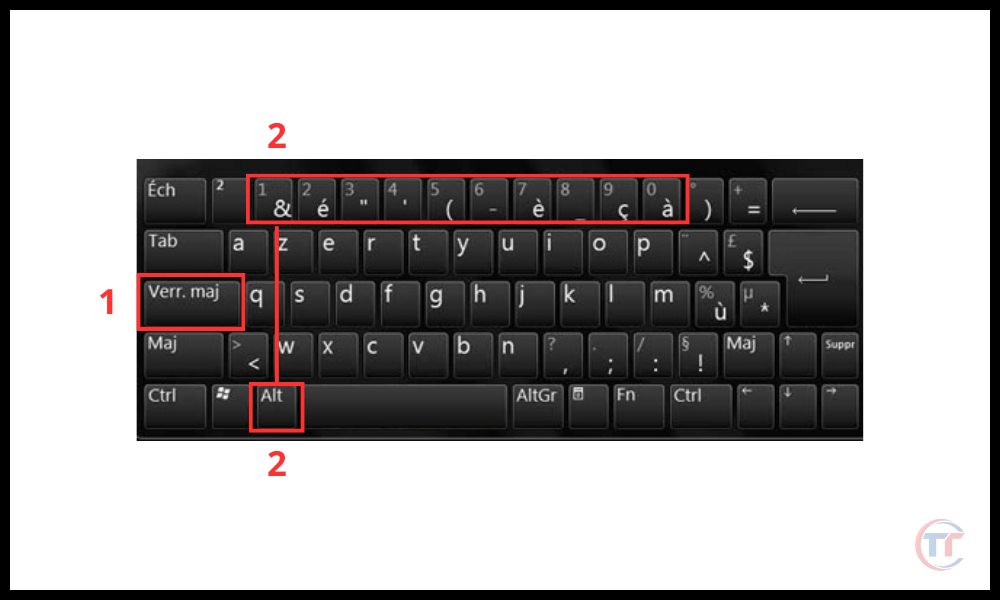
Als je een AZERTY- toetsenbord of een andere toetsenbordindeling hebt, kun je ASCII-code om een omgekeerd uitroepteken te typen. ASCII is een coderingssysteem dat aan elk teken een getal toewijst . Om een omgekeerd uitroepteken te typen, moet je de code 0161 Zo doe je dat:
- Druk op de Num Lock- om het numerieke toetsenbord te activeren.
- Houd de Alt- en typ 0161 op het numerieke toetsenbord.
- Laat de Alt- en er verschijnt een omgekeerd uitroeptekentje op het scherm.
Je kunt Unicode om een omgekeerd uitroepteken te maken. Unicode is een ander coderingssysteem dat meer tekens ondersteunt dan ASCII . Om een omgekeerd uitroepteken te maken, moet je de code U+00A1 . Zo doe je dat:
- Druk op de Num Lock-toets [1] om het numerieke toetsenbord te activeren.
- Houd de Ctrl- en Alt-toetsen ingedrukt en typ 00A1 op het numerieke toetsenbord .
- Laat de Ctrl- en Alt-toetsen los en het symbool ¡ verschijnt.

Op Mac
Je kunt dezelfde toetsencombinatie gebruiken als voor een QWERTY-toetsenbord, namelijk Option + 1. Het enige verschil is dat je de Shift-toets tegelijk met de Option-toets moet indrukken om het cijfer 1 op je toetsenbord te kunnen typen.
Op Linux
Je kunt dezelfde toetsencombinatie gebruiken als voor een QWERTY-toetsenbord, namelijk Ctrl + Shift + U , gevolgd door de hexadecimale code A1 . Het enige verschil is dat je de Alt Gr-toets tegelijk met de Ctrl- en Shift-toetsen moet indrukken om de letter U op je toetsenbord te kunnen typen.
Goed om te weten : Er zijn andere toetscombinaties en sneltoetsen om andere symbolen en speciale tekens in te voegen .
Hoe typ ik een omgekeerd uitroepteken op een smartphone?
smartphone met Android of iOS gebruikt , kun je eenvoudig een omgekeerd uitroepteken typen met het virtuele toetsenbord . Zo doe je dat:
- Open de toepassing waarin je het symbool ¡ wilt schrijven , bijvoorbeeld een bericht, een e-mail of een notitie.
- Druk op de ?123-toets om de symbolen te openen .
- Veeg met je vinger naar links om meer symbolen weer te geven.
- Druk op de ¡-toets om het symbool in je tekst in te voegen.

Je kunt ook de taal van het virtuele toetsenbord wijzigen om het ¡-symbool gemakkelijker te gebruiken. Zo doe je dat:
- de instellingen van je smartphone gedeelte 'Taal en invoer' .
- Tik op Virtueel toetsenbord en selecteer het toetsenbord dat je gebruikt , bijvoorbeeld Gboard of SwiftKey.
- Tik op Talen en voeg Spaans of een andere taal toe die het symbool ¡ gebruikt.
- Open de applicatie waarin je het ¡-symbool wilt typen en druk op de wereldboltoets om de taal te wijzigen.
- Druk op de ! om het ¡ in je tekst in te voegen.
Hoe typ ik een omgekeerd uitroepteken in een tekstverwerker?
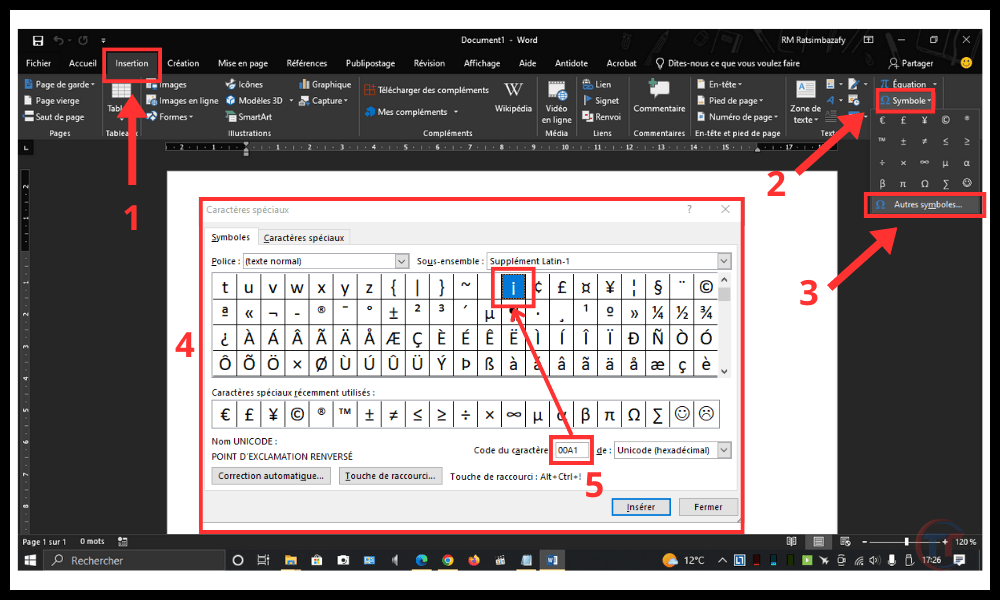
Als je tekstverwerkingsprogramma's zoals Word, LibreOffice of Google Docs gebruikt, kun je een omgekeerd uitroepteken maken met behulp van de functie voor het invoegen van speciale tekens . Zo doe je dat:
- Open de tekstverwerker en ga naar het document waar je het symbool ¡ wilt plaatsen.
- Klik op het menu Invoegen en selecteer Speciale tekens of Symbolen , afhankelijk van de software die u gebruikt.
- Zoek naar het symbool ¡ in de lijst met beschikbare tekens of typ de naam ervan (omgekeerd uitroepteken) of de code (U+00A1) in de zoekbalk.
- Klik op het ¡-symbool om het in uw document in te voegen.
Je kunt ook de eerder besproken sneltoetsen gebruiken om een omgekeerd uitroepteken in een tekstverwerker te typen. Gebruik hiervoor simpelweg de ASCII- of Unicode-code in combinatie met de Alt- of Ctrl+Alt-toetsen.
Hoe schrijf je een uitroepsteken achterstevoren op sociale media?
Op sociale mediaplatforms zoals Facebook, Twitter en Instagram kun je een omgekeerd uitroepteken typen met dezelfde methoden die we eerder hebben gezien voor toetsenborden, smartphones, webbrowsers en tekstverwerkers. Kies gewoon de methode die het beste bij je apparaat past.
Je kunt het ¡ kopiëren en plakken vanaf een website die speciale tekens .
Conclusie
Het omgekeerde uitroepteken is een leesteken dat in sommige talen het begin van een uitroepende of vragende zin . Het wordt vóór het eerste woord van de zin en gecombineerd met een gewoon uitroepteken aan het einde . Het helpt om de intonatie en betekenis van de zin vanaf het begin te benadrukken, waardoor de tekst gemakkelijker te lezen en te begrijpen is.


