

Je bent waarschijnlijk wel bekend met de sneltoets Ctrl+Z, waarmee je de laatst uitgevoerde actie op je computer . Of het nu gaat om het corrigeren van een typefout, het herstellen van een verwijderd bestand of het teruggaan in een programma, deze sneltoets is erg handig en wordt veel gebruikt. Maar weet je ook hoe je het tegenovergestelde van Ctrl+Z doet – oftewel, hoe je een actie die je per ongeluk of met spijt ongedaan hebt gemaakt, opnieuw uitvoert?
In dit artikel leggen we uit hoe je de omgekeerde toetsencombinatie Ctrl+Z kunt gebruiken op Windows , Mac en Linux , en in welke gevallen dit niet mogelijk is.
Wat is de omgekeerde sneltoets voor Ctrl+Z?
Om het tegenovergestelde van CTRL Z te doen, gebruik je gewoon de sneltoets Ctrl Y !
Met deze toetsencombinatie kunt u de laatst geannuleerde actie met Ctrl+Z ongedaan maken , of dit nu in Windows , een tekstverwerker zoals Word of een fotobewerkingsprogramma zoals Photoshop is. Als u bijvoorbeeld per ongeluk een bestand hebt verwijderd en op Ctrl+Z hebt gedrukt om het te herstellen , kunt u op Ctrl+Y drukken om het opnieuw te verwijderen.
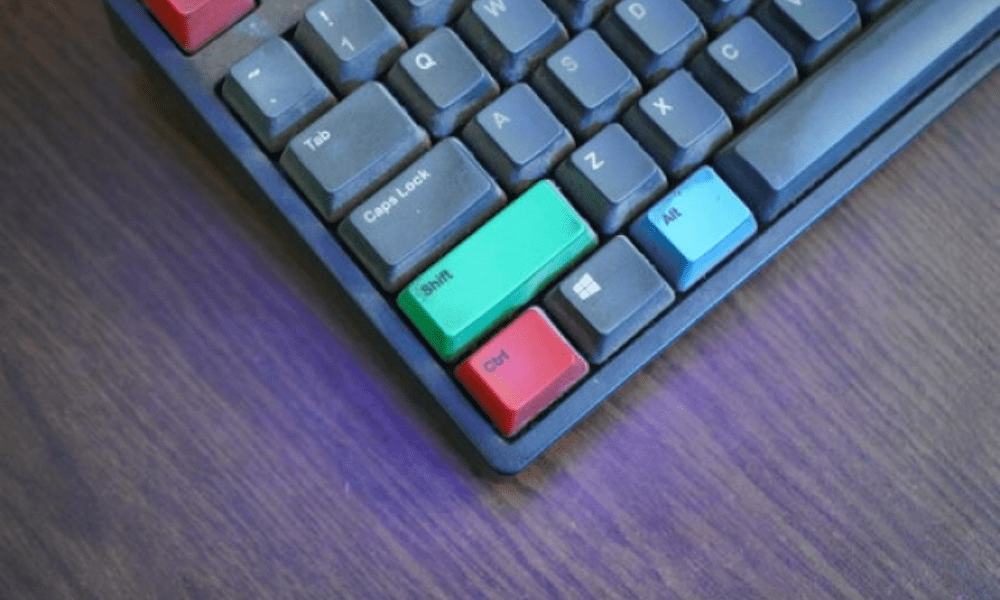
Deze sneltoets is echter niet universeel en kan variëren afhankelijk van de applicatie die u gebruikt of uw besturingssysteem. Op macOS is de omgekeerde sneltoets voor Ctrl+Z Cmd⌘ + Shift⇧ + Z , omdat de Cmd⌘- vaak de Ctrl-toets vervangt op Apple-toetsenborden. Op Linux kan de omgekeerde sneltoets voor Ctrl+Z Ctrl+Shift⇧ + Z of Ctrl+R zijn, afhankelijk van de desktopomgeving (GNOME, KDE, enz.) of terminal die u gebruikt.
Het is daarom belangrijk om de omgekeerde sneltoets voor Ctrl+Z te kennen die geschikt is voor jouw situatie en software. Je kunt deze vinden in de lijst met beschikbare sneltoetsen in het Help-menu of in de werkbalk van je applicatie. Je kunt ook verschillende toetscombinaties uitproberen totdat je de juiste hebt gevonden.
Wanneer kunnen we de omgekeerde sneltoets Ctrl+Z gebruiken?

De omgekeerde sneltoets Ctrl+Z is handig om een actie ongedaan te maken die je per ongeluk hebt geannuleerd of wilt wijzigen. Als je bijvoorbeeld tekst hebt gekopieerd en op de verkeerde plek hebt geplakt, kun je op Ctrl+Z drukken om het plakken ongedaan te maken en vervolgens op Ctrl+Y om het op de juiste plek te plakken . Hetzelfde geldt als je een filter op een foto hebt toegepast en dit hebt verwijderd om het verschil te zien; dan kun je op Ctrl+Y drukken om het filter opnieuw toe te passen.
Er zijn echter gevallen waarin het niet mogelijk is om de omgekeerde sneltoets Ctrl+Z . Bijvoorbeeld:
- Als u het bestand of de toepassing waarin u de ongedaan gemaakte actie hebt uitgevoerd, hebt gesloten, kunt u deze niet herstellen door het bestand of de toepassing opnieuw te openen.
- Als je na het ongedaan maken van een actie meerdere acties hebt uitgevoerd, kun je deze niet direct ongedaan maken met de sneltoets Ctrl+Z . Je moet eerst de tussenliggende acties ongedaan maken met Ctrl+Z totdat je terugkeert naar de actie die je ongedaan wilt maken.
- Als u een actie hebt geannuleerd die niet wordt herkend door het annuleringssysteem van uw applicatie, zoals het opslaan van een bestand of het verzenden van een e-mail , kunt u deze niet opnieuw uitvoeren met de sneltoets Ctrl +Y.
Het is daarom raadzaam om de sneltoets Ctrl+Y met de nodige voorzichtigheid te gebruiken en het resultaat te controleren voordat u verdergaat. Als u twijfelt, kunt u altijd de functie 'Opslaan als' of 'Exporteren' gebruiken om een kopie van uw bestand te maken voordat u wijzigingen aanbrengt.
Veelgestelde vragen
Hieronder vindt u enkele veelgestelde vragen over de omgekeerde sneltoets Ctrl+Z:
Hoe kan ik meerdere acties ongedaan maken met Ctrl+Z?
Je kunt herhaaldelijk op Ctrl+Z drukken om meerdere opeenvolgende acties ongedaan te maken . Elke keer dat je op Ctrl+Z drukt, wordt de laatst uitgevoerde actie geannuleerd. Je kunt ook de Ctrl-toets ingedrukt houden en herhaaldelijk op de Z-toets drukken.
Hoe herhaal ik meerdere acties met Ctrl+Y?
Je kunt herhaaldelijk op Ctrl+Y drukken om meerdere acties ongedaan te maken . Elke keer dat je op Ctrl+Y drukt, wordt de laatst ongedaan gemaakte actie hersteld. Je kunt ook de Ctrl-toets ingedrukt houden en herhaaldelijk op Y drukken.
Hoe kan ik de omgekeerde sneltoets van Ctrl+Z ongedaan maken?

Als je per ongeluk de tegenovergestelde sneltoets van Ctrl+Z , namelijk Ctrl+Y , en je wilt de actie ongedaan maken, kun je nogmaals op Ctrl+Z drukken. Dit is vergelijkbaar met het heen en weer schakelen tussen het ongedaan maken en opnieuw uitvoeren van een actie.
Hoe keer je Ctrl+Z om op een smartphone of tablet?
Op een smartphone of tablet bestaat er geen sneltoets voor Ctrl+Z, omdat er geen Ctrl-toets is. Om een actie ongedaan te maken of te herhalen, moet je de beschikbare opties in de applicatie gebruiken, zoals de knoppen 'Ongedaan maken' of 'Herhalen', of aanraakgebaren zoals naar links of rechts vegen.
Hoe doe je het omgekeerde van Ctrl+Z in een webbrowser?
In een webbrowser kan de sneltoets Ctrl+Y verschillende effecten hebben, afhankelijk van de context. Als je een formulier invult of tekst typt in een tekstveld, Ctrl+Y de laatst uitgevoerde actie ongedaan maken . Als je webpagina's bekijkt, kan de tegenovergestelde sneltoets, Ctrl+Z, het laatst gesloten tabblad heropenen of terugkeren naar de laatst bezochte pagina .


