
De spatiebalk is een van de meest gebruikte toetsen op een toetsenbord. Je kunt er woorden mee scheiden, een regelafbreking invoegen, een video pauzeren of een internetzoekopdracht starten. Maar wat als hij niet meer werkt? Hoe kun je je toetsenbord repareren en weer comfortabel typen? Hier zijn 10 mogelijke oplossingen voor dit probleem.
Oplossing 1: Controleer de toetsenbordinstellingen
Controleer eerst of het probleem te maken heeft met je toetsenbordinstellingen. De spatiebalk is mogelijk uitgeschakeld of toegewezen aan een andere functie. Volg hiervoor deze stappen:
- Open het Startmenu en klik op Instellingen

- Klik op Tijd en taal en vervolgens op Taal

- Selecteer je toetsenbordtaal en klik op Opties

- Controleer of de toetsenbordindeling correct is en of de spatiebalk niet is gewijzigd
- Wijzig indien nodig de instellingen of herstel de standaardwaarden
Oplossing 2: Maak het toetsenbord schoon
De spatiebalk kan verstopt raken door stof, kruimels of ander vuil. Om het toetsenbord schoon te maken , kunt u een zachte doek, een wattenstaafje, perslucht of een stofzuiger gebruiken. Zo doet u dat:

- Schakel je computer uit en koppel het toetsenbord los als het een extern toetsenbord is
- Draai het toetsenbord om en schud het voorzichtig om eventueel vuil te verwijderen
- Gebruik een zachte doek of een licht vochtig wattenstaafje om de toetsen en de ruimtes ertussen schoon te maken
- Gebruik een bus perslucht of een stofzuiger om eventueel resterend vuil weg te blazen of op te zuigen
- Laat het toetsenbord volledig drogen voordat u het weer aansluit en uw computer weer inschakelt
Oplossing 3: Demonteer de sleutel
Als schoonmaken niet voldoende is, kun je proberen de toets uit het toetsenbord te verwijderen om te kijken of deze beschadigd of vastzit. Hiervoor heb je een platte schroevendraaier of een dun, plat voorwerp nodig. Zo doe je dat:

- Schakel je computer uit en koppel het toetsenbord los als het een extern toetsenbord is
- Steek de schroevendraaier of een plat voorwerp onder de sleutel en schuif deze voorzichtig omhoog om de sleutel te verwijderen
- Haal de sleutel eruit en controleer de staat ervan. Als hij gebroken is, moet je hem vervangen. Als hij vuil is, maak hem dan schoon met een zachte doek of een licht vochtig wattenstaafje
- Controleer ook de staat van het mechanisme onder de sleutel. Als het beschadigd is, moet u het vervangen. Als het vuil is, reinig het dan met perslucht of een stofzuiger
- Plaats de knop terug door hem erin te drukken totdat hij vastklikt
- Sluit het toetsenbord weer aan en zet je computer weer aan
Oplossing 4: Update de stuurprogramma's van uw toetsenbord
Het probleem kan te wijten zijn aan verouderde of beschadigde stuurprogramma's. Stuurprogramma's zijn softwareprogramma's waarmee uw computer uw randapparatuur kan herkennen en ermee kan communiceren. Volg deze stappen om uw toetsenbordstuurprogramma's bij te werken:
- Open Apparaatbeheer door met de rechtermuisknop op het Startmenu te klikken en Apparaatbeheer te selecteren
- Vouw de categorie Toetsenborden uit en klik met de rechtermuisknop op uw toetsenbord
- Selecteer 'Stuurprogramma bijwerken' en volg de instructies op het scherm
- Start je computer opnieuw op en controleer of de spatiebalk werkt
Oplossing 5: Deïnstalleer en installeer de toetsenbordstuurprogramma's opnieuw
Als het bijwerken van de stuurprogramma's het probleem niet oplost, kunt u proberen ze te verwijderen en opnieuw te installeren. Hierdoor kan uw computer uw toetsenbord weer detecteren en de juiste stuurprogramma's toewijzen. Volg hiervoor deze stappen:
- Open Apparaatbeheer door met de rechtermuisknop op het Startmenu te klikken en Apparaatbeheer te selecteren
- Vouw de categorie Toetsenborden uit en klik met de rechtermuisknop op uw toetsenbord
- Selecteer 'Apparaat verwijderen' en bevestig de verwijdering
- Start je computer opnieuw op en wacht tot hij je toetsenbord herkent en de stuurprogramma's automatisch installeert
- Controleer of de spatiebalk werkt
Oplossing 6: Test het toetsenbord op een andere computer
Als geen van de voorgaande oplossingen werkt, kunt u uw toetsenbord op een andere computer testen. Dit helpt u te bepalen of het probleem bij het toetsenbord zelf of bij uw computer ligt. Volg hiervoor deze stappen:

- Koppel je toetsenbord los van je computer
- Sluit hem aan op een andere computer
- Test de spatiebalk in een tekstverwerkingsprogramma of op internet
- Als de spatiebalk werkt, ligt het probleem bij uw computer. Mogelijk moet u een technicus inschakelen of uw systeem resetten. Als de spatiebalk niet werkt, ligt het probleem bij het toetsenbord. Mogelijk moet u het vervangen.
Oplossing 7: Vervang het toetsenbord
Als je hebt vastgesteld dat het probleem bij het toetsenbord zelf ligt, is vervangen onvermijdelijk. Je kunt een nieuw extern of intern toetsenbord kopen, afhankelijk van je computermodel. Je kunt ook kiezen tussen een draadloos of bedraad toetsenbord, afhankelijk van je voorkeur. Hier volgen enkele tips voor het kiezen van een goed toetsenbord:
- Controleer of het toetsenbord compatibel is met uw besturingssysteem en computermodel
- Kies een ergonomisch toetsenbord dat een goede grip biedt en rekening houdt met de houding van uw handen en polsen
- Kies een stil toetsenbord dat niet te veel lawaai maakt tijdens het typen
- Kies een toetsenbord met achtergrondverlichting als je vaak in het donker werkt
- Vergelijk prijzen en gebruikersrecensies om de beste prijs-kwaliteitverhouding te vinden
Oplossing 8: Gebruik het virtuele toetsenbord
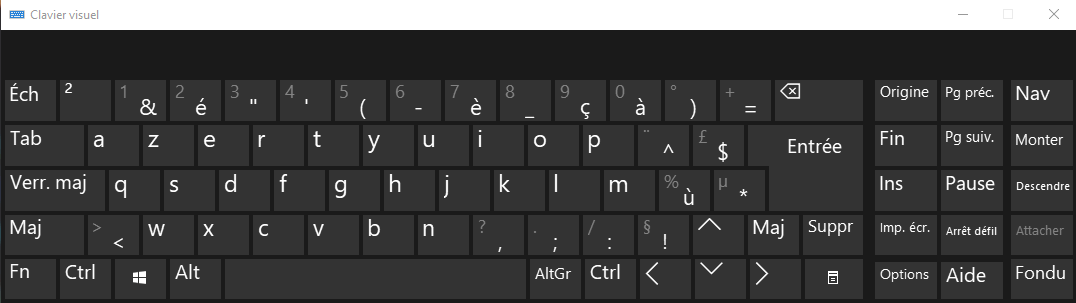
In de tussentijd, terwijl je wacht op een nieuw toetsenbord of de reparatie van je computer, kun je het virtuele toetsenbord gebruiken. Dit is een toetsenbord dat op het scherm verschijnt en dat je kunt bedienen met je muis of, als je een touchscreen hebt, met je vinger. Volg deze stappen om het virtuele toetsenbord te activeren:
- Open het Startmenu en klik op Instellingen
- Klik op Ergonomie-opties en vervolgens op Toetsenbord

- Schakel de optie 'Het schermtoetsenbord gebruiken' in
- Het virtuele toetsenbord verschijnt op het scherm. Je kunt het gebruiken om tekst te typen door met de muis of je vinger op de toetsen te klikken.
Oplossing 9: Gebruik spraakherkenning
Een andere tijdelijke oplossing is spraakherkenning. Met deze functie kunt u uw computer met uw stem bedienen. U kunt tekst dicteren, applicaties starten, op internet zoeken of eenvoudige commando's uitvoeren. Volg deze stappen om spraakherkenning te activeren:
- Open het Startmenu en klik op Instellingen
- Klik op Tijd en taal en vervolgens op Spraak
- Schakel de optie "Spraakherkenning inschakelen" in

- Er verschijnt een microfoon op het scherm. Je kunt erop klikken om te beginnen met spreken of 'Begin met luisteren' zeggen
- Je kunt de lijst met beschikbare spraakopdrachten bekijken door te zeggen: "Wat zijn de opdrachten?"
Oplossing 10: Gebruik software voor tekstvervanging
Een laatste, tijdelijke oplossing is het gebruik van tekstvervangingssoftware. Met dit type software kunt u sneltoetsen instellen om automatisch tekst in te voegen. U kunt bijvoorbeeld de toetsencombinatie Alt + Spatie instellen om een spatie in te voegen. Er bestaan verschillende van dergelijke programma's, zoals PhraseExpress, AutoHotkey en TextExpander. Hieronder leest u hoe u tekstvervangingssoftware gebruikt:
- Download en installeer de software van uw keuze
- Open de software en maak een nieuwe sneltoets aan
- Voer de gewenste toetsencombinatie en de in te voegen tekst in
- Sla de snelkoppeling op en test deze in een tekstverwerkingsprogramma of op internet
Conclusie
De spatiebalk is een essentiële toets op een toetsenbord. Als deze niet meer werkt, zijn er verschillende oplossingen om je toetsenbord te repareren of het probleem te omzeilen. We hopen dat dit artikel nuttig is geweest en dat je een oplossing hebt gevonden die voor jou werkt. Heb je vragen of opmerkingen? Laat ze dan gerust hieronder achter.
Toetsenbordvergelijkingstabel
| Toetsenbordtype | Voordelen | Nadelen |
| Extern toetsenbord | Makkelijk te veranderen | Kan ruimte in beslag nemen |
| Intern toetsenbord | Geïntegreerd in de computer | Moeilijk te veranderen |
| Draadloos toetsenbord | Geen kabel nodig | Werkt op batterijen |
| Bedraad toetsenbord | Geen batterijen nodig | Kan in de knoop raken |
| Ergonomisch toetsenbord | Comfortabel en voorkomt aandoeningen aan het bewegingsapparaat | Misschien duur |
| Stil toetsenbord | Maakt geen geluid | Mogelijk gebrek aan responsiviteit |
| Toetsenbord met achtergrondverlichting | Hiermee kun je in het donker werken | Kan meer energie verbruiken |
Veelgestelde vragen
Wat moet ik doen als de spatiebalk op mijn telefoon niet meer werkt?
Als de spatiebalk op je telefoon niet meer werkt, kun je proberen je telefoon opnieuw op te starten, je virtuele toetsenbord bij te werken, de taal of het toetsenbord te wijzigen of de toetsenbordinstellingen te resetten.
Hoe kan ik zien of mijn spatiebalk kapot is?
Om te bepalen of je spatiebalk kapot is, kun je de toets verwijderen en inspecteren. Als deze gebarsten, verbogen of losgeraakt is van het mechanisme, is hij waarschijnlijk kapot. Je kunt je toetsenbord ook op een andere computer testen om te zien of het probleem zich blijft voordoen.
Hoe repareer je een uitklapbare spatiebalk?
Als uw spatiebalk meerdere spaties tegelijk invoegt of helemaal geen spaties invoegt, kunt u proberen het toetsenbord schoon te maken, de toetsenbordstuurprogramma's bij te werken, de toetsenbordstuurprogramma's te verwijderen en opnieuw te installeren, of tekstvervangingssoftware te gebruiken.
Hoe verander ik de spatiebalk op een intern toetsenbord?
Om de spatiebalk van een intern toetsenbord te vervangen, moet u uw computer openen en bij het toetsenbord komen. U hebt een geschikte schroevendraaier en een compatibele nieuwe toets nodig. Vervolgens moet u de defecte toets verwijderen en vervangen door de nieuwe. Houd er rekening mee dat deze handeling delicaat kan zijn en de garantie van uw computer ongeldig kan maken. Het is raadzaam om een professional te raadplegen als u niet zeker bent van uw zaak.
Hoe kan ik de spatiebalk in- of uitschakelen?
Om de spatiebalk in of uit te schakelen, kunt u tekstvervangingssoftware gebruiken. U kunt ook een sneltoets instellen die de functie van de spatiebalk aan- of uitschakelt. U kunt bijvoorbeeld Ctrl + Spatie instellen om de spatiebalk in of uit te schakelen. Op deze manier kunt u zelf bepalen wanneer u de spatiebalk wilt gebruiken.


