
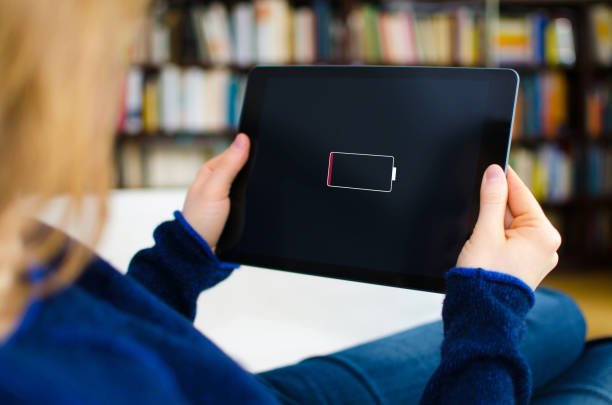
Heeft u een Samsung-tablet die niet meer oplaadt wanneer u hem aansluit? Is de batterij van uw tablet volledig leeg en gaat hij helemaal niet meer aan wanneer u hem nodig hebt? Ligt het probleem bij de batterij, de oplader of de tablet zelf? Dit artikel beantwoordt deze vragen en biedt enkele oplossingen voor het oplossen van problemen.
Bijgewerkt op 4 oktober 2023
Waarom laadt mijn Samsung-tablet niet meer op?
Als uw Samsung-tablet niet meer oplaadt, kan dit verschillende oorzaken hebben:
- De batterij werkt niet meer
- Verouderd besturingssysteem
- De oplaadpoort van de tablet is beschadigd
- Beschadigde tabletoplader
- Defect stopcontact
Gelukkig zijn er verschillende oplossingen die je kunnen helpen het probleem op te lossen!
Oplossing 1: Controleer of de oplaadconnector van uw apparaat goed werkt
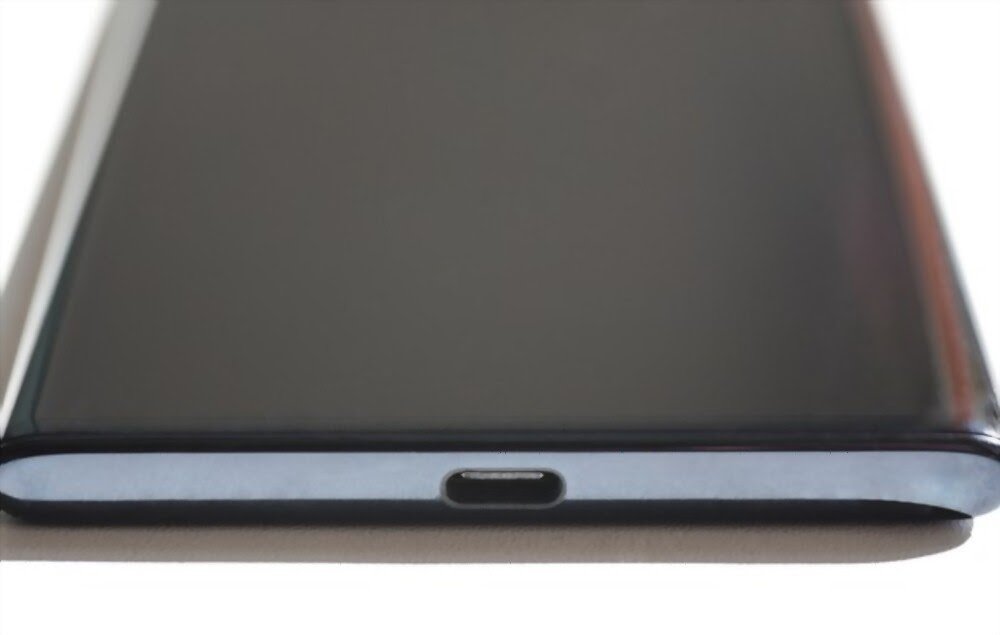
Als je Samsung-tablet niet meer oplaadt, ligt het probleem waarschijnlijk bij de micro-USB-oplaadconnector . Controleer of deze in goede staat is en niet verbogen of beschadigd! De oplaadconnector moet intact zijn, zodat alle pinnen van je oplader er perfect in passen.
Is uw poort beschadigd? Dan moet deze gerepareerd worden! Weet u niet hoe? Bekijk dan deze video:
Je kunt je Samsung-tablet ook volledig vervangen als je dat kunt betalen. Hier zijn de beste modellen die momenteel op de markt verkrijgbaar zijn:

Oplossing 2: Zorg ervoor dat uw kabel werkt
Het is mogelijk dat uw Samsung-tablet niet oplaadt vanwege de kwaliteit van de kabel die u gebruikt (deze is waarschijnlijk niet compatibel). We raden daarom aan een originele kabel te gebruiken die uw tablet niet beschadigt!
Bovendien kan uw kabel na verloop van tijd, door het meenemen, beschadigd raken . In dat geval is het raadzaam om de kabel te vervangen door een kabel van hoge kwaliteit.
Dit is de beste kabel om je Samsung-tablet op te laden :
![USB-C-kabel [2-pack, 1M+1M] Zwart gevlochten nylon voor Samsung Galaxy S8/S9/S10/S20 Plus, Huawei,...](https://m.media-amazon.com/images/I/41DkjcACtkL._SL160_.jpg)
Oplossing 3: Controleer en vervang de adapter indien mogelijk

Soms is de adapter de oorzaak van het probleem. Controleer daarom of deze goed werkt. Gebruik hiervoor dezelfde adapter om een ander apparaat op te laden. Als dat wel werkt, ligt het probleem niet bij de adapter, maar ergens anders.
Anders betekent het dat uw adapter defect is en dat u deze zo snel mogelijk moet vervangen om het probleem op te lossen. Weet u niet waar u een kwalitatief goede, duurzame en robuuste adapter kunt vinden? Klik dan op een van deze afbeeldingen:
Lees ook: Wat zijn de beste tablets met toetsenbord om te kiezen ?
Oplossing 4: Geef de batterij even de tijd om op te laden nadat je hem hebt aangesloten

Geeft je Samsung-tablet aan dat hij aan het opladen is, maar beweegt de batterij-indicator niet ? Dat komt waarschijnlijk doordat je hem gebruikt. Als je een energieverslindende app gebruikt terwijl je tablet is aangesloten op de oplader, laadt hij niet op. Laat hem dus gewoon opladen!
Bovendien kan je apparaat volledig ontladen zijn, bijvoorbeeld omdat je het een paar dagen niet hebt gebruikt of omdat de batterij helemaal leeg is. Wanneer je het apparaat aansluit om op te laden, moet je minstens even wachten (ongeveer 5 minuten) voordat het inschakelt en aangeeft dat het opladen is begonnen. Tijd... Zelfs apparaten hebben het nodig! 🙂
Oplossing 6: Controleer de batterijstatus van de Samsung-tablet met behulp van een app
Als je Samsung-tablet niet oplaadt, is de batterij mogelijk defect of versleten. Om de conditie van de batterij te controleren, kun je een app zoals AccuBattery . Deze app toont het conditieniveau, de capaciteit en de temperatuur van de batterij.
Als de batterijconditie onder de 80% komt, is het raadzaam deze te vervangen. Je kunt batterijen die compatibel zijn met jouw tabletmodel vinden op websites zoals Amazon of eBay.
Oplossing 7: Wis de cachepartitie van de Samsung-tablet
Een andere mogelijke oorzaak van het oplaadprobleem van de Samsung-tablet is een softwareconflict als gevolg van een systeemupdate of een app van derden. Om dit probleem op te lossen, kunt u proberen de cachepartitie van uw tablet te wissen. Deze partitie slaat tijdelijke gegevens op die door het systeem en apps worden gebruikt. Zo doet u dat:
- Schakel je tablet uit en druk tegelijkertijd op de aan/uit-knop, de homeknop en de knop voor volume omhoog totdat het Samsung-logo verschijnt.
- Laat de knoppen los en wacht tot het herstelmenu verschijnt.
- Gebruik de volumeknoppen om te navigeren en selecteer 'cachepartitie wissen'.
- Druk op de aan/uit-knop om te bevestigen en wacht tot het proces is voltooid.
- Selecteer 'systeem nu opnieuw opstarten' en druk op de aan/uit-knop om uw tablet opnieuw op te starten.
Oplossing 8: Start je tablet op in de veilige modus of beveiligde modus!

Je kunt het probleem ook oplossen door je apparaat in de veilige modus op te starten. In deze modus werken waarschijnlijk alleen de applicaties die bij het besturingssysteem zijn meegeleverd.
Volg deze stappen om uw Samsung-tablet in de veilige modus op te starten:
- Stap 1: Houd de aan/uit-knop op uw tablet ingedrukt.
- Stap 2: Wacht tot de optie " Uitschakelen " op het scherm verschijnt.
- Stap 3: Uitschakelen ingedrukt menu power supply
- Stap 4: U wordt gevraagd of u uw apparaat in de veilige modus wilt herstarten. Bevestig dit door op " JA " te drukken.
Je kunt ook proberen de aan/uit-knop en de knop voor volume omlaag minstens 30 seconden ingedrukt te houden terwijl je apparaat is aangesloten op de oplader. Houd er echter rekening mee dat deze methode niet werkt met alle oudere Android-versies!
Merk je dat je Samsung-tablet normaal begint op te laden nadat je in de veilige modus bent opgestart? Dit betekent dat een app van derden het probleem veroorzaakte. Verlaat de veilige modus door je apparaat opnieuw op te starten en verwijder vervolgens de app.
Goed om te weten: Ben je een ontwerper of grafisch vormgever en wil je je verdiepen in digitaal ontwerpen? Dan is dit artikel misschien ook interessant voor je: Ontdek welke grafische tablet je moet kiezen !
Oplossing 9: Controleer of uw Samsung-tablet volledig is bijgewerkt
Als uw apparaat niet meer oplaadt, raden we u aan te controleren of de applicaties en software compatibel zijn met de nieuwste versie van het besturingssysteem. Hoewel Samsung-tablets zo zijn ontworpen dat ze u automatisch op de hoogte stellen wanneer er een software-update beschikbaar is, geldt dit niet altijd voor applicaties.
Controleer daarom de Play Store op beschikbare updates voor de apps op uw Samsung-tablet. Om dit te doen,
- Open de Play Store-app en klik op het e-mailpictogram dat is gekoppeld aan uw Google-account
- optie Applicaties en apparaten beheren "
- Als er updates beschikbaar zijn, tik dan op " Alles bijwerken ".
Belangrijk : Zorg ervoor dat u een goede internetverbinding hebt voordat u de update start!
Oplossing 10: Het besturingssysteem van uw Samsung-tablet repareren via DroidKit?
Als geen van de voorgaande oplossingen werkt, is het besturingssysteem van je Samsung-tablet mogelijk beschadigd of corrupt. In dat geval kun je software zoals DroidKit , waarmee je het besturingssysteem van je tablet kunt repareren zonder je gegevens te verliezen. Zo doe je dat:
- Download en installeer DroidKit op je computer.
- Sluit je Samsung-tablet via een USB-kabel aan op je computer en start DroidKit.
- Selecteer 'Systeem repareren' in de hoofdinterface.
- Volg de instructies op het scherm om de firmware te downloaden die overeenkomt met uw tabletmodel.
- Klik op 'Nu repareren' en wacht tot het proces is voltooid.
Oplossing 11: Overweeg de fabrieksinstellingen te herstellen
Heb je alles al geprobeerd, maar laadt je Samsung-tablet nog steeds niet op? Dan raden we aan je apparaat te formatteren. Met deze methode wordt je tablet teruggezet naar de oorspronkelijke staat door alle opgeslagen gegevens te verwijderen. Vergeet dus niet om van tevoren een back-up te maken!
Weet je niet hoe je een tablet moet resetten? Volg dan deze stappen:
- Stap 1: Maak eerst een back-up van je persoonlijke gegevens naar je Google-account en verwijder deze vervolgens!
- Stap 2: Ga vervolgens naar de instellingen van je tablet en zoek en klik op de 'Algemeen beheer'
- Stap 3: "Reset" >> "Fabrieksinstellingen herstellen" .
- Stap 4: Druk vervolgens op "Alles verwijderen" om de actie te bevestigen!
Als geen van deze oplossingen werkt, raden we u aan contact op te nemen met de klantenservice van Samsung als de garantie van uw tablet nog geldig is.


