
Instagram is een van de populairste apps om foto's en video's te delen met vrienden, familie of fans. Maar soms kun je problemen ondervinden bij het uploaden of weergeven van afbeeldingen op Instagram .
Wat moet je in dit geval doen? Wat zijn de mogelijke oorzaken van dit probleem? En hoe kun je het gemakkelijk oplossen? Hier zijn een paar tips en trucs om je te helpen optimaal van je Instagram-ervaring te genieten.
1. Controleer je internetverbinding
Als je problemen hebt met het laden van afbeeldingen op Instagram, is je internetverbinding controleren . Je netwerk is mogelijk te zwak, instabiel of overbelast, waardoor de app niet goed werkt.
Om je internetverbinding te controleren, kun je het volgende doen:
- Schakel de vliegtuigmodus op uw apparaat in en uit om de verbinding te vernieuwen.
- Schakelen tussen wifi en mobiel netwerk , of andersom, afhankelijk van de signaalkwaliteit.
- Ga dichter bij de wifi-router als je er te ver vanaf bent of als er obstakels tussen jou en de router staan.
- Het opnieuw opstarten van uw apparaat kan sommige tijdelijke problemen verhelpen.
- Neem contact op met uw provider of internetaanbieder als het probleem aanhoudt.
Als je internetverbinding goed is, maar je nog steeds geen afbeeldingen naar Instagram kunt uploaden, ga dan verder met de volgende stap.
2. Update de Instagram-app
Een andere mogelijke oorzaak van problemen met het laden van afbeeldingen op Instagram is dat je app niet up-to-date is. De versie die je gebruikt is mogelijk verouderd of incompatibel met je besturingssysteem, wat tot storingen kan leiden.
Om de Instagram-app bij te werken , kunt u het volgende doen:
- Open de Play Store (voor Android) of de App Store (voor iOS) en zoek naar de Instagram-app.
- Controleer of er een update beschikbaar is en download deze indien aanwezig.
- Open de Instagram- en controleer of het probleem is opgelost.
Als je Instagram-app up-to-date is, maar je nog steeds geen afbeeldingen kunt uploaden, ga dan verder naar de volgende stap.
3. Wis de cache en gegevens van de Instagram-app

Een andere mogelijke oplossing voor het probleem met het laden van afbeeldingen op Instagram is het wissen van de cache en gegevens van de applicatie.
De cache is een tijdelijke opslagruimte die het laden van webpagina's en applicaties versnelt. Met 'data' worden de persoonlijke gegevens bedoeld die u in de applicatie hebt opgeslagen, zoals uw gebruikersnaam, wachtwoord of voorkeuren.
Soms kan de cache of de data beschadigd of overbelast raken, wat fouten of vertragingen kan veroorzaken.
Om de cache en gegevens van de Instagram-app te wissen, kunt u het volgende doen:
- Ga naar de instellingen van je apparaat en selecteer de optie Applicaties ' of ' Applicatiebeheer
- Zoek de Instagram-app en tik erop.
- optie Opslag ' of ' Geheugen '
- knoppen " Cache wissen " en " Gegevens wissen
- Open de Instagram-app en log opnieuw in met je inloggegevens.
- Controleer of het probleem is opgelost.
Waarschuwing : Het wissen van de cache en gegevens van de Instagram-app verwijdert alle informatie die je in de app hebt opgeslagen, zoals je directe berichten, opgeslagen berichten en recente zoekopdrachten. Je moet deze indien nodig handmatig herstellen.
Als je de cache en gegevens van de Instagram-app hebt gewist, maar nog steeds geen afbeeldingen kunt laden, ga dan verder met de volgende stap.
4. Maak geheugen vrij op je apparaat
Als het wissen van de cache van je Instagram-app niet voldoende is, heeft je apparaat mogelijk niet genoeg geheugen om de app goed te laten werken. Om geheugen vrij te maken op je apparaat, kun je deze tips volgen:
Sluit alle onnodige programma's die op de achtergrond draaien
Om dit te doen, druk je twee keer op de thuisknop als je een iPhone hebt of op de vierkante knop als je een Android-telefoon hebt. Veeg vervolgens omhoog of naar rechts over de apps die je wilt sluiten.
Verwijder onnodige bestanden die ruimte innemen op je apparaat
Ga hiervoor naar de instellingen van je apparaat en vervolgens naar Opslag .
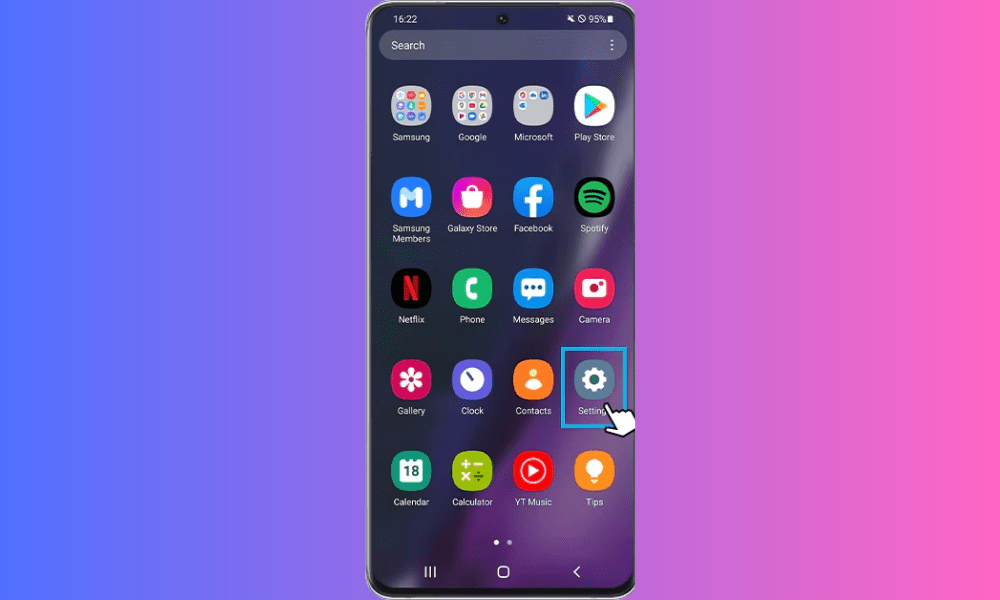
Je ziet dan hoeveel ruimte verschillende bestandscategorieën innemen (foto's, video's, muziek, apps, enz.). Tik op de categorieën die de meeste ruimte innemen en verwijder de bestanden die je niet nodig hebt. Je kunt ook een app zoals CCleaner of Clean Master gebruiken om je apparaat gemakkelijker op te schonen.
Gebruik een online opslagservice om een back-up te maken van uw belangrijke bestanden
In plaats van al je bestanden op je apparaat op te slaan, kun je een online opslagservice zoals Google Foto's, Dropbox of iCloud gebruiken om er een back-up van te maken en ze vanaf elk apparaat te openen. Dit maakt ruimte vrij op je apparaat en voorkomt dat je je bestanden kwijtraakt in geval van een probleem.
5. Verwijder en installeer de Instagram-app opnieuw
Een laatste mogelijke oplossing voor het probleem met het laden van afbeeldingen op Instagram is het verwijderen en opnieuw installeren van de app. Hierdoor worden alle bestanden en instellingen die bij de app horen verwijderd en vervangen door een schone, werkende versie. Om de Instagram-app te verwijderen en opnieuw te installeren, kunt u het volgende doen:
- Ga naar de instellingen van je apparaat en selecteer de optie Applicaties ' of ' Applicatiebeheer
- Zoek de Instagram-app en tik erop.
- Druk op de knop " Verwijderen " en bevestig uw keuze.

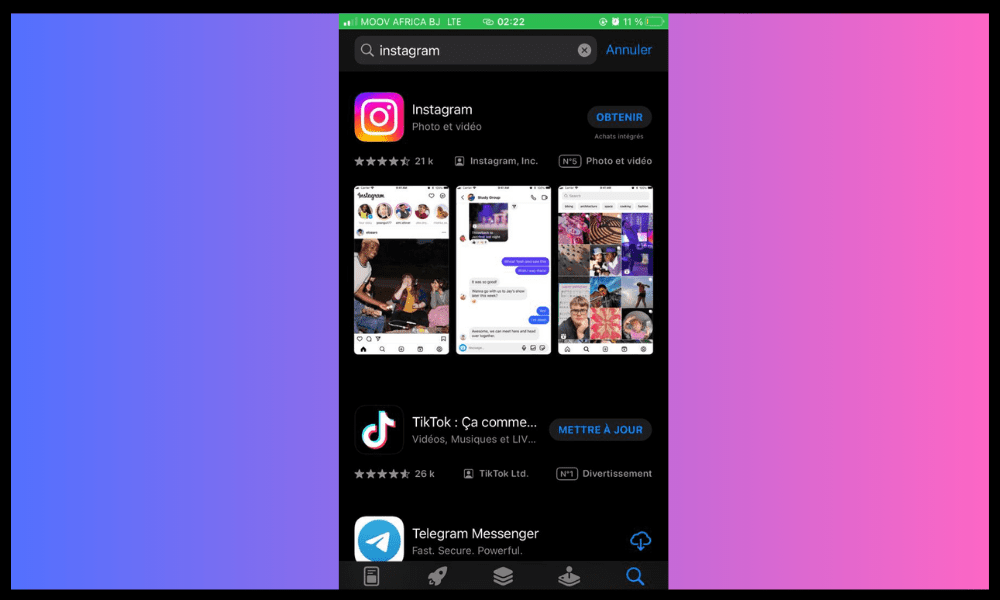
- Open de Play Store (voor Android) of de App Store (voor iOS) en zoek naar de Instagram-app.
- Druk op de knop " Installeren " en wacht tot de download is voltooid.
- Open de Instagram-app en log opnieuw in met je inloggegevens.

- Controleer of het probleem is opgelost.
Waarschuwing : Als u de Instagram-app verwijdert en opnieuw installeert, worden al uw opgeslagen gegevens gewist, zoals directe berichten, opgeslagen berichten en recente zoekopdrachten. U moet deze gegevens indien nodig handmatig herstellen.
Bekijk andere artikelen over Instagram: Hoe los je het probleem 'gebruiker niet gevonden' op Instagram op?
Wat moet je doen als Instagram geen afbeeldingen in Stories laadt?
Stories zijn tijdelijke berichten die na 24 uur verdwijnen. Ze stellen je in staat om momenten uit je leven te delen met je volgers of het publiek. Soms laadt Instagram de afbeeldingen in Stories niet, wat frustrerend kan zijn.
Hieronder volgen enkele mogelijke oplossingen voor dit probleem:
- Controleer of je Instagram toegang hebt gegeven tot je camera en galerij . Ga hiervoor naar de instellingen van je apparaat, vervolgens naar apps, dan naar Instagram en dan naar machtigingen. Schakel de opties Camera ' en ' Opslag
- Zorg ervoor dat je de nieuwste versie van Instagram hebt. Ga hiervoor naar de Play Store (voor Android) of de App Store (voor iOS) en zoek naar Instagram. Als er een update beschikbaar is, installeer deze dan.
- Controleer of je voldoende opslagruimte op je apparaat . Ga hiervoor naar de instellingen van je apparaat, vervolgens naar 'Opslag' en controleer de beschikbare ruimte. Als dit minder dan 500 MB is, maak dan ruimte vrij door onnodige apps of bestanden te verwijderen.
- de databesparingsmodus niet hebt . Deze modus vermindert het mobiele dataverbruik, maar kan ook de beeldkwaliteit op Instagram . Om deze uit te schakelen, ga je naar de instellingen van je apparaat, vervolgens naar Verbindingen, dan naar Dataverbruik en schakel je de databesparingsmodus uit.
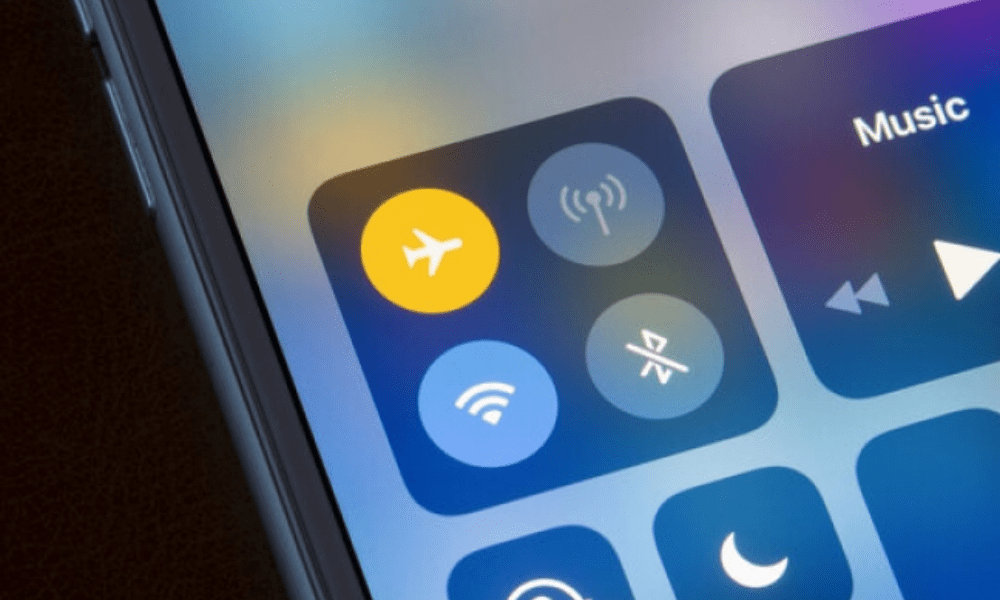
- Controleer of je de vliegtuigmodus niet hebt ingeschakeld . Deze modus verbreekt alle draadloze verbindingen op je apparaat , waardoor je geen foto's naar Instagram kunt uploaden. Om de vliegtuigmodus uit te schakelen, veeg je vanaf de bovenkant van het scherm naar beneden en tik je op het vliegtuigmodus-icoon.
Als geen van deze oplossingen werkt, kunt u proberen de cache en gegevens van Instagram te wissen, of de applicatie te verwijderen en opnieuw te installeren, zoals in de vorige tekst is uitgelegd.
Wat te doen als Instagram geen afbeeldingen laadt op de pc?
Instagram is voornamelijk ontworpen voor gebruik op mobiele apparaten, maar is ook toegankelijk via een webbrowser op een pc. Het kan echter voorkomen dat je problemen ondervindt bij het laden of bekijken van afbeeldingen op Instagram vanaf je pc.
Hier volgen enkele mogelijke oplossingen:
- Controleer of uw webbrowser up-to-date is. Ga hiervoor naar het browsermenu, vervolgens naar 'Help' en dan naar ' Over '. Als er een update beschikbaar is, installeer deze dan.
- Controleer of je Instagram toestemming hebt gegeven om afbeeldingen weer te geven . Ga hiervoor naar het menu van je browser, vervolgens naar instellingen, dan naar privacy en beveiliging , dan naar site-instellingen en dan naar afbeeldingen . Zorg ervoor dat de optie ' Alles weergeven ' is ingeschakeld.

- Controleer of je geen advertentieblokker of VPN . Deze tools kunnen het laden van afbeeldingen op Instagram verstoren. Om ze uit te schakelen, ga je naar het menu van je browser , vervolgens naar extensies en schakel je alle extensies uit die mogelijk problemen veroorzaken.
- de privé- of incognitomodus niet hebt ingeschakeld . Met deze modus kun je anoniem op internet surfen, maar het kan er ook voor zorgen dat afbeeldingen op Instagram niet correct worden geladen. Om deze modus uit te schakelen, sluit je het browservenster dat in de privé- of incognitomodus staat.
Als geen van deze oplossingen werkt, kunt u proberen de cache en cookies van uw browser te wissen of een andere browser te gebruiken.
Zie ook : hoe je Instagram op een Mac gebruikt
Wat moet je doen als Instagram geen livebeelden laadt?
Livestreams zijn live-uitzendingen waarmee je kunt communiceren met je abonnees of het publiek. Je kunt ze openen via het tabblad 'Reels' of via de Stories-balk.
Soms laadt Instagram livebeelden niet, wat frustrerend kan zijn. Dit kun je doen:
- Controleer of je een goede internetverbinding . Doe dit door een snelheidstest uit te voeren op een website zoals Speedtest of Fast . Als je snelheid lager is dan 5 Mbps, probeer dan dichter bij je wifi-router te gaan staan of van netwerk te wisselen.
- Niet storen' modus Niet storen' pictogram .
- de modus Lage helderheid' . Deze modus verlaagt de schermhelderheid, maar kan ook het laden van livebeelden op Instagram beïnvloeden. Om deze modus uit te schakelen, veeg je vanaf de bovenkant van het scherm naar beneden en tik je op het pictogram Lage helderheid
- de 'Energiebesparingsmodus ' . Deze modus verlengt de batterijduur, maar kan ook het laden van livebeelden op Instagram beïnvloeden. Om deze modus uit te schakelen, ga je naar de instellingen van je apparaat, vervolgens naar Batterij en schakel je ' Energiebesparingsmodus ' uit.

Als geen van deze oplossingen werkt, kunt u proberen de cache en gegevens van Instagram te wissen, of de applicatie te verwijderen en opnieuw te installeren, zoals in de vorige tekst is uitgelegd.
Wat moet je doen als Instagram geen afbeeldingen laadt in privéberichten?
DM's zijn directe berichten waarmee je kunt chatten met je contacten of andere gebruikers op Instagram. Je kunt ze openen via het tabblad ' Berichten ' of via de Stories-balk. Soms laadt Instagram afbeeldingen in DM's niet , wat vervelend kan zijn. Hier zijn een paar mogelijke oplossingen om dit probleem op te lossen:
- Controleer of je Instagram toegang hebt gegeven tot je galerij. Ga hiervoor naar de instellingen van je apparaat, vervolgens naar apps, dan naar Instagram en dan naar machtigingen. Schakel de optie Opslag
- Zorg ervoor dat je de nieuwste versie van Instagram hebt. Ga hiervoor naar de Play Store (voor Android) of de App Store (voor iOS) en zoek naar Instagram. Als er een update beschikbaar is , installeer deze dan.
- Controleer of je de contactpersoon met wie je een afbeelding wilt delen niet hebt geblokkeerd of beperkt. Ga hiervoor naar de privéberichten van de contactpersoon, tik op zijn of haar naam of gebruikersnaam en controleer of er een optie ' Deblokkeren ' of ' Beperking opheffen ' staat. Zo ja, tik hierop om de normale communicatie te herstellen.
- de modus Dataverbruik verminderen . Deze modus beperkt het mobiele dataverbruik, maar kan ook de beeldkwaliteit in Instagram DM's verminderen. Om deze modus uit te schakelen, ga je naar de Instagram-instellingen, vervolgens naar Berichten en schakel je ' Dataverbruik verminderen .
Mocht je het ooit nodig hebben, dan is dit korte filmpje erg handig:
Als geen van deze oplossingen werkt, kunt u proberen de cache en gegevens van Instagram te wissen, of de applicatie te verwijderen en opnieuw te installeren, zoals in de vorige tekst is uitgelegd.
Conclusie
Je kunt af en toe Instagram-bugs waardoor afbeeldingen niet laden of worden weergegeven in de app, wat frustrerend kan zijn. Gelukkig zijn er eenvoudige en effectieve oplossingen voor dit probleem, zoals je internetverbinding controleren, de app bijwerken, de cache en gegevens wissen of de app verwijderen en opnieuw installeren. Door deze tips te volgen, zou je optimaal van je Instagram-ervaring moeten kunnen genieten.


