

Snapchat is een app voor instant messaging waarmee je vluchtige foto's en video's met je vrienden kunt delen. Om optimaal van deze app te kunnen genieten, moet je toegang verlenen tot de camera van je smartphone. Maar hoe doe je dat?
Deel 1: Waarom is cameratoegang op Snapchat toegestaan?
In dit eerste deel leggen we uit waarom het belangrijk is om cameratoegang op Snapchat toe te staan. We laten je zien welke Snapchat-functies de camera vereisen.
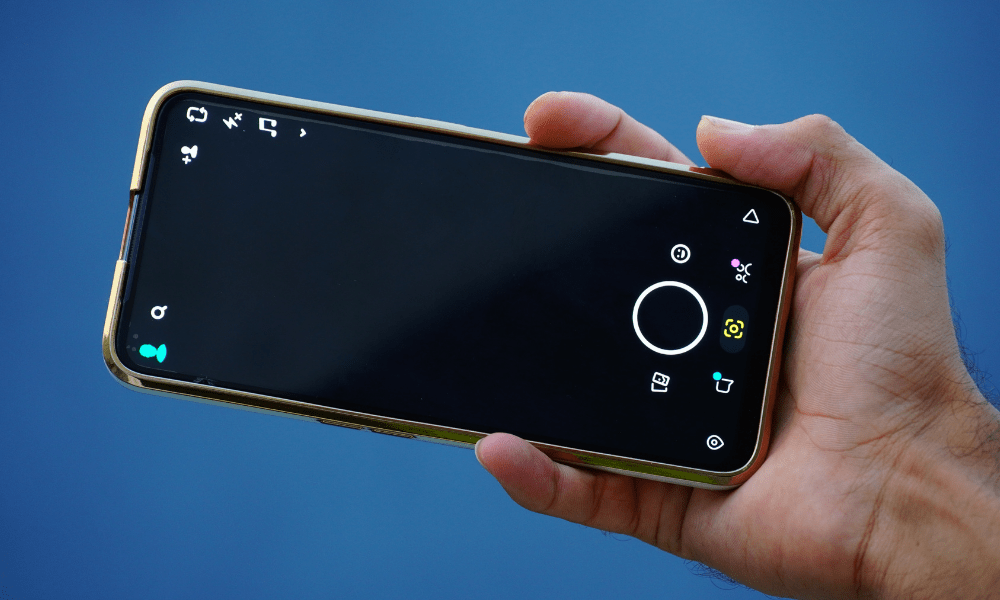
Snapchat-functies waarvoor de camera nodig is
Snapchat is een applicatie die voornamelijk gebruikmaakt van de camera. Hieronder vind je de belangrijkste Snapchat-functies waarvoor de camera nodig is:
- Snaps zijn foto's en video's die je naar je vrienden of contactgroepen kunt sturen. Snaps zijn tijdelijk, wat betekent dat ze na een paar seconden verdwijnen zodra de ontvanger ze opent. Je kunt ook tekst, stickers, emoji's of tekeningen aan je snaps toevoegen om ze te personaliseren.
- Verhalen : Dit zijn berichten die 24 uur lang zichtbaar zijn voor al je vrienden of voor het publiek, afhankelijk van je privacyinstellingen. Verhalen bestaan uit meerdere foto's die je kunt combineren om een verhaal te vertellen. Je kunt ook filters en lenzen gebruiken om je verhalen aantrekkelijker te maken.
- Filters en lenzen : dit zijn leuke, gepersonaliseerde effecten die je kunt toepassen op je foto's of stories. Filters veranderen de kleur, helderheid of het contrast van je foto's en video's. Lenzen veranderen het uiterlijk van je gezicht of je omgeving, bijvoorbeeld door kattenoortjes, een zonnebril of vlammen toe te voegen. Je kunt ook je eigen filters en lenzen maken met de Lens Studio-tool.
- Videochats : Dit zijn live gesprekken met je vrienden, die zowel individueel als in groepsverband kunnen plaatsvinden. Je kunt de mensen met wie je praat zien en horen, en je kunt ze ook berichten, stickers, emoji's of tekeningen sturen. Je kunt tijdens videochats ook filters en lenzen gebruiken voor de lol.
Dit artikel is wellicht interessant voor je : Hoe verwijder je iemand uit je vriendenlijst op Snapchat?
Deel 2: Hoe geef ik toegang tot de camera op Snapchat?
In dit tweede deel leggen we uit hoe je cameratoegang op Snapchat kunt verlenen. We begeleiden je door de stappen, afhankelijk van je smartphonemodel, en geven alternatieve oplossingen voor het geval je problemen ondervindt.
Stappen om cameratoegang op Snapchat in te schakelen, afhankelijk van het type smartphone
Toegang tot de camera op Snapchat verlenen, hangt af van het besturingssysteem van je smartphone. Hieronder vind je de stappen die je moet volgen, afhankelijk van of je een iPhone of een Android-telefoon hebt:
Op iPhone
Je moet de instellingen van Snapchat openen en de camera activeren. Volg hiervoor deze stappen:
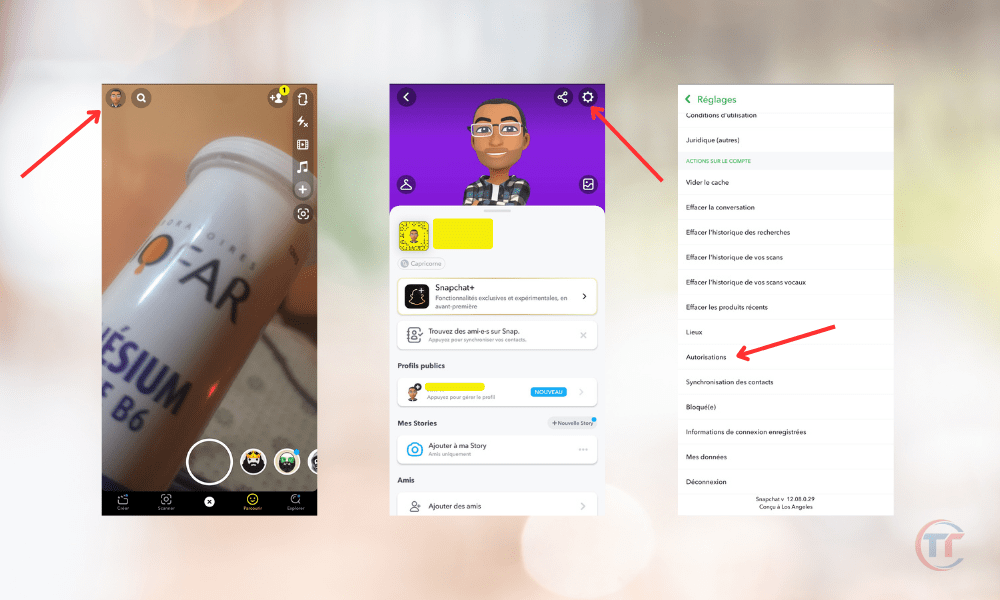
- Open de Snapchat-app en tik op het profielicoon in de linkerbovenhoek van het scherm.
- Tik op het tandwielpictogram in de rechterbovenhoek van het scherm om de Snapchat -instellingen
- Scroll naar beneden en tik op ' Machtigingen '.
- Tik op ' Camera ' en activeer de knop naast ' Snapchat '.
- Je kunt ook naar de instellingen van je iPhone gaan, op ' Privacy ' tikken, vervolgens op ' Camera ' en de schakelaar naast ' Snapchat ' inschakelen.
Op Android
Je moet de instellingen van je telefoon openen en Snapchat toegang geven tot de camera. Volg hiervoor deze stappen:
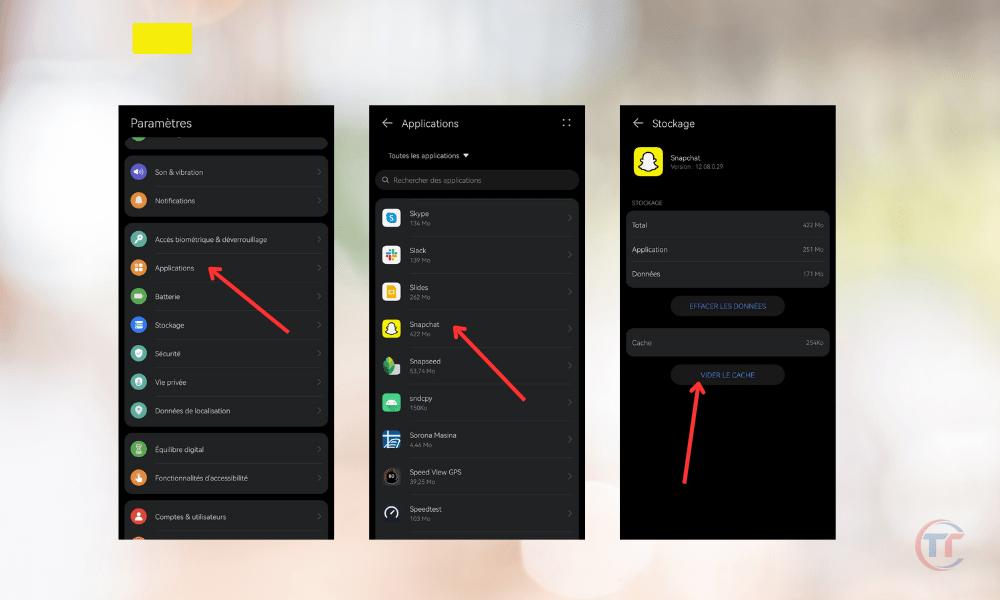
- Open de instellingen van je telefoon en tik op ' Applicaties '.
- Zoek en tik op " Snapchat " in de lijst met apps.
- Tik op ' Machtigingen ' en schakel de schakelaar naast ' Camera ' in.
- Je kunt ook de Snapchat-app openen, op het profielicoon linksboven in het scherm tikken, op het tandwielicoon rechtsboven in het scherm tikken, op ' Machtigingen Camera inschakelen .
Alternatieve oplossingen om vanuit de Snapchat-app toegang tot de camera te krijgen
Als je Snapchat bij het eerste gebruik geen toegang tot de camera hebt verleend, kun je dat nu vanuit de app zelf doen. Hier zijn een paar alternatieve oplossingen die je kunt gebruiken:
- Druk op deprofielpictogram en toegang toestemmingen :
- Open de Snapchat-
- Tik op het profielpictogram in de linkerbovenhoek van het scherm.
- Tik op het tandwielpictogram in de rechterbovenhoek van het scherm.
- Klik op ' Machtigingen '.
- Activeer de knop naast ' Camera '.
Deze methode werkt voor zowel iPhones als Android-apparaten.
- Pers de pastille die toegang tot de camera aanvraagt en de instructies opvolgt:
- Open de Snapchat-
- Tik op het kleine pictogram dat in het midden van het scherm verschijnt met de tekst ' Tik om cameratoegang toe te staan '.
Volg de instructies op het scherm om Snapchat-cameratoegang te verlenen.
Deze methode werkt voor zowel iPhones als Android-apparaten.
Tips voor het oplossen van mogelijke problemen met cameratoegang op Snapchat
Als je Snapchat-cameratoegang hebt verleend, maar problemen ondervindt met het maken of versturen van snaps, het gebruiken van filters en lenzen, of het deelnemen aan videochats, kun je de volgende tips proberen:
- Start de telefoon opnieuw op : U kunt uw telefoon uit- en weer inschakelen. Dit kan mogelijk enkele bugs of storingen in de applicatie verhelpen.
- Snapchat-cache wissen U kunt tijdelijke gegevens die door de applicatie zijn opgeslagen verwijderen, waardoor er ruimte vrijkomt en de prestaties verbeteren. Ga hiervoor als volgt te werk:
- Open de Snapchat-app, tik op het profielicoon linksboven in het scherm, tik op het tandwielicoon rechtsboven in het scherm, tik op ' Cache wissen ' en bevestig.
- Snapchat bijwerken : Je kunt controleren of er een nieuwe versie van de app beschikbaar is, die mogelijk bugs verhelpt of verbeteringen bevat. Ga hiervoor naar de app store op je smartphone (App Store voor iPhone, Google Play voor Android), zoek naar Snapchat en tik op ' Bijwerken ' als die optie beschikbaar is.
- Snapchat opnieuw installeren : Je kunt de app verwijderen en opnieuw installeren, wat mogelijk een aantal hardnekkige problemen kan oplossen. Om dit te doen, houd je het Snapchat-pictogram op het startscherm van je smartphone ingedrukt, tik je op ' Verwijderen ' of ' Deïnstalleren ', ga je naar de app store van je smartphone, zoek je naar Snapchat en tik je op ' Installeren '.
- Controleer je internetverbinding : Je kunt controleren of je smartphone goed verbonden is met internet, wat nodig is om Snapchat te gebruiken. Schakel hiervoor de vliegtuigmodus in en weer uit, of wissel tussen wifi en mobiele data.
Deel 3: Hoe optimaliseer je het cameragebruik op Snapchat?
In dit derde deel geven we je tips om het gebruik van de Snapchat-camera te optimaliseren. We laten je trucs zien voor het maken van betere foto's en video's, het beheren van het sluitergeluid en het respecteren van privacy en beveiliging op Snapchat.
Tips voor het maken van betere foto's en video's op Snapchat
Met Snapchat kun je foto's en video's van hoge kwaliteit maken, mits je een paar basisregels volgt. Hier zijn de tips die we je aanraden:
- De juiste opnamemodus kiezen : Snapchat biedt verschillende opnamemodi, afhankelijk van het gewenste formaat voor je foto's en video's. Je kunt kiezen tussen portretmodus, landschapsmodus, vierkante modus, ronde modus, enzovoort. Om van modus te wisselen, tik je op het pijltje rechtsonder in het scherm en selecteer je de gewenste modus.

- Helderheid, contrast, verzadiging, enz . aanpassen: Met Snapchat kun je de instellingen van je foto's en video's aanpassen om ze scherper, contrastrijker, verzadigder, enz. te maken. Tik hiervoor op het penseelpictogram in de rechterbovenhoek van het scherm en gebruik de schuifregelaars om de gewenste instellingen aan te passen.
- Gebruik de zoom, flitser, timer en meer : Snapchat biedt handige tools om je foto's en video's te verbeteren. Je kunt in- of uitzoomen door op het scherm te knijpen of de schuifregelaar onderaan te gebruiken. Tik op het bliksemicoon linksboven in het scherm om licht aan je foto's en video's toe te voegen. Tik op het timericoon linksonder in het scherm om foto's en video's op afstand te maken.
- Experimenteer met de verschillende filters en lenzen : Snapchat biedt een breed scala aan filters en lenzen waarmee je het uiterlijk van je foto's en video's kunt veranderen. Je kunt filters openen door naar links of rechts te vegen en de gewenste filter te kiezen. Lenzen kun je openen door lang op het scherm te drukken en de lens te kiezen die je aanspreekt. Je kunt ook je eigen filters en lenzen maken met de Lens Studio-tool.
- Voeg tekst, stickers, emoji's, tekeningen en meer toe : Snapchat laat je decoratieve of informatieve elementen aan je foto's en video's toevoegen. Je kunt tekst toevoegen door op het T-icoon rechtsboven in het scherm te tikken en te typen wat je wilt. Je kunt stickers, emoji's of tekeningen toevoegen door op het vierkantje rechtsboven in het scherm te tikken en de gewenste items te kiezen. Je kunt ook de potloodtool gebruiken door op het potloodicoon rechtsboven in het scherm te tikken en te tekenen wat je wilt.
Ben je nieuw op Snapchat ? Volg dan onze tips, zoals : Vriendschapsverzoek op Snapchat van onbekende gebruikers: Wat te doen?


