

Telegram is een app voor instant messaging waarmee je veilig en gemakkelijk kunt communiceren met vrienden, familie of collega's. Je kunt berichten, foto's, video's, bestanden, stickers en GIF's en zelfs spraak- of videogesprekken voeren. Maar wist je dat je Telegram ook op je computer kunt gebruiken ?
Of je nu een gesprek wilt voortzetten, je berichten wilt checken zonder je smartphone erbij te pakken, of wilt genieten van een groter scherm, er zijn verschillende manieren om verbinding te maken met de webversie van Telegram op een pc . In dit artikel leggen we stap voor stap uit hoe je dat doet.
Gebruik de officiële Telegram-client voor pc

De eerste manier om verbinding te maken met de webversie van Telegram op een pc is door de officiële Telegram-client voor pc te gebruiken. Dit is een programma dat je kunt downloaden en installeren op je computer, waarmee je toegang krijgt tot alle functies van Telegram. Zo doe je dat:
- Ga naar de website telegram.org en klik vervolgens op " Telegram voor pc/Mac/Linux ".
- Download Telegram door te klikken op "Telegram downloaden voor macOS/Windows/Linux" en installeer het programma vervolgens op je computer.
- Open Telegram. Het inlogscherm verschijnt.
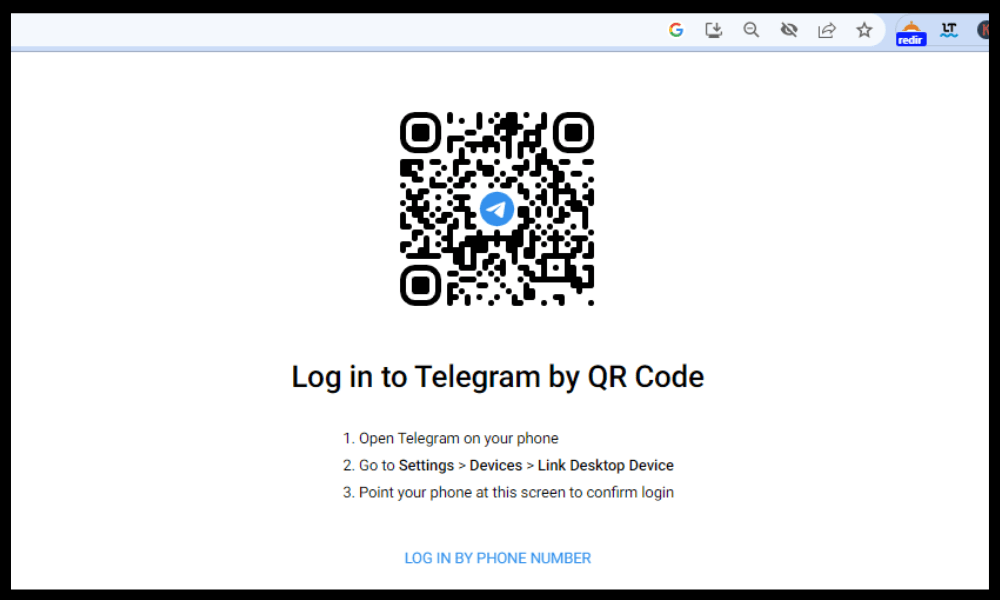
Er zijn twee opties: voer uw telefoonnummer in en vervolgens de code die u per sms of rechtstreeks in Telegram op uw smartphone hebt ontvangen. U kunt ook inloggen via een QR-code optie Inloggen via QR-code en volg de instructies op uw smartphone.
En voilà! Je bent nu verbonden met de webversie van Telegram op je pc . Je kunt je berichten bekijken, bestanden versturen, groepen aanmaken , enzovoort.
Gebruik de webversie van Telegram in je browser

De tweede manier om toegang te krijgen tot de webversie van Telegram op een pc is via de Telegram-webbrowser. Dit is een webpagina waarmee je toegang krijgt tot je Telegram-account zonder dat je iets hoeft te installeren. Zo doe je dat:
- Ga in je browser naar web.telegram.org.
- Voer uw telefoonnummer in en vervolgens de geheime code die u via sms of in de Telegram-app op uw smartphone hebt ontvangen.
En voilà! Je bent nu verbonden met de webversie van Telegram op je pc. Je kunt je berichten bekijken, bestanden versturen, groepen aanmaken, enzovoort.
Welke methode moet ik kiezen?

De twee methoden die we zojuist hebben beschreven, hebben hun voor- en nadelen. De officiële Telegram-client voor pc biedt een betere gebruikerservaring, hogere snelheid en betere synchronisatie met je smartphone. Deze vereist echter wel een download en installatie en neemt schijfruimte in beslag. De webversie van Telegram in je browser is handiger en lichter, omdat er geen download of installatie nodig is. Aan de andere kant is deze minder vloeiend en minder rijk aan functies dan de officiële client.
Je kunt zelf de methode kiezen die het beste bij je behoeften en voorkeuren past.
Enkele tips voor effectief gebruik van Telegram op de pc
Of je nu kiest voor de officiële client of de webversie van Telegram op je pc , hier zijn een paar tips om deze applicatie effectief op je computer te gebruiken:
- Vergeet niet uit te loggen van je Telegram-account als je een openbare of gedeelde computer gebruikt. Doe je dit niet, dan kan iedereen die de computer gebruikt je berichten lezen.
- Profiteer van sneltoetsen om tijd te besparen en efficiënter te werken. Je kunt bijvoorbeeld Ctrl + F gebruiken om een bericht te zoeken, Ctrl + N om een nieuwe chat te starten, Ctrl + M om het menu te openen en Ctrl + Z om de laatste actie ongedaan te maken .
- Pas het uiterlijk van Telegram aan door het thema, de lettergrootte, meldingen, enzovoort te wijzigen. Klik hiervoor op de drie horizontale streepjes linksboven in het scherm en kies vervolgens ' Instellingen '.
- Ontdek de geavanceerde functies van Telegram, zoals bots, kanalen, polls, geanimeerde stickers en meer. Ga naar telegram.org of telegram.org/blog voor meer informatie.
Veelgestelde vragen
Wat is het verschil tussen Telegram en Telegram Web?
Telegram is een instant messaging-app die je op je smartphone of computer kunt installeren. Telegram Web is een webpagina waarmee je toegang krijgt tot je Telegram-account zonder dat je iets hoeft te installeren.
Hoe maak ik verbinding met Telegram Web op een iPhone?

Om verbinding te maken met Telegram Web op een iPhone , volg je dezelfde stappen als voor verbinding maken met Telegram Web op een pc . Ga naar web.telegram.org, voer je telefoonnummer in en voer vervolgens de code in die je via sms of in de Telegram-app op je iPhone hebt ontvangen.
Hoe verwijder ik mijn Telegram-account?
Om je Telegram-account te verwijderen , ga je naar my.telegram.org, log je in met je telefoonnummer en klik je vervolgens op ' Account verwijderen '. Houd er rekening mee dat deze actie onomkeerbaar is en al je berichten, contacten en groepen verwijdert.
Hoe kan ik mijn Telegram-wachtwoord herstellen?
Als je tweefactorauthenticatie hebt ingeschakeld op Telegram , moest je een wachtwoord kiezen om je account te beveiligen. Als je het bent vergeten, kun je het herstellen door op ' Wachtwoord vergeten? ' te klikken wanneer je inlogt. Je ontvangt dan een link per e-mail om je wachtwoord opnieuw in te stellen .
Hoe blokkeer ik iemand op Telegram?
Om iemand op Telegram te blokkeren, open je het chatgesprek met die persoon, klik je op zijn of haar naam bovenaan de pagina en vervolgens op ' Gebruiker blokkeren '. Je ontvangt dan geen berichten of oproepen meer van die persoon.
Conclusie
Je weet nu hoe je eenvoudig verbinding kunt maken met de webversie van Telegram op een pc. Of je nu de officiële client gebruikt of de webversie in je browser, je kunt van deze instant messaging-app genieten op je computer. Als je ook WhatsApp in je website wilt integreren, kun je ons artikel bekijken over hoe je dat in een paar simpele stappen kunt doen . Deel dit artikel gerust met je vrienden die Telegram gebruiken en willen weten hoe ze verbinding kunnen maken met de webversie op een pc.


