
Snapchat biedt talloze functies, waaronder de mogelijkheid om boomerangs te maken : korte video's die in omgekeerde volgorde worden afgespeeld. In dit artikel laten we je zien hoe je op verschillende manieren een boomerang op Snapchat kunt maken.
Gebruik lenzen die door Snapchat-gebruikers zijn gemaakt
Lenzen zijn speciale effecten die je aan je snaps kunt toevoegen om ze aantrekkelijker en interactiever te maken. Er zijn duizenden lenzen gemaakt door Snapchat-gebruikers, waarvan sommige specifiek zijn ontworpen voor het maken van boomerangs .
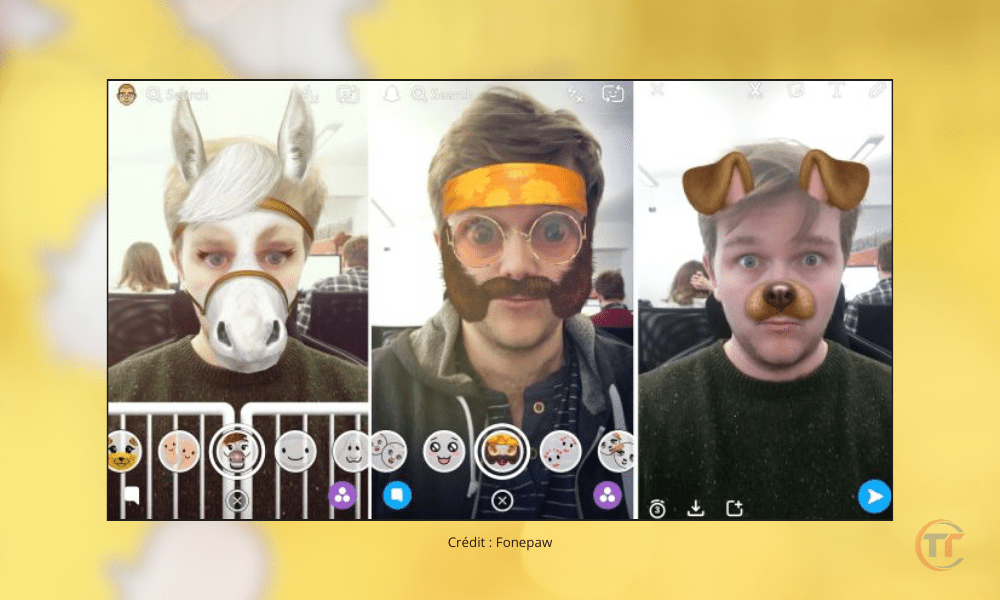
Zo gebruik je ze:
Welke boomerang-lenzen zijn beschikbaar op Snapchat?
Er zijn verschillende boomerang-lenzen beschikbaar op Snapchat, maar ze zijn niet altijd even makkelijk te vinden. Om je daarbij te helpen, volgen hier een paar voorbeelden van boomerang-lenzen die je kunt uitproberen:
- Boomerang : Met deze lens maak je met één druk op de knop een klassieke boomerang-opname. Houd de knop ingedrukt video van 3 seconden die in omgekeerde volgorde wordt afgespeeld.
- Boomerang met geluid : Deze lens is vergelijkbaar met de vorige, maar voegt een boomeranggeluid toe aan je video. Je kunt de snelheid van de boomerang aanpassen door op de pijltjes op het scherm te drukken.
- Boomerang met muziek : Met deze lens kun je een boomerang maken met achtergrondmuziek . Je kunt kiezen uit verschillende muziekgenres, zoals rock, hiphop of jazz. Je kunt ook de snelheid en richting van je boomerang aanpassen door op de knoppen op het scherm te drukken.
- Boomerang met filters : Met deze lens kun je een boomerang maken met gekleurde filters . Je kunt de filters wisselen door op het scherm te tikken. Je kunt ook de snelheid en richting van je boomerang aanpassen door op de knoppen op het scherm te tikken.
Hoe vind en activeer ik een boomeranglens op Snapchat?
Om een boomeranglens op Snapchat te vinden en te activeren, kun je de volgende stappen volgen:
- Open de Snapchat-app en tik op het camera-icoon in de rechterbenedenhoek van het scherm.
- Tik op het scherm om de beschikbare lenzen weer te geven. Je kunt naar links of rechts vegen om door de verschillende lenzen te bladeren .
- Als je de naam of code van een boomeranglens weet, kun je ernaar zoeken door op het vergrootglasicoon onderaan het scherm te drukken.
- Zodra je de gewenste boomeranglens hebt gevonden, tik je erop om deze te activeren .
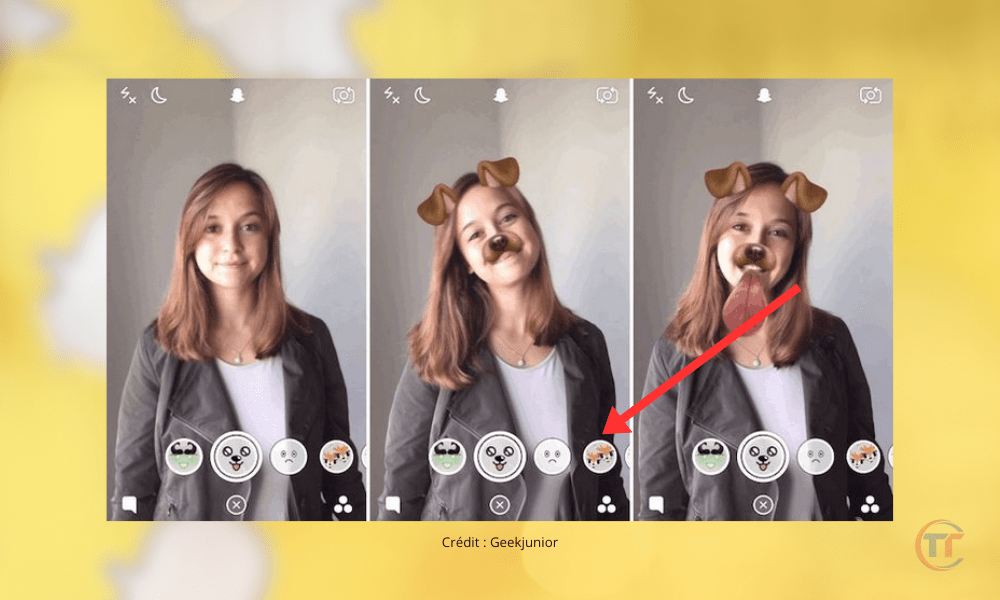
Vervolgens verschijnen er instructies op het scherm die je helpen bij het maken van je boomerang.
Goed om te weten : Wat is de rode snap op Snapchat?
Hoe neem je een boomerangvideo op en deel je deze met een lens op Snapchat?
Om een boomerangvideo met een lens op Snapchat op te nemen en te delen, kun je de volgende stappen volgen:
- Nadat je de gewenste boomeranglens hebt geactiveerd , druk je op de opnameknop om je video op te nemen. Afhankelijk van de lens moet je de knop ingedrukt
- Je boemerang verschijnt dan op het scherm. Je kunt hem personaliseren door tekst, stickers, tekeningen of andere effecten toe te voegen. Je kunt ook op het ronde pijltje tikken om de richting van je boemerang om te keren.
- Als je tevreden bent met je boomerang, tik je op de verzendknop rechtsonder in het scherm. Je kunt vervolgens kiezen wie je boomerang ontvangt, bijvoorbeeld je vrienden, je verhaal of andere opties. Tik nogmaals op de verzendknop rechtsonder in het scherm om je boomerang te delen.
Gebruik de loop-functie van Snapchat om een boomerang te maken
Wat is de Snapchat-loopfunctie?
Met de loopfunctie van Snapchat kun je video's maken die continu worden herhaald. Je kunt de loopfunctie openen door na het opnemen van een video op Snapchat op het oneindigheidssymbool rechtsonder in het scherm te tikken. Je ziet dan verschillende opties voor herhalingen, waaronder:
- Loop : Met deze optie kun je een video maken die continu en zonder onderbreking wordt herhaald. Het is de optie die het dichtst bij een klassieke boomerang komt.
- Bounce : Met deze optie kun je een video maken die continu in een lus wordt afgespeeld door de video aan het einde te laten stuiteren. Het is de optie die het dichtst in de buurt komt van het stuiter-effect van TikTok.
- Omkeren : Met deze optie kun je een video maken die continu in een lus wordt afgespeeld door de video elke keer om te keren. Het is de optie die het dichtst in de buurt komt van het boomerang-effect van Instagram.
Hoe neem ik een video op met de loopfunctie op Snapchat?
Om een video op te nemen met de loopfunctie op Snapchat, kun je de volgende stappen volgen:
- Open de Snapchat- en tik op het camera-icoon in de rechterbenedenhoek van het scherm.
- Druk op de opnameknop om je video op te nemen. Je kunt de knop ingedrukt houden om continu op te nemen, of herhaaldelijk op de knop drukken om in segmenten op te nemen.
- Als je klaar bent met het opnemen van je video, tik je op het oneindigheidssymbool in de rechterbenedenhoek van het scherm. De herhaalopties verschijnen dan.
- Selecteer herhaaloptie : herhalen, stuiteren of omkeren. Je ziet de video vervolgens herhaaldelijk op het scherm verschijnen.
Hoe voeg ik het omgekeerde effect toe aan een herhalende video op Snapchat?
Wil je een boomerang maken die in omgekeerde volgorde afspeelt? Dan kun je dit effect toevoegen aan een herhalende video op Snapchat. Zo doe je dat:
- Nadat je een video met de herhaalfunctie op Snapchat hebt opgenomen, tik je op het oneindigheidssymbool in de rechterbenedenhoek van het scherm en selecteer je de herhaaloptie.

- Tik op het pictogram met de drie puntjes in de rechterbenedenhoek van het scherm om de beschikbare effecten weer te geven. Je ziet dan verschillende effecten, waaronder het omgekeerde effect.
- Tik op het omgekeerde effect om het te activeren. Je ziet je video dan in omgekeerde volgorde op het scherm afspelen.
Lees ook : Snapchat-bug? Wat te doen om problemen en storingen op te lossen?
Tips en trucs voor het succesvol plaatsen van een boomerang op Snapchat
Nu je weet hoe je op verschillende manieren een boomerang op Snapchat kunt maken, volgen hier een paar tips en trucs om succesvol een boomerang op Snapchat te maken:
- Kies een type inhoud dat het beste bij een boomerang past . Je kunt bijvoorbeeld een boomerang maken met een snelle beweging, een richtingsverandering, een gezichtsuitdrukking, een vallend of stuiterend object, enzovoort.
- Kies de duur en snelheid van je boemerang afhankelijk van het effect dat je wilt creëren . Je kunt bijvoorbeeld een korte, snelle boemerang maken voor een komisch effect of een lange, langzame boemerang voor een hypnotiserend effect.
- Maak je boomerang creatiever en leuker door visuele of geluidselementen toe te voegen. Je kunt bijvoorbeeld lenzen, filters, stickers, tekst, muziek of geluiden aan je boomerang toevoegen.
Veelgestelde vragen
Wat is het verschil tussen een boomerang en een GIF?
Een boomerang is een type korte video die in omgekeerde volgorde wordt afgespeeld. Een GIF is een geanimeerd afbeeldingsformaat dat meerdere afbeeldingen kan bevatten die na elkaar worden afgespeeld. Een boomerang kan worden beschouwd als een speciaal geval van een GIF, maar niet alle GIF's zijn boomerangs.
Wat zijn de voordelen van het maken van een boomerang op Snapchat?
Met een boomerangvideo op Snapchat kun je het volgende doen:
- Maak originele en leuke content voor je snaps.
- Laat je persoonlijkheid en creativiteit de vrije loop
- Trek de aandacht en interesse van je vrienden of publiek.
- de diverse functies en effecten van Snapchat.
Hoe maak je een boomerang op Snapchat met een dier, een voorwerp of een andere persoon?
Om een boomerang op Snapchat te maken met een dier, een object of een andere persoon, kun je dezelfde stappen volgen als voor het maken van een boomerang met jezelf. Zorg ervoor dat het onderwerp duidelijk zichtbaar en in het midden van het scherm staat. Je kunt ook proberen een interessant, grappig of verrassend moment met het onderwerp vast te leggen, zoals een sprong, een beweging, een gezichtsuitdrukking, enzovoort.
Hoe maak je een boomerang op Snapchat met tekst, stickers of tekeningen?
Om een boomerang op Snapchat te maken met tekst, stickers of tekeningen, kun je deze elementen aan je video toevoegen nadat je deze hebt opgenomen met de methode van je voorkeur.
- Tik op het T-pictogram bovenaan het scherm om tekst toe te voegen, op het vierkante pictogram onderaan het scherm om stickers toe te voegen, of op het potloodpictogram bovenaan het scherm om tekeningen toe te voegen.
- Pas de grootte, positie, kleur of oriëntatie van deze elementen aan met je vingers.
- Tik op het punaise-icoontje bovenaan het scherm om een element vast te zetten op een punt in de video, waardoor het met het onderwerp meebeweegt.


