
Wil je de internetverbinding van je telefoon delen met je computer of tablet, maar werkt de mobiele hotspot niet? Weet je niet waarom of hoe je het kunt oplossen?
In dit artikel leggen we de mogelijke oorzaken van de storing uit, hoe u deze kunt controleren en hoe u het probleem kunt verhelpen.
Wat zijn de mogelijke oorzaken van de storing van het mobiele toegangspunt?
Verschillende factoren kunnen de goede werking van een mobiel toegangspunt beïnvloeden. Hieronder volgen de meest voorkomende:
- Problemen met de internetverbinding
- Het dataquotum is overschreden
- Het blok van de internetprovider
- Configuratieproblemen met mobiele toegangspunten
- Onjuiste instellingen voor de Access Point Name (APN)
Oplossingen voor het repareren van het mobiele toegangspunt
Zodra de mogelijke oorzaak van de storing van het mobiele toegangspunt is vastgesteld, moet de juiste oplossing worden toegepast om het probleem op te lossen. Hieronder volgen enkele algemene en specifieke oplossingen die kunnen worden geprobeerd:
1. Herstart de smartphone en de mobiele hotspot
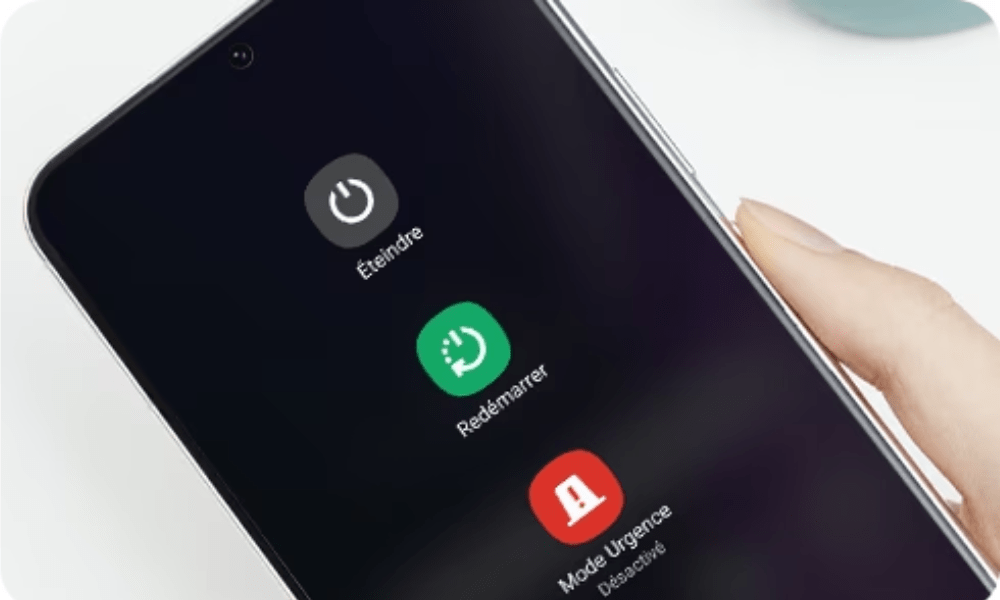
Het eerste wat je moet doen als je mobiele hotspot niet werkt, is zowel je smartphone als het hotspotapparaat opnieuw opstarten. Dit kan veel problemen oplossen, omdat je hiermee het volgende kunt doen:
- Wis de cache
- Achtergrondapplicaties sluiten
- Netwerkinstellingen resetten
- Corrigeer eventuele fouten
Om de smartphone en mobiele hotspot opnieuw op te starten, zet u ze gewoon even uit en weer aan, of start u ze opnieuw op door op de betreffende knop te drukken.
2. Controleer de telefoon- en netwerkinstellingen
Controleer eerst of de instellingen van je mobiele hotspot correct zijn en overeenkomen met de instellingen van je provider. Mogelijk heb je deze instellingen onbedoeld gewijzigd, of heeft je provider wijzigingen in het netwerk aangebracht. Volg deze stappen om je mobiele hotspot-instellingen te controleren:
- Open de instellingen van je telefoon en selecteer ' Netwerk en internet ' of ' Verbindingen '.
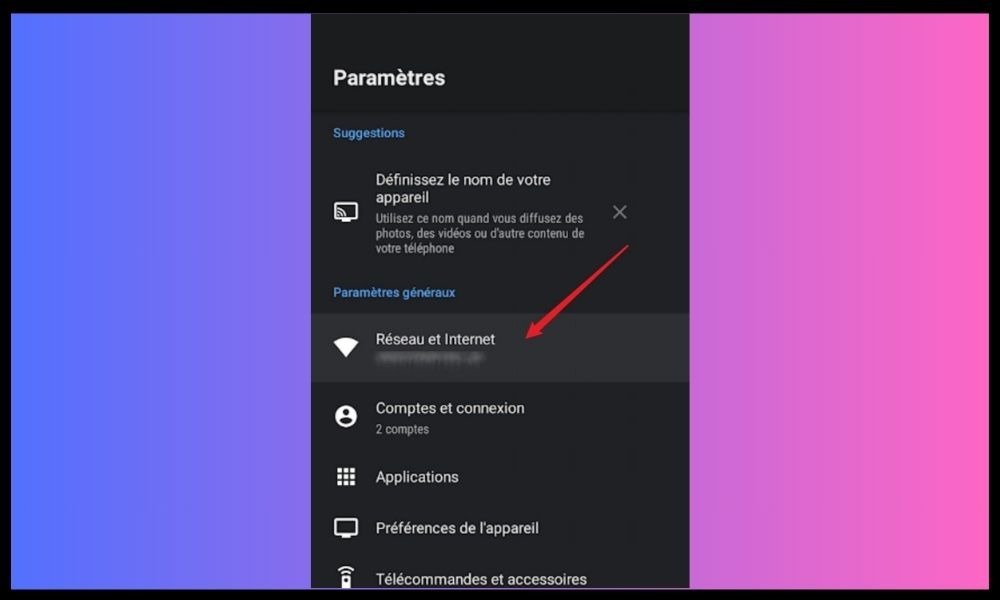
- Selecteer “ Mobiele hotspot en tethering ” of “ Verbinding delen ”.
- Selecteer ' Mobiele hotspot configureren ' of ' Instellingen toegangspunt '.
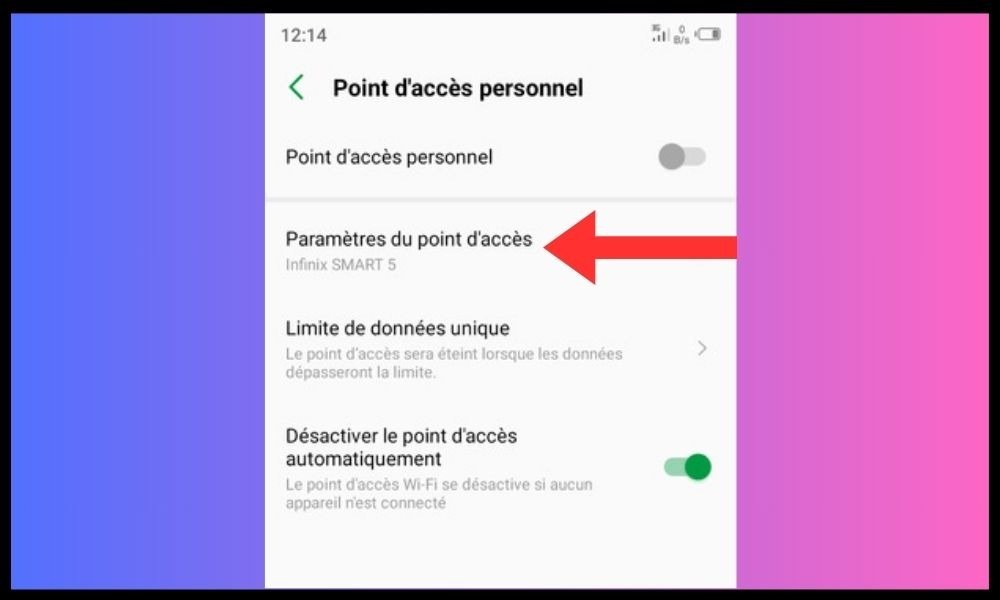
- Controleer of de naam, het wachtwoord, het beveiligingstype en de APN (Access Point Name) correct zijn en overeenkomen met de gegevens die u van uw serviceprovider hebt ontvangen. Als u deze gegevens niet weet, neem dan contact op met uw serviceprovider of raadpleeg hun website.
- Sla de wijzigingen op en activeer de mobiele hotspot.
3. Activeer mobiele data en controleer je abonnement
Om de mobiele hotspot te gebruiken, moet mobiele data op uw telefoon zijn ingeschakeld en moet u over een data-abonnement beschikken dat voldoende is voor uw gebruik. Anders kunt u mogelijk geen verbinding tot stand brengen of kunt u onderbrekingen of vertragingen ondervinden. Volg deze stappen om mobiele data in te schakelen en uw data-abonnement te controleren:
- Open de instellingen van je telefoon en selecteer ' Netwerk en internet ' of ' Verbindingen '.
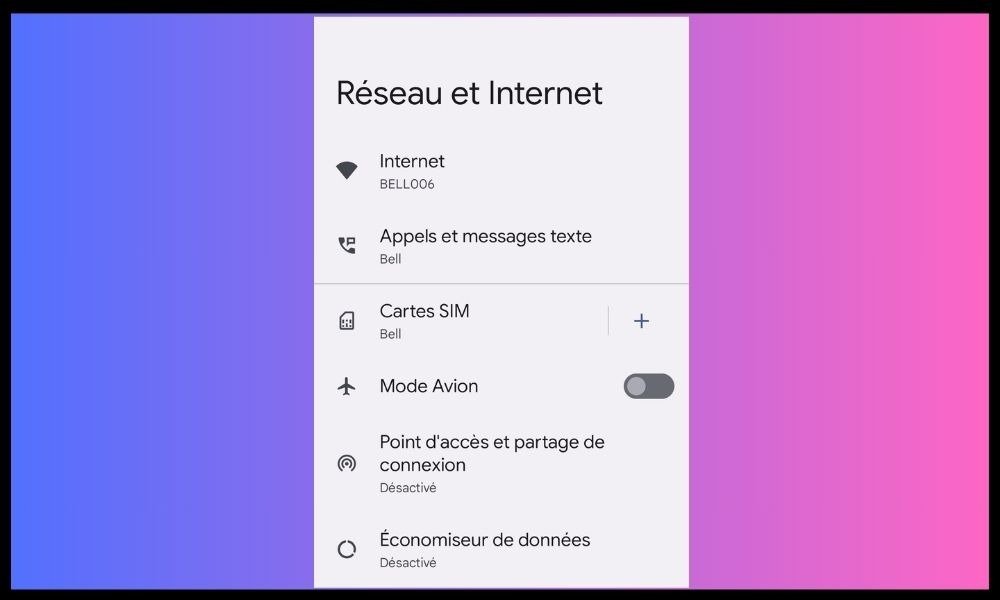
- Selecteer “ Mobiele data ” of “ Dataverbruik ”.
- optie Mobiele data ' of ' Mobiele data '
- Controleer of je voldoende data hebt om de mobiele hotspot te gebruiken. Je kunt je dataverbruik bekijken op het scherm of op de website van je provider.
- Als je de limiet van je abonnement hebt bereikt, kun je je tegoed opwaarderen of een abonnement afsluiten dat beter aansluit op je behoeften.
Als uw verbinding traag of instabiel is, kan dit de werking van uw toegangspunt beïnvloeden. Het kan ook zijn dat u uw datalimiet hebt bereikt, waardoor uw verbindingssnelheid afneemt of volledig wordt geblokkeerd. In dat geval kunt u contact opnemen met uw mobiele provider om uw limiet te verhogen of uw beltegoed op te waarderen.
4. Schakel de vliegtuigmodus en Bluetooth uit
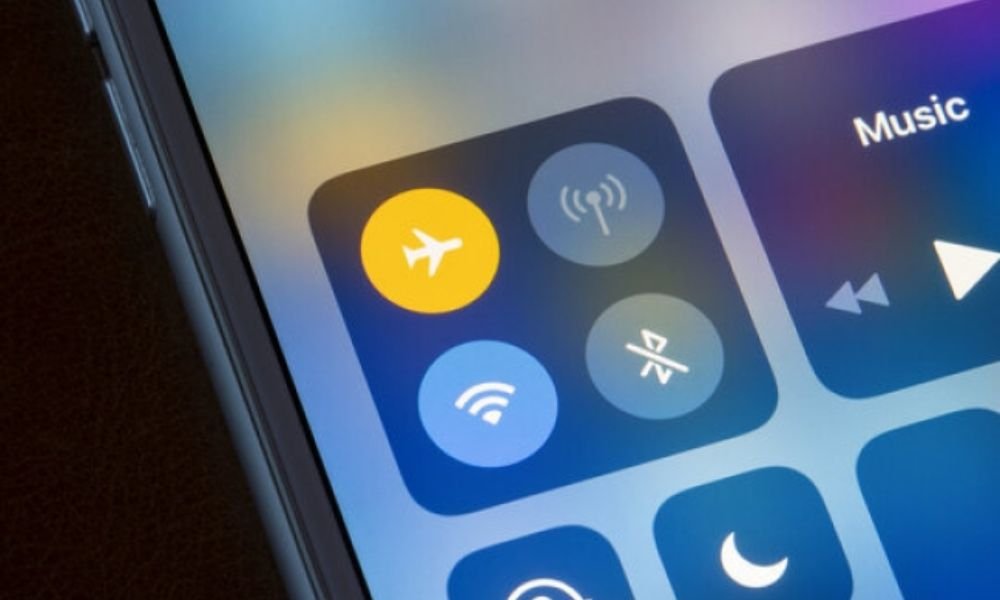
Vliegtuigmodus en Bluetooth zijn twee opties die de mobiele hotspot kunnen verstoren en ervoor kunnen zorgen dat apparaten geen verbinding kunnen maken. Schakel ze daarom uit voordat u de mobiele hotspot gebruikt. Volg deze stappen om vliegtuigmodus en Bluetooth uit te schakelen:
- Je opent het notificatiecentrum of het snelbedieningspaneel van je telefoon door vanaf de bovenkant van het scherm naar beneden te vegen.
- Schakel vliegtuigmodus door op het bijbehorende pictogram te drukken .
- optie Bluetooth door op het bijbehorende pictogram te drukken.
- Controleer of de mobiele hotspot nog steeds is ingeschakeld.
5. Schakel de energiebesparende modus uit
De energiebesparende modus is een functie die het stroomverbruik van je telefoon verlaagt door bepaalde achtergrondactiviteiten te beperken. Normaal gesproken zou dit de werking van de mobiele hotspot niet mogen beïnvloeden, maar er kan een bug zijn die de verbinding verhindert. Volg deze stappen om de energiebesparende modus uit te schakelen:
- app Instellingen op je telefoon.
- Druk op de batterij .
- Tik op Batterijbesparing .
- Druk nu op 'Uitschakelen' .
6. Schakel de gegevensbesparingsmodus uit
De databesparingsmodus is een functie die het mobiele dataverbruik vermindert door te voorkomen dat bepaalde apps data op de achtergrond gebruiken. Dit kan de overdracht van het mobiele hotspotsignaal verstoren, dus het is raadzaam om de databesparingsmodus uit te schakelen. Volg deze stappen om de databesparingsmodus uit te schakelen :
- app Instellingen op je telefoon.
- Tap Netwerk & Internet .
- Tik op Gegevensbesparing .

- optie ' Gegevensbesparing gebruiken' .
7. Wijzig de wifi-instellingen op het apparaat dat verbinding probeert te maken
Soms werkt de mobiele hotspot niet vanwege de wifi-instellingen op het apparaat waarmee je verbinding maakt. Je moet deze instellingen dan aanpassen zodat de mobiele hotspot compatibel is. Zo doe je dat:
Controleer je wifi-instellingen
- Ga naar de wifi-instellingen op het apparaat waarmee u verbinding probeert te maken.
- optie Eigenschappen " of " Opties wijzigen voor Wi-Fi.
- Controleer of de volgende instellingen correct zijn:
- De wifi-modus moet dezelfde zijn als die van het mobiele toegangspunt (802.11a, 802.11b, enz.).
- Het wifi-kanaal : dit moet hetzelfde zijn als dat van het mobiele toegangspunt.
- Het internet (TCP/IP) : het moet zo geconfigureerd zijn dat het automatisch een IP-adres en een DNS-server verkrijgt.
- De firewall : deze moet worden uitgeschakeld of geconfigureerd om de verbinding met het mobiele toegangspunt toe te staan.
Wijzig je wifi-instellingen
- Als de instellingen niet correct zijn, moeten ze worden gewijzigd volgens de instructies van de fabrikant van het aangesloten apparaat of de internetprovider.
- Start het apparaat dat verbinding probeert te maken opnieuw op en controleer of de verbinding met het mobiele toegangspunt tot stand is gebracht.
8. Schakel de automatische uitschakelfunctie van het toegangspunt uit
Een andere mogelijke oorzaak van het probleem is de automatische uitschakelfunctie van de hotspot, een recent geïntroduceerde Android-optie. Deze functie spaart de batterij van je telefoon door de hotspot uit te schakelen wanneer er gedurende een bepaalde tijd geen apparaat mee verbonden is. Het kan er echter ook voor zorgen dat de hotspot onverwacht de verbinding verliest als je hem niet constant gebruikt of als je telefoon in de slaapstand gaat.
Om dit ongemak te voorkomen, kunt u deze optie uitschakelen door de volgende stappen te volgen:
- Ga naar de instellingen van je telefoon
- Selecteer Netwerk en internet .
- Selecteer Toegangspunt en Verbindingsdeling .
- Selecteer een wifi-toegangspunt .
- Selecteer Geavanceerd > Toegangspunt automatisch uitschakelen .
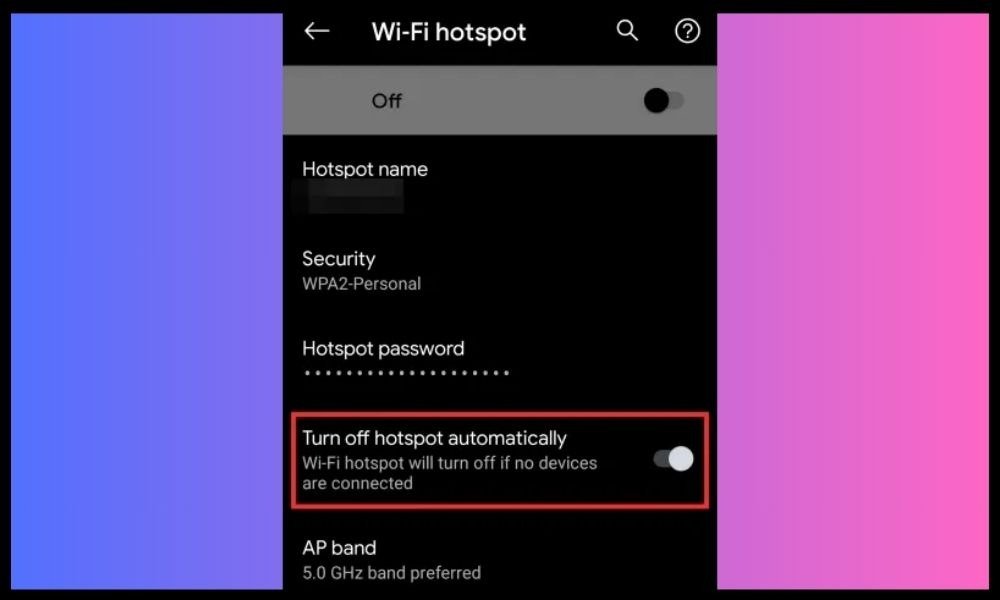
- Kies 'Nooit' of naar eigen voorkeur.
Wat zijn de alternatieven voor een mobiele hotspot?
Als je de mobiele hotspot niet kunt gebruiken of op zoek bent naar andere manieren om de internetverbinding van je telefoon te delen, kun je deze alternatieven proberen:
Gebruik een USB-kabel om de verbinding te delen
Een snel en eenvoudig alternatief voor een mobiele hotspot is het delen van je internetverbinding via een USB-kabel. Verbind je telefoon met je computer via een USB-kabel en schakel de optie ' USB-tethering ' in de hotspotinstellingen van je telefoon in. Hierdoor kan je computer de internetverbinding van je telefoon gebruiken zonder wifi.
Gebruik een draagbare wifi-router of een 4G-dongle
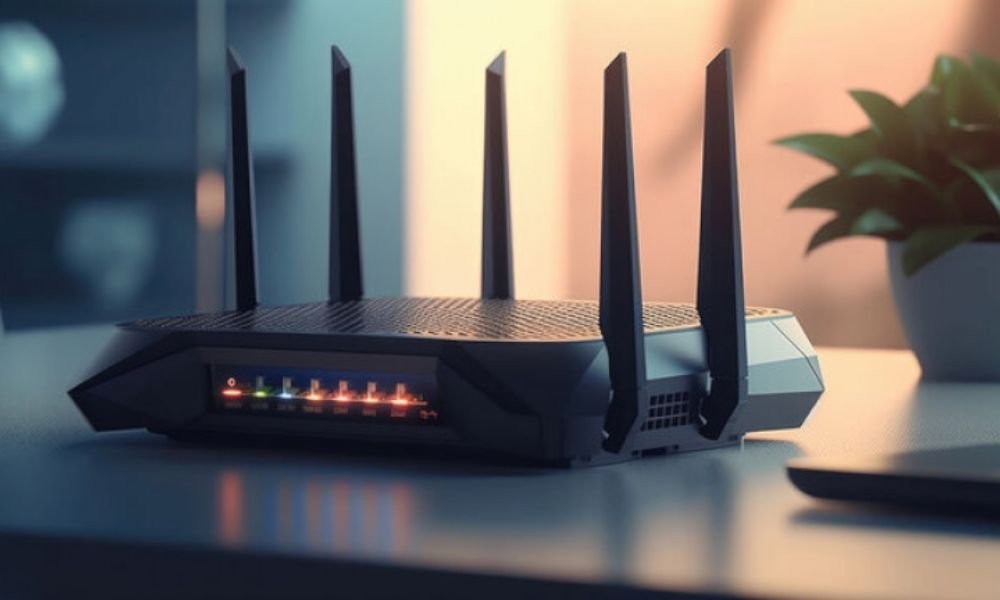
Naast een mobiele hotspot is er nog een andere optie: een draagbare wifi-router of een 4G-dongle. Met deze apparaten kunt u een wifi-netwerk opzetten door er een simkaart of 4G-dongle in te plaatsen.
Je kunt vervolgens meerdere apparaten op dit wifi-netwerk aansluiten en genieten van een draadloze internetverbinding . Je kunt deze apparaten kopen in speciaalzaken of online.
Gebruik een VPN-service of proxy om netwerkbeperkingen te omzeilen
Een laatste alternatief voor het gebruik van een mobiele hotspot is het gebruik van een VPN- of proxyservice om netwerkbeperkingen te omzeilen . Als uw provider of land het gebruik van mobiele hotspots beperkt, kunt u uw IP-adres wijzigen en toegang krijgen tot alle websites en diensten die u wilt.
Om dit te doen, moet je software of een applicatie installeren op je telefoon en verbonden apparaten, zoals [ NordVPN ] of [ Tor Browser ]. Deze services stellen je in staat om je identiteit en locatie op internet te maskeren.
Veelgestelde vragen
Wat zijn de voor- en nadelen van het gebruik van een mobiele hotspot?
| Voordelen | Nadelen |
|---|---|
| Internettoegang op diverse apparaten zonder router of modem | Mobiel dataverbruik |
| Controle over het aantal en het type aangesloten apparaten | Kortere batterijduur |
| Back-upoplossing in geval van een wifi-netwerkstoring | Compatibiliteits-, beveiligings- of prestatieproblemen |
Hoe schakel ik de mobiele hotspot op mijn apparaat in en uit?
De procedure voor het in- en uitschakelen van de mobiele hotspot kan variëren afhankelijk van het model en merk van uw apparaat, evenals het besturingssysteem dat u gebruikt. Hieronder vindt u de algemene stappen voor Android- en iOS :
Voor Android :
- Ga naar de instellingen van je apparaat en vervolgens naar het gedeelte Netwerk en internet.
- Tik op Toegangspunt en verbinding delen en vervolgens op Wi-Fi-hotspot .
- Activeer de schakelaar bovenaan het scherm om de mobiele hotspot in te schakelen.
- Je kunt de naam, het wachtwoord en de beveiliging van je mobiele hotspot wijzigen door op 'Wi-Fi-hotspot configureren' te tikken.
- Om de mobiele hotspot uit te schakelen, zet u de schakelaar bovenaan het scherm uit.
Voor iOS :
- Ga naar de instellingen en vervolgens naar het gedeelte 'Verbinding delen'.

- Activeer de schakelaar bovenaan het scherm om het delen van de verbinding in te schakelen.
- Je kunt je wachtwoord voor het delen van je internetverbinding wijzigen door op 'Wi-Fi-wachtwoord' te drukken.
- Om het delen van de internetverbinding uit te schakelen , zet u de schakelaar bovenaan het scherm uit.
Hoe kan ik het data- en batterijverbruik van het mobiele toegangspunt beperken?
Om het data- en batterijverbruik van het mobiele toegangspunt te beperken, kunt u enkele goede praktijken toepassen:
- Activeer de mobiele hotspot alleen wanneer u deze nodig hebt en deactiveer deze wanneer u deze niet gebruikt.
- Beperk het aantal en de duur van verbindingen met de mobiele hotspot . Je kunt een maximum aantal toegestane verbindingen instellen in de instellingen van de mobiele hotspot.
- Vermijd bandbreedte-intensieve activiteiten zoals het streamen van video's of het downloaden van grote bestanden. Als je online video's wilt bekijken, kies dan voor de webdownloadversie . Deze biedt een goede beeldkwaliteit en verbruikt minder data. Je kunt de kwaliteit van video's of afbeeldingen ook verlagen om data te besparen.
- Gebruik een app of widget waarmee je je data- en batterijgebruik in realtime kunt bijhouden. Je kunt ook een waarschuwing of limiet instellen die je een melding geeft wanneer je een bepaalde drempel bereikt.
- externe stroombron stopcontact power supply draagbare batterij, wanneer je de mobiele hotspot gebruikt.
Hoe kan ik de prestaties en stabiliteit van het mobiele toegangspunt verbeteren?
Om de prestaties en stabiliteit van uw mobiele toegangspunt te verbeteren, kunt u de volgende tips proberen:
- Kies een optimale locatie voor je smartphone. Plaats hem in een open ruimte, in de buurt van een raam of zendmast, en uit de buurt van storingsbronnen zoals huishoudelijke apparaten, magnetrons of draadloze telefoons.
- Wijzig de frequentieband van de mobiele hotspot . Je kunt in de instellingen van de mobiele hotspot kiezen tussen de 2,4 GHz-band en de 5 GHz-band. De 2,4 GHz-band biedt een groter bereik maar een lagere snelheid, terwijl de 5 GHz-band een hogere snelheid biedt maar een korter bereik. Je kunt beide banden testen en de band kiezen die voor jou het beste werkt.
- Update de software van je smartphone . Je kunt in de instellingen van je telefoon controleren of je smartphone de nieuwste versie van het besturingssysteem of de meest recente beveiligingsupdates heeft. Een update kan de compatibiliteit en prestaties van de mobiele hotspot verbeteren.


