

Zoekt u een manier om het scherm van uw smartphone op uw Samsung-tv te projecteren? Heeft u al alle beschikbare opties geprobeerd zonder het gewenste resultaat? Ontdek in dit artikel alles wat u moet weten over AllShare Cast, deze schermspiegelingstool van Samsung !
AllShare Cast: wat is dat precies?
AllShare Cast is een ingebouwde functie van Samsung-apparaten. Hiermee kunt u het scherm van uw smartphone delen op een Samsung-tv .
Goed om te weten : Deze functie is alleen beschikbaar voor Samsung-apparaten. Zorg er dus voor dat zowel je telefoon als je tv van dit Zuid-Koreaanse bedrijf zijn.
Hoe gebruik ik AllShare Cast voor schermspiegeling op een Samsung-telefoon?
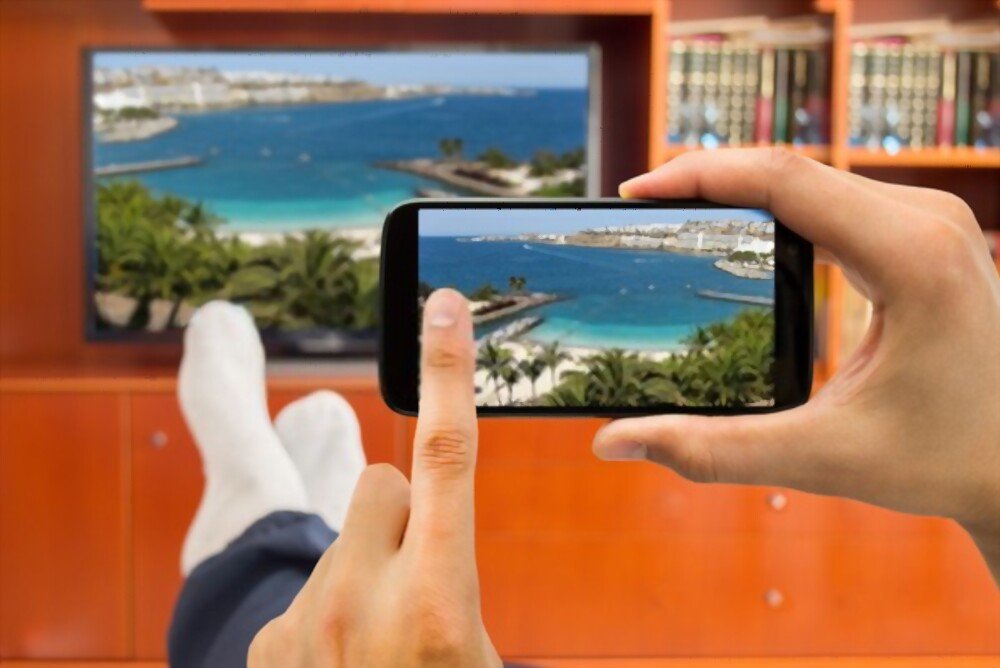
Voor een succesvolle uitvoering van de handeling heeft u twee accessoires nodig:
- Samsung AllShare Cast Dongle: Hiermee kunt u uw Samsung-smartphone eenvoudig op een groter scherm weergeven via uw HDTV. Dit accessoire kan ook worden gebruikt om content van een Samsung-apparaat op een tv van een ander merk weer te geven.
- Een HDMI-kabel: Deze wordt over het algemeen gebruikt om multimediagegevens in hoge resolutie over te dragen van een mobiel apparaat naar ontvangers zoals een HDTV. Heb je er geen? Dit is het beste model dat we je aanraden:

Vereisten
Heb je de twee bovenstaande accessoires al verzameld? Geweldig! Hier is de complete lijst met apparaten die (alleen) compatibel zijn met de AllShare Cast-functie:
Galaxy S3, Galaxy Note 2, Galaxy S4, Galaxy S4 Active, Galaxy S4 Zoom, Galaxy Note 10.1; Galaxy Note Pro 12.2, Galaxy Note 8, Galaxy Tab 3 8, Galaxy Tab 3 Lite, Galaxy Tab Pro 8.4/10.1/12.2, Galaxy Tab S 8.4/10.5, Galaxy Note 3, Galaxy Mega, Galaxy Mega 2, Galaxy Avant, Galaxy S5, Galaxy S5 Active, Galaxy S5 Sport, Galaxy S5 mini, Galaxy Alpha, Galaxy Note 4, Galaxy Note Edge, Galaxy S6 en Galaxy S6 Edge.
Wat je moet doen
Ter informatie: AllShare Cast is niet standaard aanwezig op recente Samsung-smartphones. Smart View echter
Als je een ouder model hebt, ga dan naar de instellingen van je smartphone en zoek de optie ' Schermspiegeling ' en schakel deze in. Kun je deze optie niet vinden? Geen probleem! Ga naar het meldingenpaneel, zoek de optie ' Smart View ' en tik erop om deze te activeren. Vergeet niet je tv aan te zetten voordat je begint!
Lees ook: Hoe gebruik je Miracast op je iPhone?
Hoe je het scherm van je Samsung-smartphone naar je tv kunt casten
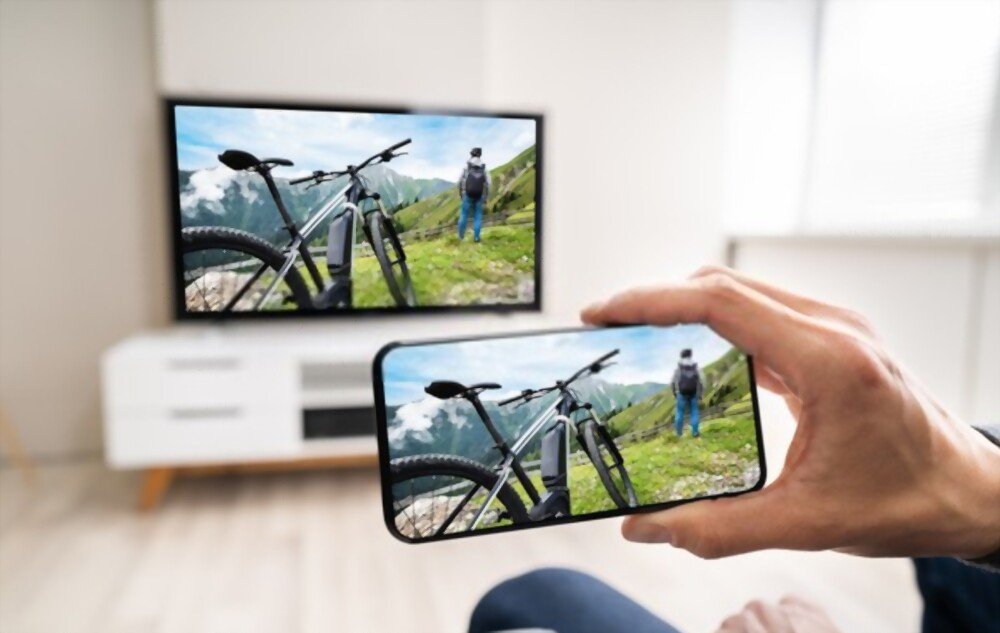
Heb je alles wat je nodig hebt? Perfect! Zo spiegel je het scherm van je Samsung-smartphone naar je tv met AllShare Cast:
Stap 1: Sluit de draadloze hub AllShare Cast Dongle aan op de HDMI-poort van uw tv met de kabel die u onlangs bij Amazon hebt gekocht. Als uw model een ingebouwde batterij heeft, sluit deze dan aan om te voorkomen dat het spiegelen wordt onderbroken.
Stap 2: Wacht tot de statusindicator van uw apparaat rood wordt en begint te knipperen. Start daarna de Samsung AllShare Dongle opnieuw op door op de " Reset "-knop te drukken. De rode statusindicator zou nu blauw moeten worden.
Stap 3: optie Schermspiegeling ' of ' Smart View is ingeschakeld. Ga hiervoor naar het hoofdmenu van je Samsung-smartphone om deze te activeren. Je telefoon detecteert vervolgens alle apparaten in de buurt die compatibel zijn met schermspiegeling.
Stap 4: Tik op de naam van uw AllShare Cast-dongle en voer de pincode in die op uw tv-scherm wordt weergegeven. Uw telefoonscherm wordt automatisch op uw Samsung-tv weergegeven. Zorg er wel voor dat al uw apparaten met hetzelfde internetnetwerk zijn verbonden.
Het is klaar! AllShare Cast werkt nu en je kunt je Samsung-scherm op je tv weergeven.


