

Heb je per ongeluk bestanden van de SD-kaart van je telefoon verwijderd ? Wil je ze terughalen, maar werkt niets van wat je hebt geprobeerd? Dan heb je Recuva ! Deze gratis software, waarmee je verloren gegevens op je Android-apparaat kunt herstellen, is ontzettend handig. Wil je meer weten over Recuva voor Android ? Hoe gebruik je het om je bestanden te herstellen? We vertellen je er alles over in dit artikel!
Recuva Android: alles wat je moet weten over deze software
Recuva is inderdaad een gratis applicatie verwijderde bestanden kunt . Het kan een breed scala aan gegevens of bestanden in verschillende formaten herstellen, op voorwaarde dat ze niet opnieuw zijn bewerkt en dezelfde verwijzingen behouden als oorspronkelijk.
Wanneer gegevensherstel lastig wordt, biedt Recuva een optie genaamd " Diepe scan " die het proces versnelt en alle nog ontbrekende bestanden kan terughalen. Met andere woorden, deze optie maakt het gemakkelijker door te zoeken naar alle verwijderde bestanden die ook maar enigszins lijken op de bestanden die u wilt herstellen. U kunt ze vervolgens sorteren en de bestanden selecteren die u nodig hebt. Wie weet? Misschien vindt u zelfs nog andere nuttige bestanden! 😉
Belangrijk : Er is momenteel geen mobiele versie van Recuva voor Android. Het goede nieuws is dat de applicatie perfect werkt op Windows 10. Om deze te gebruiken, moet u de app downloaden en installeren op uw computer. Zoals u wellicht al vermoedde, betekent dit dat u de SD-kaart van uw smartphone op een pc moet aansluiten!
Download, installeer en configureer: Recuva portable op pc

In deze handleiding gebruiken we de draagbare versie van de Recuva-applicatie, die veel lichter is en vanaf een externe schijf kan worden uitgevoerd. Je kunt deze downloaden naar een USB-stick om bestanden te herstellen die je per ongeluk hebt verwijderd. Heb je geen USB-stick ? Hier zijn enkele modellen die zich al op de markt hebben bewezen:

Zodra je je USB-stick hebt, moet je de draagbare versie van Recuva op je pc installeren. Ga hiervoor als volgt te werk:
Heb je de Recuva Android-app al op je pc ? Zo installeer en configureer je hem:
Stap 1: Klik met de rechtermuisknop op het gedownloade bestand en klik vervolgens op de optie " Hier uitpakken "
Stap 2: Wacht tot het extractieproces is voltooid en start vervolgens Recuva.exe.
Stap 3: Er verschijnt een welkomstvenster op uw computerscherm. U zult merken dat de basisfunctionaliteit in het Engels is. Als dit geen probleem voor u is, kunt u doorgaan naar de volgende stap. Als u Recuva echter in het Frans , selecteer dan 'Frans' in het keuzemenu rechtsboven.
Stap 4 : Klik daarna op " Installeren " om de software op uw computer te installeren.

Stap 5: Ga naar het tabblad ' Acties ' en vink de vakjes aan voor ' Diepe scan ', ' Scannen naar niet-verwijderde bestanden ' en vervolgens ' Mapstructuur herstellen '. Dit zijn de enige opties die u nodig hebt om uw verloren bestanden op uw smartphone terug te vinden.
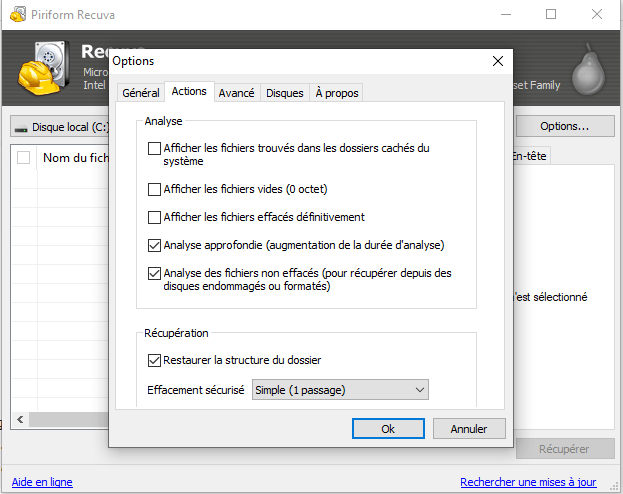
Laten we de verschillende opties eens nader bekijken:
- Grondige analyse : Deze optie vergroot uw kans om al uw bestanden terug te vinden, maar vertraagt de scan aanzienlijk.
- Analyse van niet-verwijderde bestanden : Als u bestanden wilt herstellen die al zijn geformatteerd of beschadigd, is het raadzaam dit vakje aan te vinken.
- Mapstructuur herstellen : Met deze optie kunt u de mapstructuur van al uw verwijderde bestanden behouden.
Belangrijk : Recuva kan geen gegevens herstellen uit het interne geheugen van een Android-apparaat . Het helpt alleen bij het herstellen van verwijderde bestanden van een SD-kaart op een Android-apparaat. Onthoud: hoe sneller u gegevensherstel uitvoert, hoe groter de kans dat u al uw verloren bestanden terugkrijgt.
Wil je verwijderde bestanden uit het interne geheugen van je Android-apparaat herstellen? Probeer dan deze app !
Hoe gebruik ik Recuva om verloren bestanden op Android te herstellen?
Het herstellen van verwijderde bestanden op Android met Recuva Portable gebeurt over het algemeen in vijf stappen:
Stap 1: Haal de SD-kaart uit je Android-telefoon en plaats deze in een kaartlezer. Heb je er geen? Hier zijn een paar modellen die mogelijk geschikt zijn:
Stap 2: Sluit vervolgens de lezer aan op uw pc en start de draagbare Recuva-
Stap 3: Selecteer in het dropdownmenu aan de linkerkant de partitie die u door Recuva wilt laten scannen. In ons geval moeten we onze aangesloten USB-schijf kiezen!
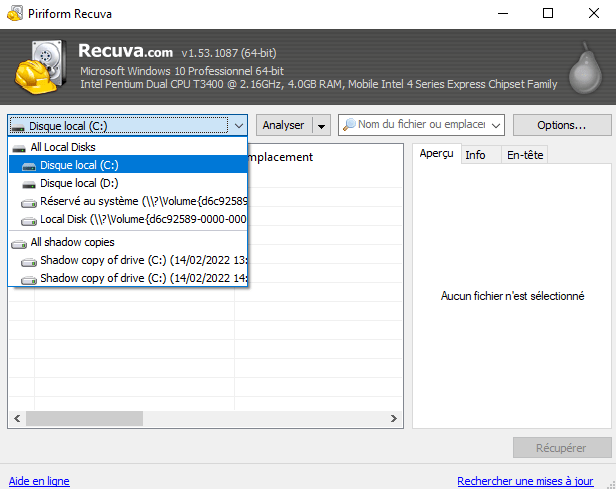
Stap 4: Druk op de knop " Scannen " en wacht. Recuva voor Android scant je SD-kaart en geeft een kleurcode weer voor de verschillende herstelde bestanden:
Groen: Het bestand is herstelbaar
Oranje: De kans dat dit bestand hersteld kan worden is klein
Rood: Het bestand is niet meer te herstellen omdat het al is bewerkt
Stap 5: optie Herstellen rechtsonder. Wacht tot de bewerking is voltooid. Soms kan dit langer duren dan verwacht, afhankelijk van de grootte van sommige bestanden of de configuratie van uw pc.


