

Wil je een app downloaden of op je Android-smartphone, maar geeft de Play Store een serverfoutmelding ? Geen paniek, er zijn oplossingen om dit probleem op te lossen en weer toegang te krijgen tot de Google Play Store.
Wat is een serverfout in de Play Store?
Een serverfout in de Play Store is een storing die de goede werking van de download- en updateservice Android-applicaties
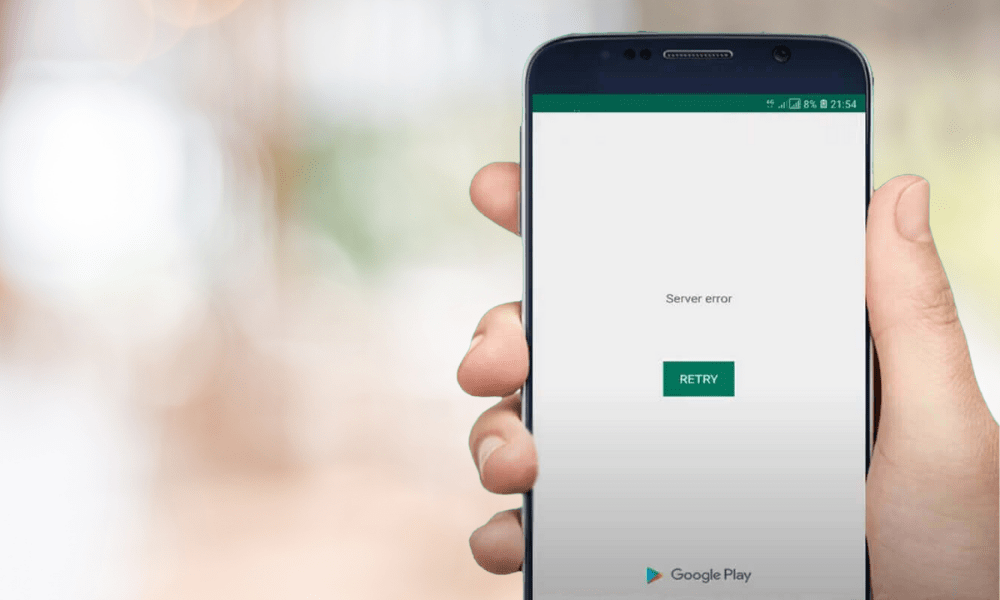
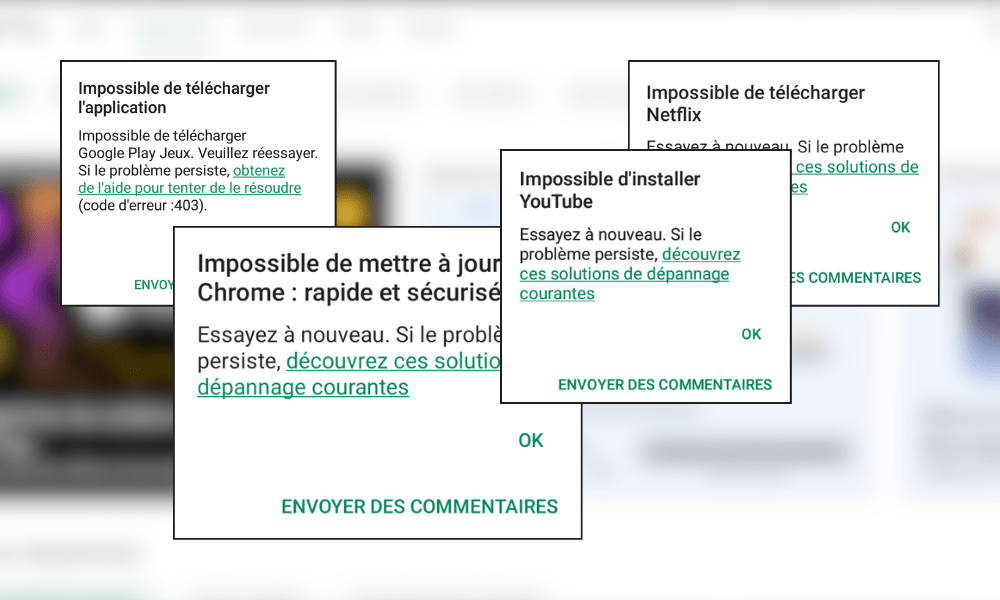
Het manifesteert zich meestal als een waarschuwingsbericht op het smartphonescherm, zoals ' Fout bij het ophalen van informatie van de server ' of ' Er is een serverfout opgetreden. Probeer het opnieuw .' Deze berichten gaan vaak vergezeld van een foutcode , zoals RH-01, DF-DFERH-01, 495, 504, enz.
Er zijn veel mogelijke oorzaken voor een serverfout in de Play Store. Het kan een probleem met de internetverbinding , een bug in de Play Store of de downloadmanager , een conflict met het Google-account dat aan de smartphone is gekoppeld, of een incompatibiliteit tussen de versie van de Play Store en het Android-besturingssysteem.
Hoe los ik een serverfout in de Play Store op?
Gelukkig zijn er oplossingen om een serverfout in de Play Store te verhelpen en weer toegang te krijgen tot Android-apps. Hieronder vind je verschillende mogelijke oplossingen, die je in de aangegeven volgorde kunt uitproberen totdat het probleem is opgelost.
Controleer de internetverbinding
Controleer eerst of je smartphone goed verbonden is met internet , via wifi of mobiele data. Als de verbinding zwak of instabiel is, probeer dan dichter bij de wifi-router te gaan staan, van netwerk te wisselen of je smartphone opnieuw op te starten .
Je kunt ook controleren of de vliegtuigmodus niet is ingeschakeld en of mobiele data is toegestaan voor de Play Store .
Gerelateerd artikel : Google Play-service is gestopt – Hoe los ik deze fout op Android op?
Wis de cache en gegevens van de Play Store en Downloadmanager
De tweede oplossing is om de cache en gegevens van de Play Store en de downloadmanager te wissen.
- De cache is een tijdelijke opslagruimte die het laden van applicaties versnelt, maar deze kan soms beschadigd of verouderd en fouten veroorzaken.
- Gegevens omvatten persoonlijke informatie en toepassingsgerelateerde instellingen, die ook een bron van conflicten kunnen vormen.
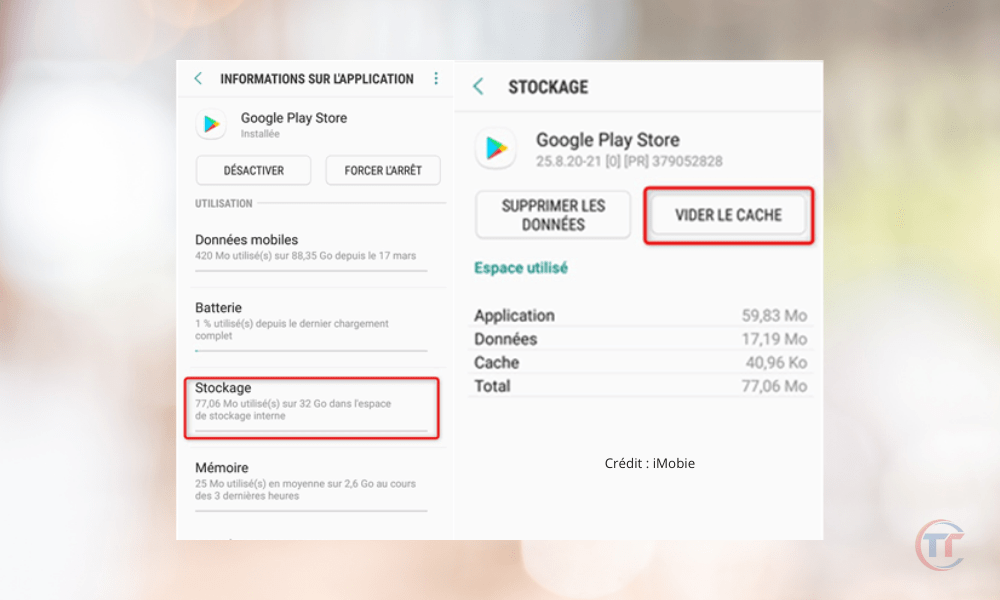
Volg deze stappen om de cache en gegevens van de Play Store en Download Manager te wissen:
- Ga naar de instellingen van je smartphone gedeelte Applicaties ' of ' Applicatiebeheer
- app Google Play Store en tik erop.
- Tik op “ Opslag ”, vervolgens op “ Cache wissen ” en “ Gegevens wissen ”.
- Ga terug en zoek de app ' Downloadbeheer ' of ' Downloadservices ' en tik erop.
- Tik op “ Opslag ”, vervolgens op “ Cache wissen ” en “ Gegevens wissen ”.
- opnieuw op en open de Play Store.
Verwijder updates van de Play Store
De derde oplossing is om de updates van de Play Store te verwijderen . De nieuwste versie van de Play Store is mogelijk niet compatibel met uw smartphone of bevat een bug die serverfouten veroorzaakt.
Volg deze stappen om terug te keren naar de originele versie uit de Play Store:
- Ga naar de instellingen van je smartphone gedeelte Applicaties ' of ' Applicatiebeheer
- app Google Play Store en tik erop.
- Tik op de drie puntjes in de rechterbovenhoek van het scherm en tik vervolgens op ' Updates verwijderen '.
- Bevestig je keuze door op “ OK ” te drukken.
- opnieuw op en open de Play Store.
Verwijder en voeg het Google-account opnieuw toe
De vierde oplossing is dat aan je smartphone is gekoppeld te verwijderen en opnieuw toe te voegen niet gesynchroniseerd , of er is een authenticatieprobleem waardoor de Play Store niet goed werkt.
Volg deze stappen om het Google-account te verwijderen en opnieuw toe te voegen:
- Ga naar de instellingen van je smartphone gedeelte Accounts ' of ' Gebruikers en accounts
- Tik op het Google-account dat je wilt verwijderen, tik vervolgens op de drie puntjes in de rechterbovenhoek van het scherm en tik daarna op ' Account verwijderen '.
- Bevestig je keuze door op “ OK ” te drukken.
- Ga terug en tik op ' Een account toevoegen ', tik vervolgens op ' Google '.
- instructies op het scherm
- opnieuw op en open de Play Store.
Toepassingsvoorkeuren opnieuw instellen
De vijfde oplossing is het resetten van de appvoorkeuren . Sommige apps zijn mogelijk uitgeschakeld of bepaalde instellingen zijn gewijzigd , waardoor de functionaliteit van de Play Store wordt beïnvloed.
Volg deze stappen om de toepassingsvoorkeuren opnieuw in te stellen:
- Ga naar de instellingen van je smartphone gedeelte Applicaties ' of ' Applicatiebeheer
- Tik op de drie puntjes in de rechterbovenhoek van het scherm en tik vervolgens op ' Appvoorkeuren opnieuw instellen '.
- Bevestig uw keuze door op " Applicaties opnieuw instellen " te drukken.
- opnieuw op en open de Play Store.
Installeer een oudere versie van de Play Store
De zesde oplossing is om een oudere versie van de Play Store te installeren . Het is mogelijk dat de huidige versie van de Play Store niet compatibel met je smartphone of een bug die serverfouten veroorzaakt.
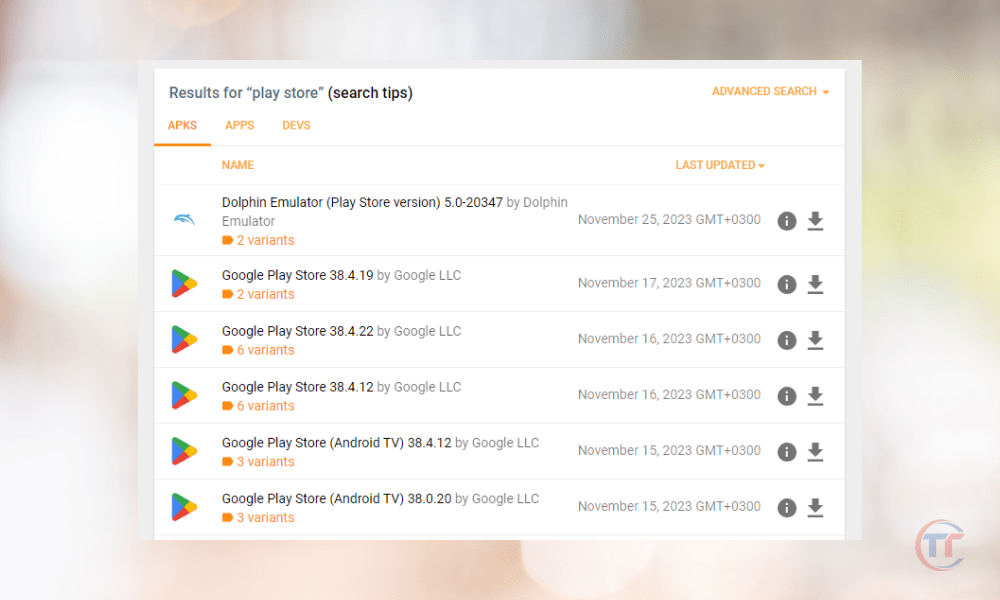
Om een oudere versie van de Play Store te installeren, volg je deze stappen:
- Ga naar een website APK- bestanden uit de Play Store aanbiedt, zoals APKMirror of APKPure .
- Zoek de versie van de Play Store die je wilt installeren en zorg ervoor dat deze compatibel is met je smartphone en je Android-versie.
- Download het APK-bestand naar je smartphone en accepteer eventuele beveiligingswaarschuwingen.
- Open het APK-bestand en installeer het , waarbij je indien nodig onbekende bronnen
- opnieuw op en open de Play Store.
Handig om te weten : Hoe vind je de beste vluchten met Google Flights?
Zet de telefoon terug naar de fabrieksinstellingen
De laatste oplossing, die alleen als laatste redmiddel gebruikt mag worden, is het terugzetten van de telefoon naar de fabrieksinstellingen . Deze handeling wist alle gegevens en instellingen van uw smartphone, wat de meest hardnekkige problemen kan oplossen. Waarschuwing: deze oplossing is onomkeerbaar en u moet absoluut een back-up maken van uw persoonlijke gegevens voordat u verdergaat.
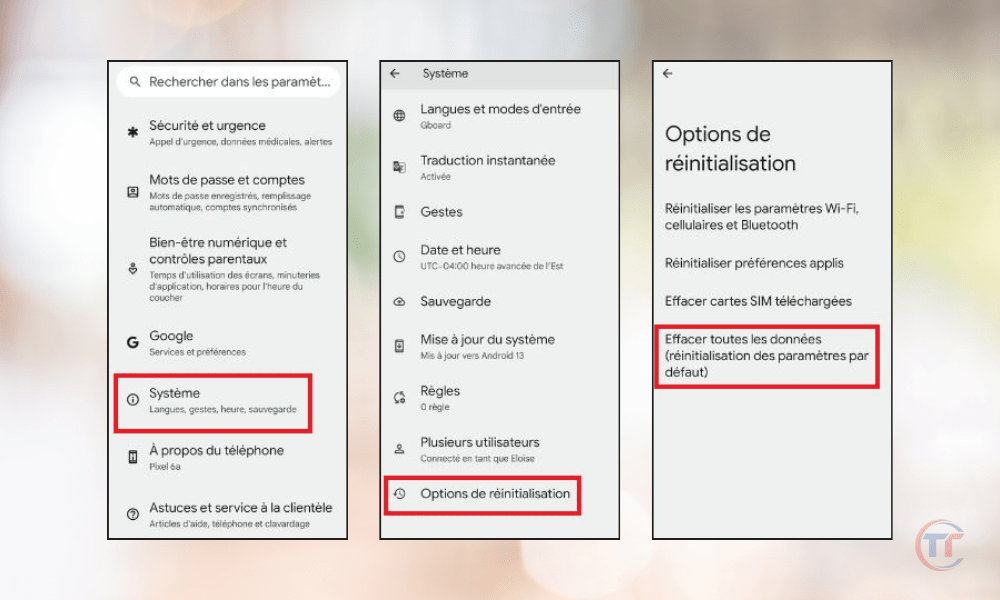
Volg deze stappen om de telefoon terug te zetten naar de fabrieksinstellingen:
- Ga naar de instellingen van je smartphone gedeelte Systeem ' of ' Back-up en reset
- Tik op ' Telefoon resetten ' of ' Fabrieksinstellingen herstellen '.
- Bevestig je keuze door op ' Telefoon resetten ' of ' Alles wissen ' te drukken.
- Wacht tot het proces is voltooid en je smartphone opnieuw is opgestart.
- Configureer je smartphone zoals je dat de eerste keer deed en open de Play Store.
Veelgestelde vragen
Hoe kom ik erachter wat de foutcode van de Play Store is?
De foutcode van de Play Store reeks letters en cijfers die het type serverfout aangeeft. Deze code verschijnt meestal tussen haakjes achter het waarschuwingsbericht, bijvoorbeeld: " Fout bij het ophalen van informatie van de server ( RH-01 )".
Wat betekenen de verschillende foutcodes in de Play Store?
De verschillende foutcodes van de Play Store corresponderen met specifieke problemen die de functionaliteit van de dienst kunnen beïnvloeden. Hier zijn enkele voorbeelden van veelvoorkomende foutcodes en hun betekenis:
- RH-01 : Fout bij het ophalen van informatie van de server. Deze code geeft aan dat de Play Store geen toegang heeft tot uw Google-accountgegevens.
- DF-DFERH-01 : Fout bij het ophalen van informatie van de server. Deze code geeft aan dat de Play Store geen toegang heeft tot de applicatie-informatie.
- 495 Fout bij het downloaden of bijwerken van apps. Deze code geeft aan dat de Play Store geen apps kan downloaden of bijwerken vanwege een probleem met de internetverbinding of de cache.
- 504 Fout bij het installeren van applicaties. Deze code geeft aan dat de Play Store de applicaties niet kan installeren vanwege een compatibiliteits- of geheugenprobleem.


