

NFC ( Near Field Communication ) is een draadloze technologie waarmee gegevens over korte afstanden tussen twee compatibele apparaten kunnen worden uitgewisseld . Met je iPhone kun je NFC gebruiken om contactloos te betalen , bestanden, foto's, contacten of links te delen met andere iPhone-gebruikers, of te communiceren met verbonden apparaten zoals NFC-tags of Bluetooth-luidsprekers.
Maar hoe activeer je NFC op je iPhone? Zijn alle iPhone-modellen compatibel met NFC? Welke apps gebruiken NFC op je iPhone? In dit artikel beantwoorden we al deze vragen en laten we je zien hoe je NFC optimaal kunt benutten met je iPhone.
Hoe activeer ik NFC op mijn iPhone?
Oplossing 1
NFC is standaard ingeschakeld op je iPhone. Je hoeft geen speciale instellingen te doen om het te gebruiken. Houd je iPhone gewoon dicht bij een ander compatibel apparaat of object met NFC, en de verbinding wordt automatisch tot stand gebracht.
Je moet echter weten dat NFC op je iPhone op twee verschillende manieren werkt, afhankelijk van de situatie:
Leesmodus
Hiermee kan je iPhone gegevens lezen van een NFC-tag of een verbonden apparaat. Je kunt bijvoorbeeld een QR-code scannen met je camera of een visitekaartje lezen met je Contacten-app. De leesmodus is altijd actief op je iPhone, zelfs als je wifi of Bluetooth hebt uitgeschakeld.
De emissiemodus
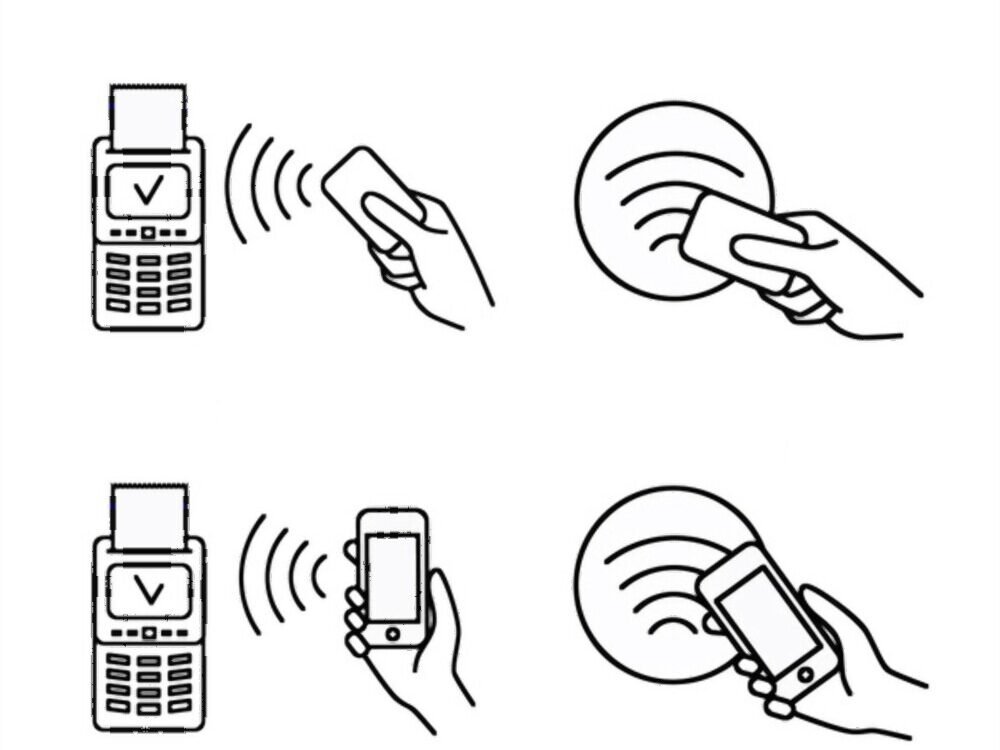
Hiermee kan je iPhone gegevens verzenden naar een ander compatibel apparaat of een contactloze betaalterminal. Je kunt bijvoorbeeld betalen met Apple Pay of bestanden delen met AirDrop. In de verzendmodus moet je je iPhone ontgrendelen met Face ID, Touch ID of je toegangscode.
Oplossing 2
Als de eerste oplossing niet werkt, kun je proberen NFC stap voor stap in te schakelen op je iPhone. Zo doe je dat:
Stap 1 : Controleer of je iPhone NFC-compatibel is. Modellen vanaf de iPhone 6 kunnen NFC-tags lezen, maar alleen modellen vanaf de iPhone XS kunnen ze schrijven.
Stap 2 : Schakel NFC in op je iPhone. Ga hiervoor naar Instellingen > Bedieningscentrum > Bedieningselementen aanpassen en voeg de QR-code/NFC-snelkoppeling toe.
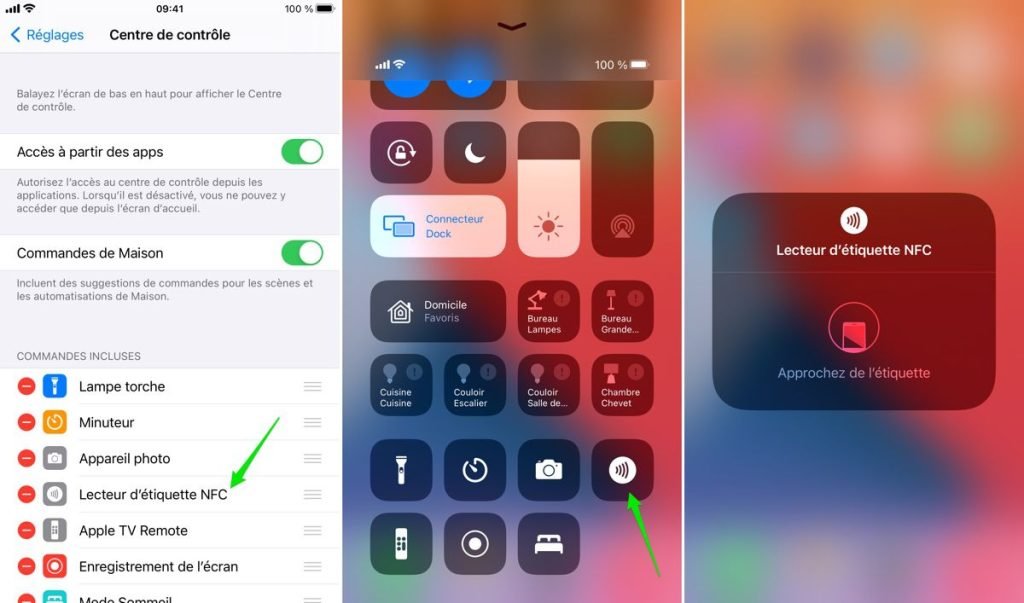
Stap 3 : Open het bedieningscentrum door vanaf de bovenkant van het scherm naar beneden te vegen (of vanaf de onderkant naar boven als je een iPhone met een thuisknop hebt) en tik op het pictogram van de QR-/NFC-codelezer.
Stap 4 : Houd je iPhone dicht bij de NFC-tag die je wilt uitlezen. Er verschijnt een melding op het scherm met de inhoud van de tag. Je kunt erop tikken om de bijbehorende app te openen of de bijbehorende actie uit te voeren.
Stap 5 : Als je een NFC-tag wilt beschrijven met je iPhone, moet je een speciale app downloaden, zoals NFC Tools of NFC TagWriter. Volg de instructies van de app om het tagtype en de inhoud te kiezen en houd je iPhone vervolgens dicht bij de lege tag om deze te beschrijven.
Welke apps gebruiken NFC op je iPhone?
NFC op je iPhone kan door verschillende native apps en apps van derden worden gebruikt. Hier zijn een paar voorbeelden:
Apple Pay
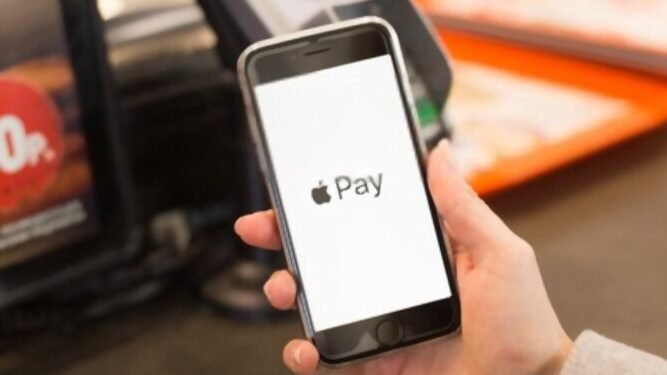
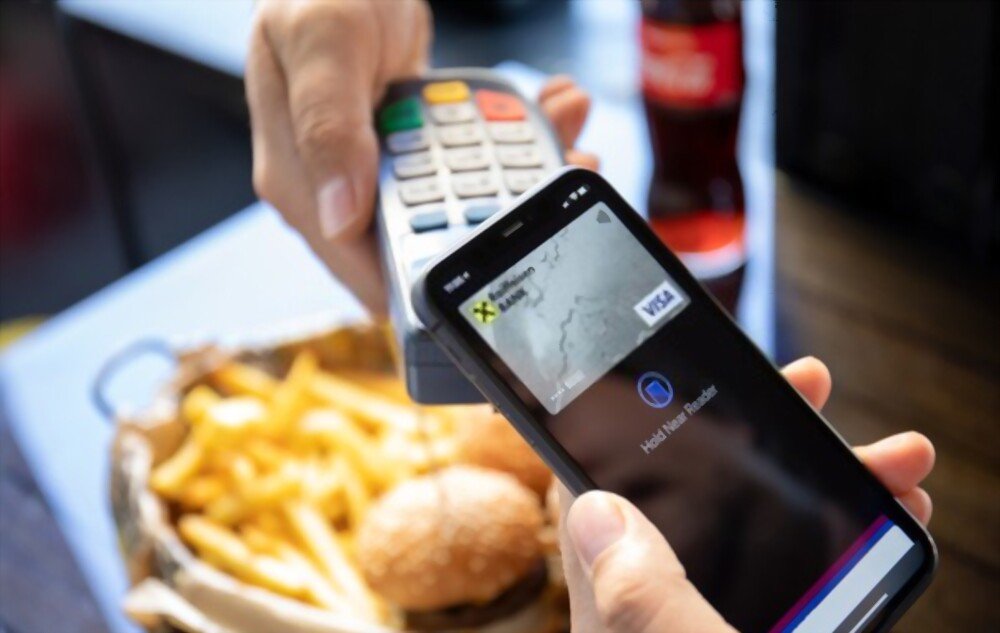
Dit is de contactloze betaalservice van Apple. Hiermee kun je met je iPhone betalen in winkels, het openbaar vervoer of in apps die Apple Pay accepteren. Om Apple Pay te gebruiken, moet je je bankpas toevoegen aan de Wallet-app en deze selecteren als je standaardpas. Houd vervolgens je iPhone dicht bij de contactloze betaalterminal en bevestig met Face ID, Touch ID of je toegangscode.
AirDrop
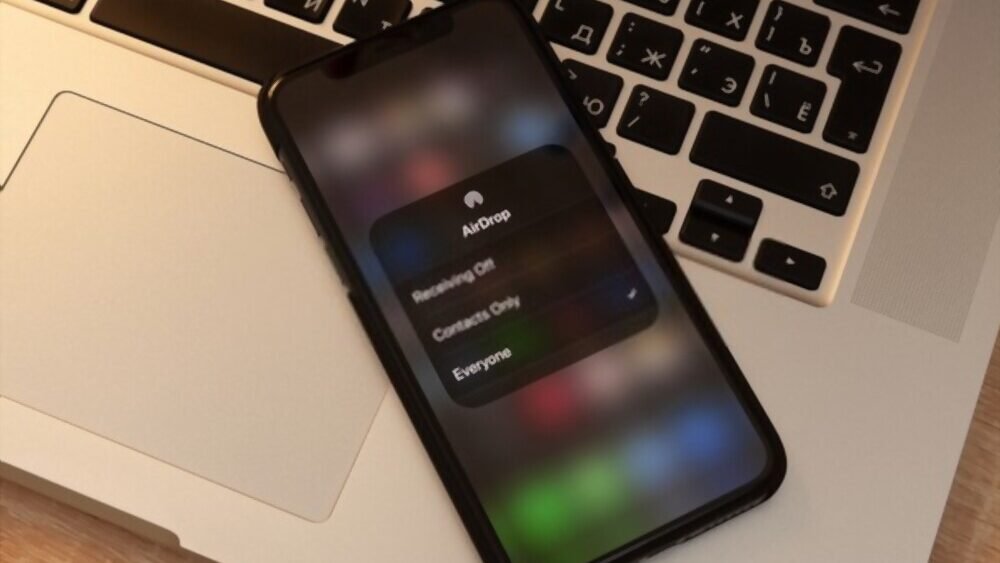
Dit is de service voor het delen van bestanden tussen Apple-apparaten. Hiermee kun je foto's, video's, documenten of links verzenden en ontvangen met andere iPhone-, iPad- of Mac-gebruikers in de buurt. Om AirDrop te gebruiken, moet je wifi en Bluetooth op je iPhone inschakelen en in de Instellingen kiezen wie je bestanden mag sturen. Selecteer vervolgens het bestand dat je wilt delen en kies de ontvanger uit de lijst met beschikbare apparaten. Als je Bestandsverkenner op je iPhone wilt gebruiken om je lokale bestanden of bestanden op iCloud Drive te beheren, kun je dit doen door de Bestandsverkenner-app te openen en door je mappen te bladeren.
Portemonnee

Dit is de app waarin je je bankpassen, klantenkaarten, vliegtickets of bioscoopkaartjes kunt bewaren. Je hebt er eenvoudig toegang toe en kunt ze gebruiken dankzij NFC. Zo kun je bijvoorbeeld je vliegticket op het vliegveld of je klantenkaart in de supermarkt scannen met je iPhone. Om Wallet te gebruiken, moet je je passen aan de app toevoegen en ze bekijken door vanaf het vergrendelscherm naar rechts te vegen.
Contacten
Dit is de app waarmee je je telefooncontacten beheert. Je kunt er visitekaartjes mee lezen of schrijven via NFC. Je kunt bijvoorbeeld iemands visitekaartje scannen met je camera of je eigen visitekaartje maken met de Contacten-app en dit delen met een andere iPhone-gebruiker. Om Contacten met NFC te gebruiken, moet je de App Clip-functie inschakelen in de Instellingen.
Er zijn ook andere apps die NFC op je iPhone gebruiken om te communiceren met verbonden apparaten zoals Bluetooth-luidsprekers, koptelefoons, slimme lampen of interactief speelgoed. Je kunt deze apps vinden in de App Store of op de website van de fabrikant van het apparaat.
Welke iPhone-modellen zijn compatibel met NFC?
NFC is beschikbaar op iPhones sinds de iPhone 6 en iPhone 6 Plus, die in 2014 werden uitgebracht. Alle latere modellen beschikken ook over NFC. Hier is de complete lijst met iPhone-modellen die compatibel zijn met NFC:
- iPhone 6 en 6 Plus
- iPhone 6s en 6s Plus
- iPhone SE (1e en 2e generatie)
- iPhone 7 en 7 Plus
- iPhone 8 en 8 Plus
- iPhone X, XR, XS en XS Max
- iPhone 11, 11 Pro en 11 Pro Max
- iPhone 12, 12 mini, 12 Pro en 12 Pro Max
- iPhone 13, 13 mini, 13 Pro en 13 Pro Max
Vergelijkingstabel van iPhone-modellen die compatibel zijn met NFC
| Model | Jaar | Leesmodus | Emissiemodus |
| iPhone 6 / 6 Plus | 2014 | Ja | Ja (alleen Apple Pay) |
| iPhone 6s / 6s Plus | 2015 | Ja | Ja (alleen Apple Pay) |
| iPhone SE (1e generatie) | 2016 | Ja | Ja (alleen Apple Pay) |
| iPhone 7 / 7 Plus | 2016 | Ja | Ja |
| iPhone 8 / 8 Plus | 2017 | Ja | Ja |
| iPhone X / XR / XS / XS Max | 2018 | Ja | Ja |
| iPhone 11 / 11 Pro / 11 Pro Max | 2019 | Ja | Ja |
| iPhone SE (2e generatie) | 2020 | Ja | Ja |
| iPhone 12 / 12 mini / 12 Pro / 12 Pro Max | 2020 | Ja | Ja |
| iPhone 13 / 13 mini / 13 Pro / 13 Pro Max | 2021 | Ja | Ja |
Veelgestelde vragen:
Wat is het verschil tussen NFC en Bluetooth?
NFC en Bluetooth zijn twee draadloze technologieën die gegevensuitwisseling tussen twee compatibele apparaten mogelijk maken. Het belangrijkste verschil is het bereik: NFC werkt op een maximale afstand van enkele centimeters, terwijl Bluetooth meerdere meters kan overbruggen. NFC is daarom beter geschikt voor snelle, eenmalige interacties zoals contactloze betalingen of het delen van bestanden, terwijl Bluetooth beter geschikt is voor langdurige verbindingen zoals het streamen van muziek of het synchroniseren van gegevens.
Hoe kan ik zien of mijn iPhone NFC heeft?
Je kunt controleren of je iPhone NFC heeft door het modelnummer in de Instellingen te bekijken. Als je een iPhone 6 tot en met een iPhone 13 hebt, dan heeft je toestel NFC. Je kunt NFC ook testen door je iPhone dicht bij een ander compatibel apparaat of smartobject te houden en te kijken of er een melding op je scherm verschijnt.
Hoe schakel ik NFC uit op mijn iPhone?
Je kunt NFC op je iPhone niet volledig uitschakelen, omdat het nodig is voor functies zoals Apple Pay en Wallet. Je kunt het gebruik ervan echter wel beperken door bepaalde opties in de Instellingen uit te schakelen. Je kunt bijvoorbeeld App Clip uitschakelen, waarmee je iPhone NFC-tags kan lezen die zijn gekoppeld aan apps van derden. Je kunt ook het Bedieningscentrum uitschakelen, waarmee je iPhone QR-codes kan scannen met de camera.
Verbruikt NFC veel batterij?
Nee, NFC verbruikt niet veel batterij, omdat het alleen actief is wanneer je je iPhone in de buurt van een ander compatibel apparaat of smartobject houdt. De rest van de tijd blijft het in de standby-modus en heeft het geen noemenswaardige invloed op de batterijduur van je apparaat. Draadloos opladen verbruikt echter wel meer batterij dan opladen met een traditionele oplader.
Is NFC veilig?
NFC maakt gebruik van een encryptieprotocol om de uitgewisselde gegevens te beschermen. Bovendien beperkt het korte bereik van NFC het risico op onderschepping of hacking. Er bestaan echter potentiële kwetsbaarheden, zoals diefstal van gegevens door een kwaadwillig apparaat in de buurt of het aanpassen van tags om door te verwijzen naar frauduleuze websites. Het is daarom aan te raden NFC uit te schakelen wanneer het niet in gebruik is en de herkomst van tags te controleren voordat u ze scant.


