

Heb je problemen met je telefoon? Lukt het niet om weblinks te openen vanuit je apps of berichten? Geen paniek, er zijn oplossingen voor dit probleem. Zo doe je dat!
Wat zijn de mogelijke oorzaken van het probleem?
Er zijn verschillende redenen waarom uw telefoon mogelijk geen internetlinks meer opent. Dit zijn de meest voorkomende:
- Een verbindingsprobleem
- Een browserprobleem
- Een toepassingsprobleem
- Een beveiligingsprobleem
Hoe kan het probleem eenvoudig en snel worden opgelost?
Als u de oorzaak van het probleem hebt vastgesteld, kunt u de volgende oplossingen proberen om het op te lossen:
Oplossing 1 : Als het probleem bij je internetverbinding ligt, probeer dan opnieuw verbinding te maken met internet door van netwerk te wisselen , je telefoon opnieuw op te starten of je netwerkinstellingen te resetten.
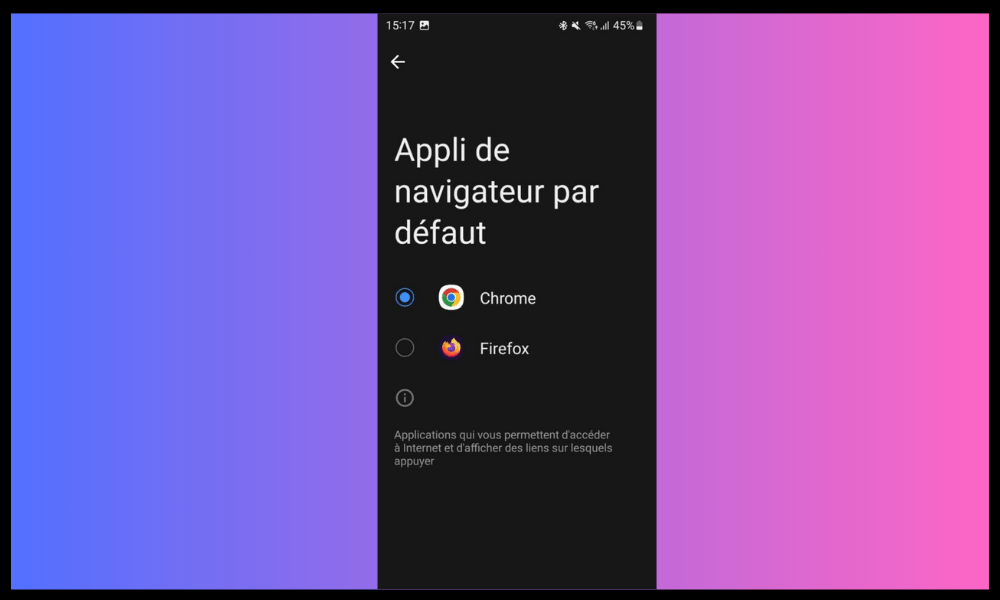
Oplossing 2 : Als het probleem bij je browser ligt, probeer dan de standaardbrowser van je telefoon te wijzigen door deze stappen te volgen:
- Open de instellingen van je telefoon

- Tik op Toepassingen
- Tik op het pictogram met de drie puntjes in de rechterbovenhoek
- Tik op Standaard-apps
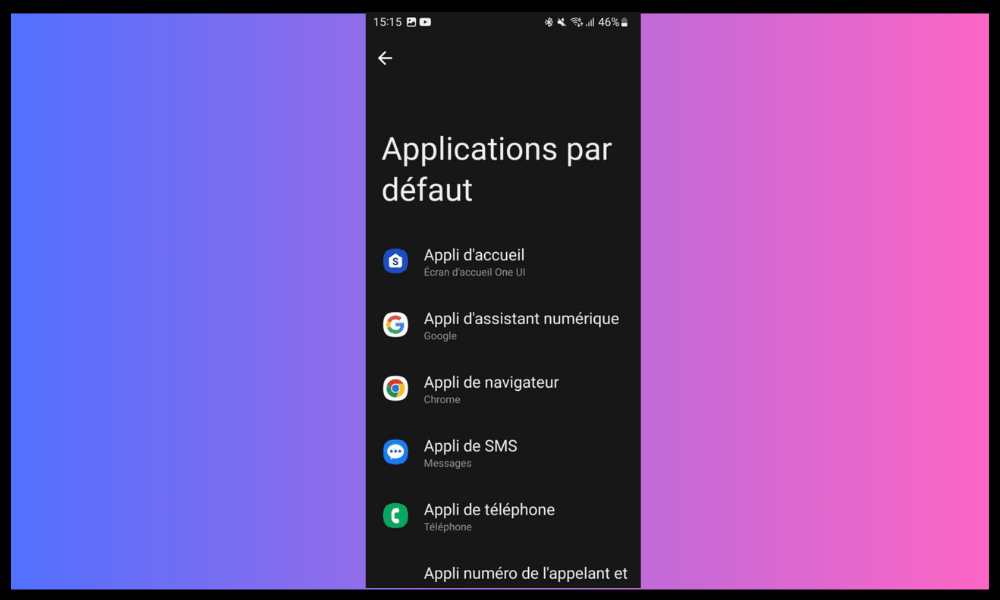
- Tik op Webbrowser
- Kies de browser die u wilt gebruiken.
Oplossing 3 : Als het probleem door een applicatie wordt veroorzaakt, probeer deze dan bij te werken door de volgende stappen te volgen:
- Open de Play Store of de App Store afhankelijk van je besturingssysteem.
- Tik op het pictogram met de drie horizontale lijnen in de linkerbovenhoek
- Tik op Mijn apps en games of Updates
- Zoek de problematische app en tik op Bijwerken
Hoe los ik het probleem op dat internetlinks niet openen met een Android-app?
Als geen van de voorgaande oplossingen werkt, kan het probleem specifiek te wijten zijn aan een Android-applicatie die weigert internetlinks te openen. In dat geval kunt u de volgende aanvullende methoden proberen:
Methode 1: Schakel tussen wifi- en mobiele dataverbindingsmodi
Het probleem kan te maken hebben met de verbindingsmethode die u gebruikt om toegang tot internet te krijgen. Het wifi-signaal kan bijvoorbeeld te zwak of instabiel zijn, of mobiele data kan beperkt of geblokkeerd zijn.
In dit geval kunt u proberen te schakelen tussen wifi en mobiele data , wat de signaalkwaliteit en de laadsnelheid van de internetverbinding mogelijk kan verbeteren.
Om te schakelen tussen wifi- en mobiele dataverbindingen, kunt u de volgende stappen volgen:
- Open het meldingenpaneel door met je vinger van boven naar beneden over het scherm te vegen.
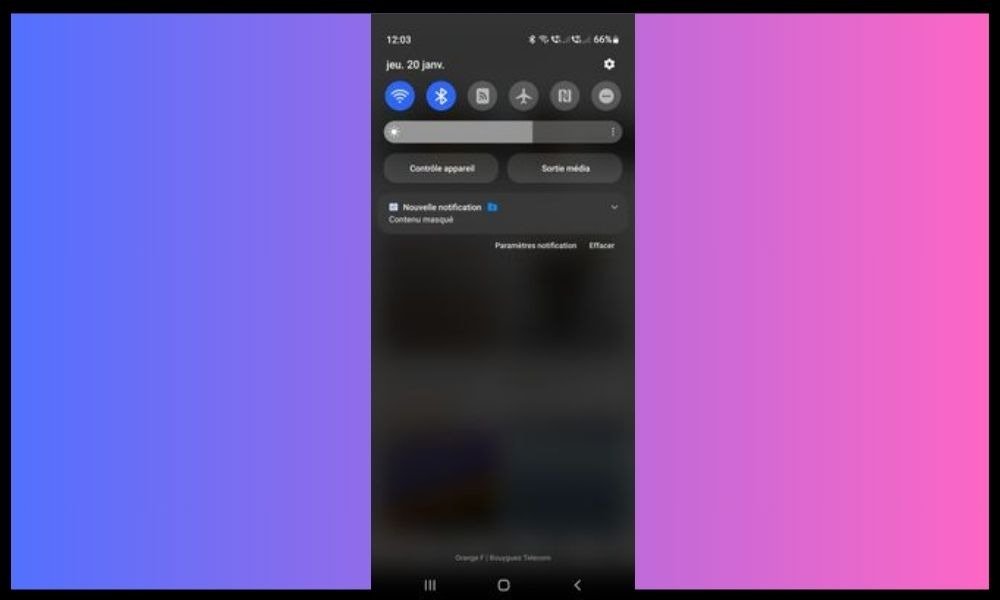
- Tik op het wifi- of mobiele data-icoon om het in of uit te schakelen, afhankelijk van de gewenste modus.
- Wacht tot je telefoon verbinding heeft gemaakt met het gekozen netwerk
Methode 2: De standaard internetinstellingen herstellen
Het is mogelijk dat de internetinstellingen van je telefoon zijn gewijzigd door een app of een virus, waardoor internetlinks niet meer openen. In dat geval kun je proberen je standaard internetinstellingen . Hierdoor zouden je webbrowser en apps weer naar behoren moeten werken.
Volg deze stappen om uw standaard internetinstellingen te herstellen:
- Open de instellingen van je telefoon
- Perssysteem
- Druk op Geavanceerde opties
- Tik op Opties resetten
- Tik op Wi-Fi-, mobiele en Bluetooth-instellingen resetten.
- Tik op Instellingen resetten
Waarschuwing: Deze bewerking wist alle opgeslagen wifi-netwerken, mobiele data en Bluetooth-apparaten die aan uw telefoon zijn gekoppeld. U moet deze daarom na de reset opnieuw configureren .
Methode 3: Start uw apparaat opnieuw op
Het probleem kan te wijten zijn aan een simpele, tijdelijke storing op je telefoon , die verholpen kan worden door hem opnieuw op te starten. Door opnieuw op te starten wordt de cache van je telefoon gewist, worden apps op de achtergrond gesloten en wordt het besturingssysteem opnieuw opgestart. Dit kan voldoende zijn om de internetverbinding te herstellen.
Om uw apparaat opnieuw op te starten, kunt u de volgende stappen volgen:
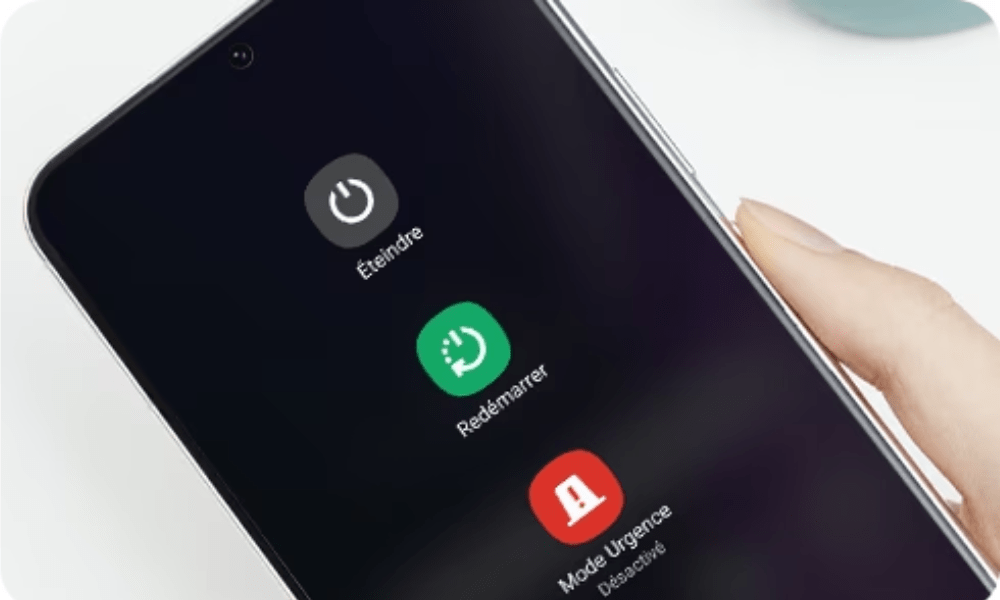
- Houd de power supply knop enkele seconden ingedrukt
- Druk op Afsluiten of Opnieuw opstarten, afhankelijk van de beschikbare optie.
- Wacht tot je telefoon volledig is uitgeschakeld
- Houd de power supply knop opnieuw ingedrukt totdat uw telefoon weer inschakelt.
Hoe kan ik vaststellen of het probleem bij mijn internetverbinding, mijn browser, mijn applicatie of mijn beveiliging ligt?
Je kunt een aantal eenvoudige tests uitvoeren om de oorzaak van het probleem te achterhalen. Je kunt bijvoorbeeld proberen een webpagina te openen met een andere applicatie, een andere browser, een andere verbindingsmethode of een ander toestel.
Als de link correct opent, betekent dit dat het probleem bij het element ligt dat je hebt gewijzigd. Zo niet, dan ligt het probleem bij een ander element.
Hoe schakel ik tussen applicaties om een internetlink te openen?
Als u een andere toepassing wilt gebruiken dan degene die automatisch wordt geopend wanneer u op een internetlink klikt, kunt u de link lang ingedrukt houden en ' Openen met ' kiezen in het menu dat verschijnt.
Je ziet dan een lijst met toepassingen die compatibel zijn met het type link dat je wilt openen. Je kunt je voorkeurstoepassing kiezen en 'Deze toepassing altijd gebruiken' aanvinken als je deze als standaardtoepassing voor dit type link wilt instellen.
Hoe kan ik een applicatie bijwerken die geen internetlinks meer opent?

Om een applicatie bij te werken die geen internetlinks meer opent , moet je naar de Play Store of de App Store gaan (afhankelijk van je besturingssysteem) en op het pictogram met de drie horizontale streepjes in de linkerbovenhoek tikken.
Tik vervolgens op Mijn apps en games of Updates en zoek de app die het probleem veroorzaakt. Als er een update beschikbaar is, zie je een knop 'Update' waarop je kunt tikken om het proces te starten. Het is aan te raden je apps regelmatig bij te werken om te profiteren van de nieuwste verbeteringen en bugfixes .
Hoe verwijder en installeer ik een applicatie die geen internetlinks opent?
Als je per ongeluk een app hebt verwijderd die geen internetlinks meer opent, kun je deze eenvoudig terugzetten op je telefoon . Houd het app-pictogram op je startscherm ingedrukt en selecteer 'Verwijderen' in het menu dat verschijnt.
Vervolgens moet je naar de Play Store of App Store gaan, afhankelijk van je besturingssysteem, en zoeken naar de naam van de app die je opnieuw wilt installeren. Je ziet dan een 'Installeren ' waarop je kunt tikken om de app te downloaden en opnieuw op je telefoon te installeren.


