

Heb je problemen met je telefoon die apps vanzelf opent, zonder dat je ze aanraakt? Dat is erg vervelend en kan je gebruikerservaring negatief beïnvloeden. Wat kun je eraan doen? Wat zijn de mogelijke oorzaken van deze storing? Hoe kun je het effectief oplossen? In dit artikel leggen we de verschillende oplossingen uit om dit probleem te verhelpen en je telefoon weer normaal te laten werken.
Wat zijn de mogelijke oorzaken van het probleem?
 Er zijn verschillende redenen waarom je telefoon apps vanzelf kan openen. Dit zijn de belangrijkste:
- Een probleem met de digitaliseerder.
- Een probleem met het besturingssysteem.
- Een probleem met een applicatie van een derde partij.
Hoe los ik dit probleem op?
Afhankelijk van de oorzaak van het probleem zijn er verschillende oplossingen. Hieronder volgen de belangrijkste:
Gebruik de applicatie Opstartbeheer
 Met deze app kun je beheren welke apps automatisch opstarten wanneer je telefoon aanzet. Je kunt onnodige of verdachte apps uitschakelen en voorkomen dat ze automatisch openen. Volg deze stappen om de app te gebruiken:
- Download en installeer Startup Manager via Google Play
- Start de applicatie en tik op het minteken (-) naast de applicaties die je niet bij het opstarten wilt laten uitvoeren.

Let op: mogelijk wilt u alleen de items uitschakelen die onder het tabblad 'Gebruiker' worden vermeld. Zorg ervoor dat u begrijpt welke items u onder het tabblad 'Systeem' moet uitschakelen.
Wis de cache en verwijder de applicatiegegevens
Als een app regelmatig vastloopt, kunt u het probleem mogelijk oplossen door de cache te wissen en de app-gegevens te verwijderen. App-cachebestanden bevatten gegevens die de prestaties van de app verbeteren, maar deze gegevens kunnen zich ook ophopen en problemen veroorzaken. App-gegevens bevatten uw voorkeuren, instellingen en persoonlijke informatie met betrekking tot de app, maar ook deze gegevens kunnen beschadigd of verouderd raken. Volg deze stappen om de cache te wissen en de app-gegevens te verwijderen:
- Ga naar de instellingen van je telefoon
- Tik op Toepassingen
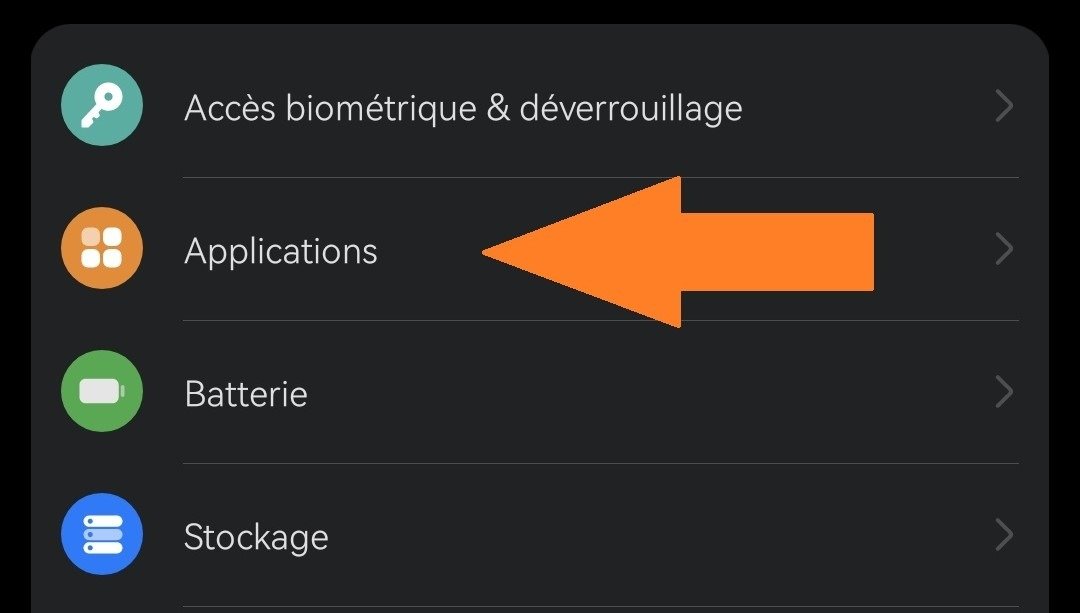
- Selecteer de problematische toepassing
- Tik op Opslag
- Tik op Cache wissen

- Tik op Gegevens verwijderen
- Let op: deze bewerking kan uw persoonlijke gegevens die aan de applicatie zijn gekoppeld, zoals uw inloggegevens, wachtwoorden of opgeslagen bestanden, wissen. Zorg ervoor dat u deze gegevens hebt opgeschreven of elders een back-up hebt gemaakt voordat u verdergaat.
Verwijder ongebruikte applicaties
Als je apps hebt gedownload die je niet meer gebruikt of waar je niet bekend mee bent, is het raadzaam ze te verwijderen om ruimte vrij te maken en te voorkomen dat ze zonder jouw toestemming worden geopend. Sommige apps kunnen problemen op je telefoon veroorzaken, zoals de foutmelding ' Google Play Services is gestopt ' die soms op het scherm verschijnt. Deze melding betekent dat de Google Play Services-app, die updates en services voor Google-apps beheert, niet meer correct werkt. Volg deze stappen om ongebruikte apps te verwijderen:
- Open de Google Play Store-app
- Tik in de rechterbovenhoek op het profielpictogram
- Tik op Apps en apparaten beheren > Beheren
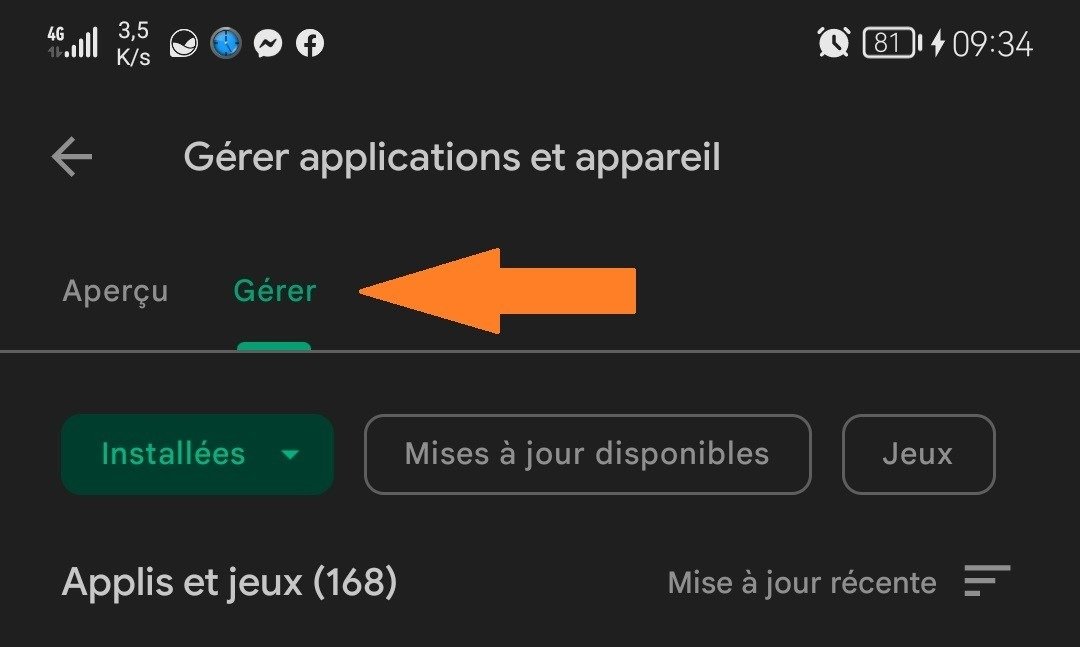
- Tik op de naam van de app die je wilt verwijderen
- Klik op Verwijderen
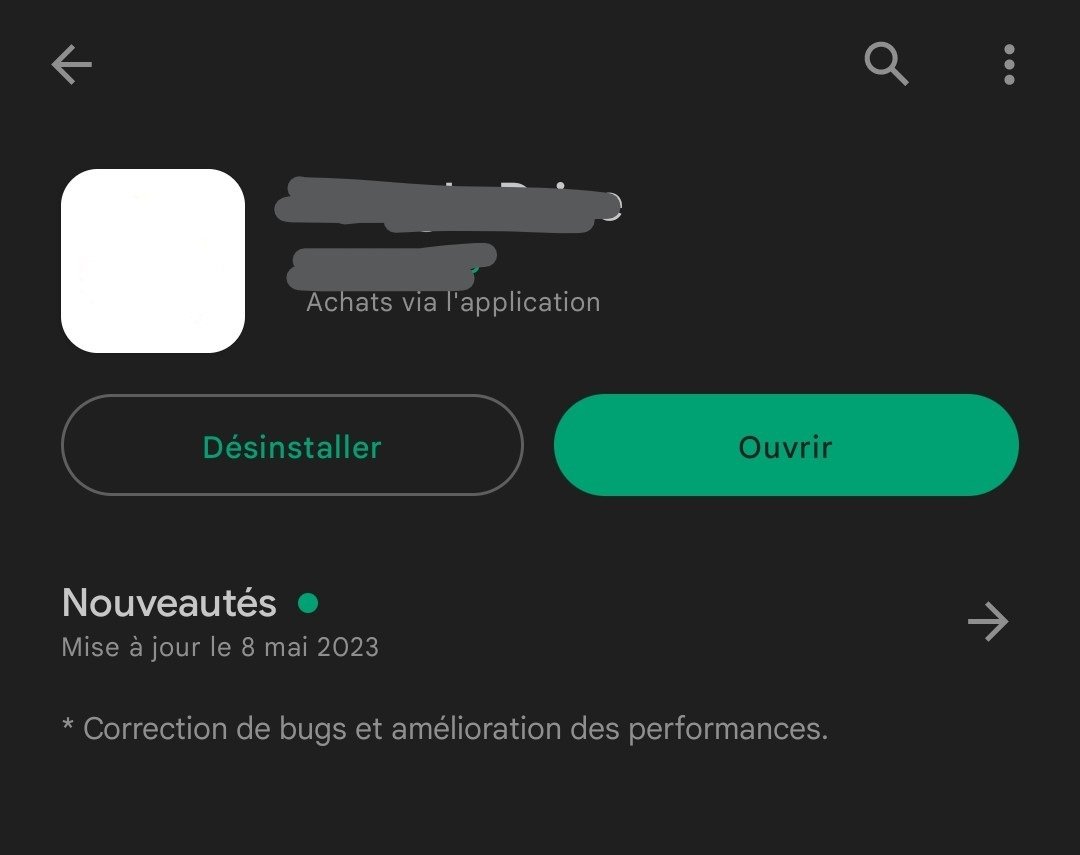
- Let op: als je een betaalde app verwijdert, kun je deze opnieuw installeren zonder hem opnieuw te hoeven kopen. Lees hoe je apps opnieuw installeert en activeert.
Gebruik een antivirusprogramma
Als u vermoedt dat een schadelijke applicatie het probleem veroorzaakt, kunt u een antimalwareprogramma gebruiken om deze te detecteren en te verwijderen. Er zijn veel antimalwareprogramma's beschikbaar in de Google Play Store, zoals Malwarebytes, Avast en Kaspersky. Volg deze stappen om een antimalwareprogramma te gebruiken: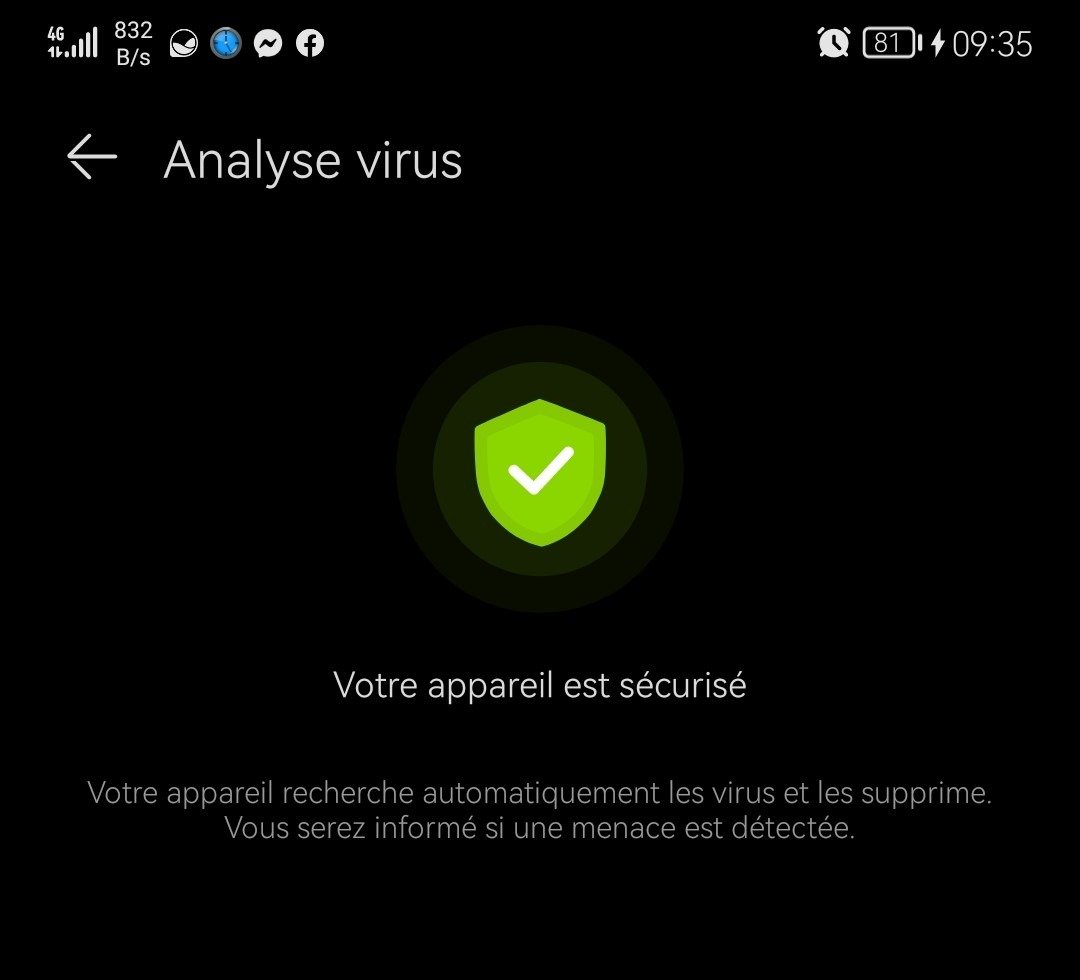
- Download en installeer een antimalware-app vanuit de Google Play Store
- Start de applicatie en verleen de benodigde machtigingen
- Tik op Analyseren of Scannen om een scan van je telefoon te starten
- Als de app schadelijke apps detecteert, tik dan op Verwijderen of Opschonen om ze te verwijderen
Reset je telefoon
Als geen van de voorgaande oplossingen werkt, kunt u proberen uw telefoon terug te zetten naar de fabrieksinstellingen. Hierdoor worden al uw persoonlijke gegevens, apps en instellingen gewist en wordt uw telefoon teruggezet naar de oorspronkelijke staat. Voordat u verdergaat, is het belangrijk om een back-up te maken van uw belangrijke gegevens op een extern opslagapparaat of in de cloud . Volg deze stappen om uw telefoon terug te zetten: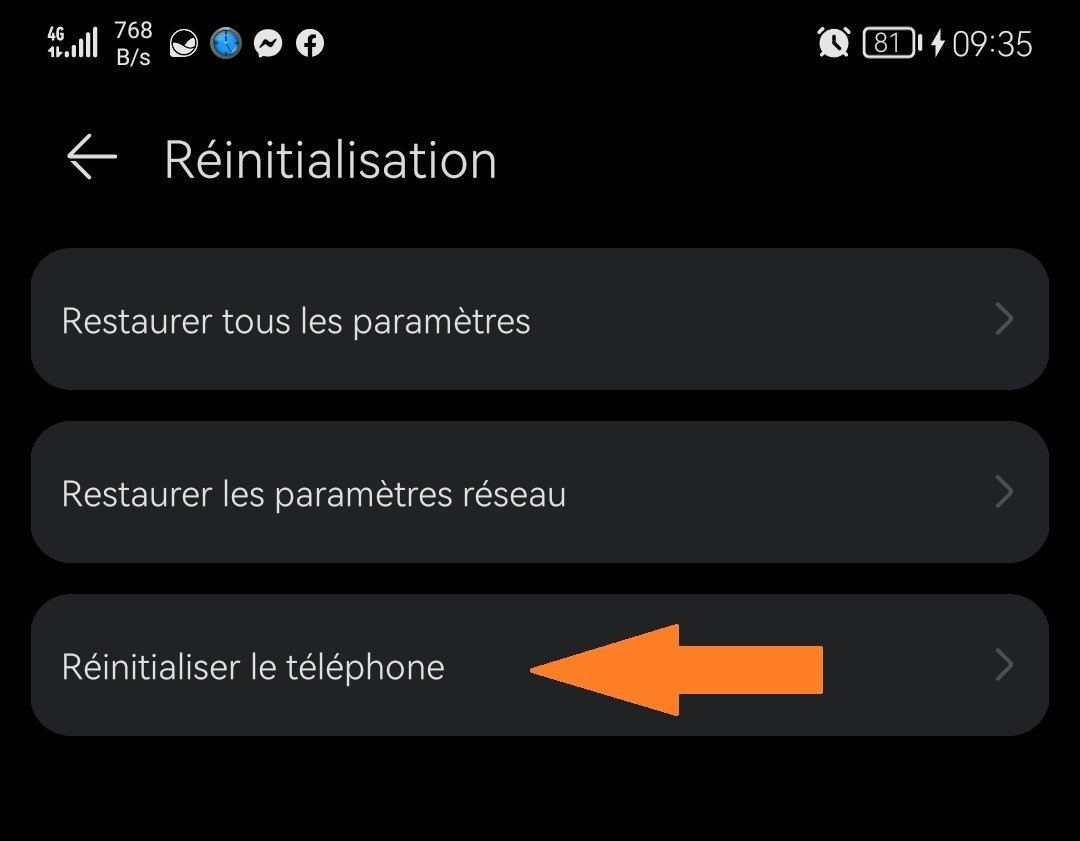
- Ga naar de instellingen van je telefoon
- Tik op Systeem > Back-up en reset
- Tik op Fabrieksinstellingen herstellen Telefoon resetten
- Bevestig door op Alles wissen te drukken
- Wacht tot het proces is voltooid en herstart je telefoon
Vergelijkende tabel van oplossingen
| Oplossing | Voordelen | Nadelen |
| Startupmanager | Hiermee kunt u bepalen welke applicaties bij het opstarten worden gestart | Vereist rootrechten |
| Wis de cache en verwijder de gegevens | Hiermee kunt u problemen oplossen die verband houden met een specifieke toepassing | Uw persoonlijke gegevens met betrekking tot de aanvraag kunnen worden verwijderd |
| Verwijder ongebruikte applicaties | Dit maakt ruimte vrij en voorkomt conflicten tussen applicaties | Mogelijk is het nodig om bepaalde applicaties opnieuw te installeren |
| Antimalware-applicatie | Het stelt je in staat om schadelijke applicaties te detecteren en te verwijderen | Kan de prestaties van de telefoon vertragen |
| Reset de telefoon | Hiermee kunt u de telefoon weer in nieuwstaat herstellen | Wis al uw persoonlijke gegevens, applicaties en instellingen |
Veelgestelde vragen
Hieronder vindt u een aantal veelgestelde vragen van internetgebruikers over dit onderwerp:
Waarom opent mijn telefoon apps vanzelf?
Er zijn verschillende mogelijke oorzaken voor dit fenomeen. Het kan een probleem zijn met de digitizer (het deel van het scherm dat aanrakingen detecteert), met het besturingssysteem (de software die de werking van de telefoon regelt) of met een app van derden (een app die u hebt gedownload).
Hoe kan ik zien of mijn telefoon is geïnfecteerd met malware?
Er zijn verschillende tekenen die erop kunnen wijzen dat uw telefoon is geïnfecteerd met malware. Bijvoorbeeld als uw telefoon zich vreemd gedraagt (apps vanzelf opent, ongewenste advertenties weergeeft, meer batterij verbruikt dan normaal...), als uw internetrekening ongewoon hoog is, als u verdachte berichten of oproepen ontvangt, of als u onbekende apps op uw telefoon ziet.
Hoe kan ik mijn telefoon beschermen tegen malware?
De beste manier om je telefoon te beschermen tegen malware is door antivirus- of antimalwaresoftware te gebruiken. Je kunt ook een aantal goede gewoonten aanleren, zoals niet klikken op verdachte links of bijlagen, geen apps downloaden van onofficiële bronnen, je besturingssysteem en apps regelmatig bijwerken en je telefoon niet verbinden met onbeveiligde openbare wifi-netwerken.
Hoe maak ik een back-up van mijn gegevens voordat ik mijn telefoon reset?
Voordat je je telefoon terugzet naar de fabrieksinstellingen, is het belangrijk om een back-up te maken van je belangrijke gegevens op een extern opslagapparaat of in de cloud. Je kunt hiervoor verschillende methoden gebruiken, zoals het overzetten van je bestanden naar een computer via een USB-kabel, het gebruik van een geheugenkaart of een OTG (On-The-Go) USB-flashdrive, het synchroniseren van je gegevens met een online service zoals Google Drive of Dropbox, of het gebruik van een speciale app zoals Samsung Smart Switch of Huawei Backup. Als je per ongeluk belangrijke bestanden van je telefoon hebt verwijderd, kun je ook proberen ze te herstellen met een app zoals Recuva voor Android , waarmee je per ongeluk verwijderde bestanden kunt terugzetten.
Hoe kan ik mijn apps opnieuw installeren en activeren na het resetten van mijn telefoon?
Nadat je je telefoon hebt teruggezet naar de fabrieksinstellingen, moet je je apps opnieuw installeren en activeren. Je kunt de Google Play Store gebruiken om de apps te vinden die je eerder hebt gedownload. Je kunt je gegevens ook herstellen vanuit een back-up die je vóór de reset hebt gemaakt. Tot slot moet je mogelijk je inloggegevens opnieuw invoeren om toegang te krijgen tot sommige apps.
Conclusie
Opent je telefoon vanzelf apps? Geen paniek! Er zijn oplossingen om dit probleem op te lossen en je telefoon weer normaal te laten werken. Je kunt proberen apps die automatisch opstarten uit te schakelen met Opstartbeheer, de cache en gegevens van apps die vastlopen te wissen, ongebruikte of verdachte apps te verwijderen, een antimalware-app te gebruiken om schadelijke apps te detecteren en te verwijderen, of zelfs je telefoon terug te zetten naar de fabrieksinstellingen. We hopen dat dit artikel nuttig was en dat je je probleem hebt kunnen oplossen. Laat gerust een reactie achter als je vragen of suggesties hebt.


