

De databesparingsmodus is een functie die het mobiele dataverbruik vermindert door de activiteit van apps op de achtergrond te beperken. Dit kan handig zijn als je een datalimiet of de batterijduur wilt verlengen de databesparingsmodus op je Samsung-smartphone wilt volg dan deze stappen.
Schakel de gegevensbesparingsmodus uit via de instellingen
De eerste manier om de databesparingsmodus uit te schakelen, is via de instellingen van je Samsung-smartphone. Zo doe je dat:
- Tik op je startscherm op het 'Applicaties' .

- Tik op Instellingen .

- Blader door de opties en tik op Stapelen .
- Selecteer de energiebesparende modus .

- Druk op de schuifknop om de energiebesparende modus .
Je kunt de databesparingsmodus ook rechtstreeks inschakelen door in de instellingen te tikken op Verbindingen > Gegevensgebruik > Databesparing . Tik vervolgens op de knop naast ' Nu inschakelen' om de databesparingsmodus uit te schakelen.
Schakel de gegevensbesparingsmodus uit via het snelmenu
De tweede manier om de databesparingsmodus uit te schakelen, is via het paneel met snelle instellingen op je Samsung-smartphone. Zo doe je dat:
- Veeg met twee vingers naar beneden over het scherm.
- Tik op het voor mobiele data om mobiele data in of uit te schakelen.
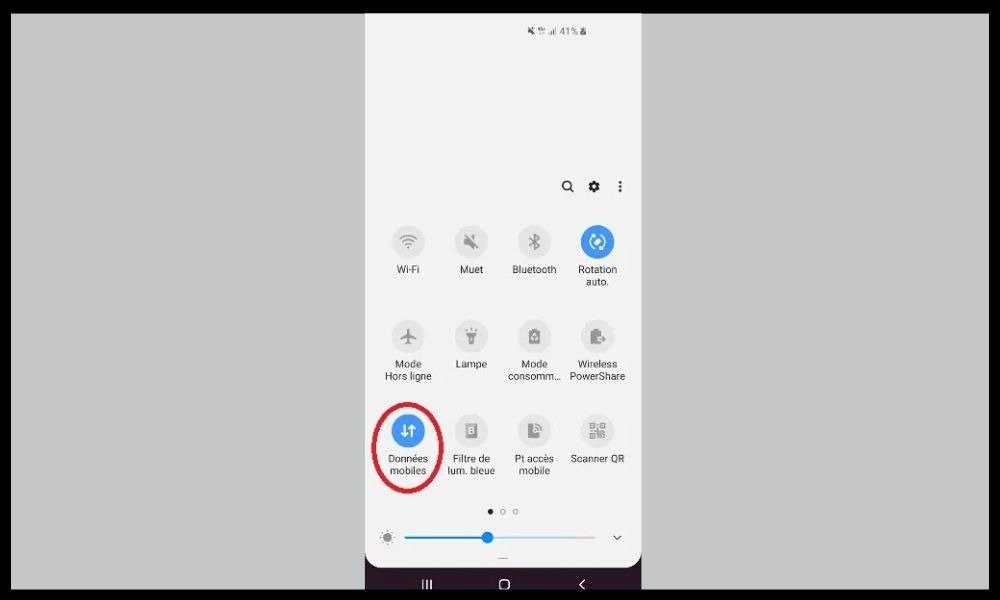
- Tik op het Data Saver- om Data Saver in of uit te schakelen.

Je kunt de pictogrammen in het snelpaneel ook aanpassen door op de drie puntjes in de rechterbovenhoek te drukken en 'Knoppen bewerken' .
Sta uitzonderingen toe voor de datasaver-functie
Als je de databesparingsmodus ingeschakeld wilt houden, maar bepaalde apps wel data op de achtergrond wilt laten gebruiken, kun je uitzonderingen maken. Zo doe je dat:
- Tik op je startscherm op het 'Applicaties' .
- Tik op Instellingen .
- Tik op Verbindingen > Gegevensgebruik > Gegevensbesparing .
- Tik op 'App toestaan' wanneer de databesparing is ingeschakeld .
- Tik op de schakelaar naast de apps die je wilt toestaan.
Je kunt deze opties ook openen via Instellingen > Apps > selecteer de app > Mobiele data > App toestaan wanneer databesparing is ingeschakeld .
Veelgestelde vragen
Hieronder vindt u enkele veelgestelde vragen over de gegevensbesparingsmodus:
Wat is het verschil tussen de energiebesparende modus en de databesparende modus?
modus is een functie die het batterijverbruik vermindert door de processorprestaties, de schermhelderheid, trillingen en geluiden te beperken. De databesparende modus is een functie die het mobiele dataverbruik vermindert door de activiteit van apps op de achtergrond te beperken.
Wat zijn de voor- en nadelen van de gegevensbesparingsmodus?
De voordelen van de databesparingsmodus zijn lagere kosten voor mobiele data, een langere batterijduur en bescherming van de privacy. De nadelen zijn onder andere een tragere laadtijd van webpagina's, het blokkeren van automatische updates, minder meldingen en verstoring van de functionaliteit van sommige apps.
Als je per ongeluk belangrijke contacten op je Samsung-smartphone hebt verwijderd of bent kwijtgeraakt, geen paniek, er zijn oplossingen om je verloren contacten te herstellen . Zorg er wel voor dat je de databesparingsmodus hebt uitgeschakeld , omdat deze de werking van sommige apps kan verstoren.
Hoe kan ik zien of de gegevensbesparingsmodus is in- of uitgeschakeld?
Je kunt zien of de gegevensbesparingsmodus is in- of uitgeschakeld door naar het voor gegevensbesparing in het paneel met snelle instellingen te kijken. Als het pictogram blauw is, is de gegevensbesparingsmodus ingeschakeld. Als het pictogram grijs is, is de gegevensbesparingsmodus uitgeschakeld.
Hoe schakel ik mobiele data in of uit op een Samsung-smartphone?
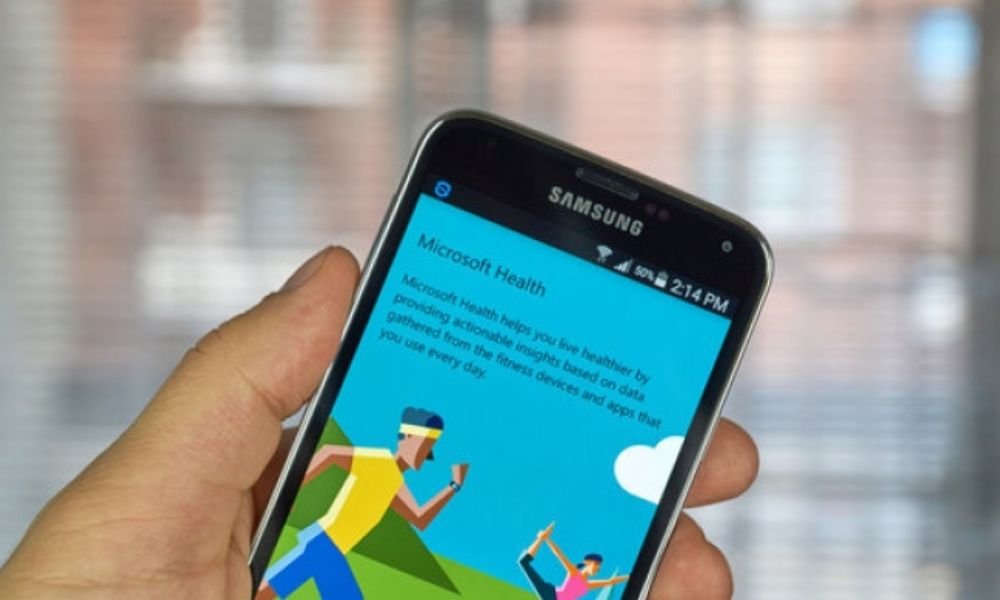
Je kunt mobiele data op een Samsung-smartphone in- of uitschakelen door op het voor mobiele data in het paneel met snelle instellingen te tikken. Je kunt ook naar Instellingen > Verbindingen > Gegevensgebruik > Mobiele data en de schuifregelaar gebruiken om mobiele data in of uit te schakelen.
Welke apps verbruiken de meeste mobiele data?
De apps die de meeste mobiele data verbruiken, zijn meestal apps die multimediacontent streamen, zoals video's, muziek of games. YouTube, Netflix, Spotify en Facebook zijn bijvoorbeeld apps die veel mobiele data verbruiken. Je kunt het dataverbruik van elke app controleren via Instellingen > Verbindingen > Dataverbruik > Mobiel dataverbruik .
Conclusie
Merk je dat de batterij van je telefoon 's nachts snel leegloopt ? Dit kan verschillende oorzaken hebben, zoals de schermhelderheid, apps die op de achtergrond draaien, meldingen, wifi of mobiele data. De energiebesparende modus is een functie die het dataverbruik vermindert door de activiteit van apps op de achtergrond te beperken . Dit kan handig zijn als je een datalimiet hebt of je batterij wilt sparen. Het kan er echter ook voor zorgen dat sommige apps niet goed functioneren of geen meldingen ontvangen. Als je de energiebesparende modus op je Samsung-smartphone wilt uitschakelen, kun je dit doen via de instellingen of het paneel met snelle instellingen. Je kunt ook uitzonderingen maken om specifieke apps toe te staan data op de achtergrond te gebruiken.


