

Het vergrendelscherm is het eerste wat je ziet als je je Xiaomi-smartphone aanzet . Hiermee kun je je apparaat beveiligen met een code, patroon, wachtwoord of vingerafdruk. Maar wist je dat je het ook naar eigen smaak kunt aanpassen? In dit artikel laten we je zien hoe je het uiterlijk, de functies en de instellingen van het vergrendelscherm van je Xiaomi-smartphone kunt wijzigen. Of je nu een recent of ouder model hebt, met MIUI 10, 11 of 12 , je vindt hier tips om je vergrendelscherm praktischer en mooier te maken.
Wijzig de achtergrond van het vergrendelscherm
Het eerste wat je kunt doen om het vergrendelscherm van je Xiaomi-smartphone te personaliseren, is de achtergrond wijzigen. Je kunt kiezen uit systeemachtergronden, dynamische achtergronden, aangepaste achtergronden of willekeurige achtergronden. Zo doe je dat:
- app Instellingen op je Xiaomi-smartphone.

- Tik op Achtergrond.
- Tik op 'Bewerken' onder de afbeelding van het vergrendelscherm.
- Bekijk de beschikbare achtergronden en tik op de achtergrond die je wilt.
- Druk op de Instellen' .
Je kunt de achtergrond van je vergrendelscherm ook wijzigen vanuit de galerij van je Xiaomi-smartphone . Open de foto of afbeelding van je keuze, tik op de drie puntjes linksonder in het scherm (dit is de optieknop) en tik vervolgens op ' Instellen als achtergrond'.
Verander de positie en stijl van de klok

De klok is een belangrijk onderdeel van het vergrendelscherm, omdat je hiermee de tijd kunt zien zonder je Xiaomi-smartphone te ontgrendelen. Maar je kunt hem ook naar eigen smaak aanpassen. Je kunt de positie, stijl en kleur veranderen. Zo doe je dat:
- Open de app Instellingen op je Xiaomi-smartphone.
- Tik op het vergrendelscherm .
- Druk op Klokstijl en Positie .
- Kies de gewenste positie: gecentreerd, linkshandig of verticaal.
- Kies de gewenste stijl: analoog, digitaal of tekst.
- Kies de gewenste kleur: wit, zwart of een aangepaste kleur.
Je kunt ook de weergave van seconden, tijdzone en kalender in- of uitschakelen.
Schakel meldingen en snelkoppelingen in
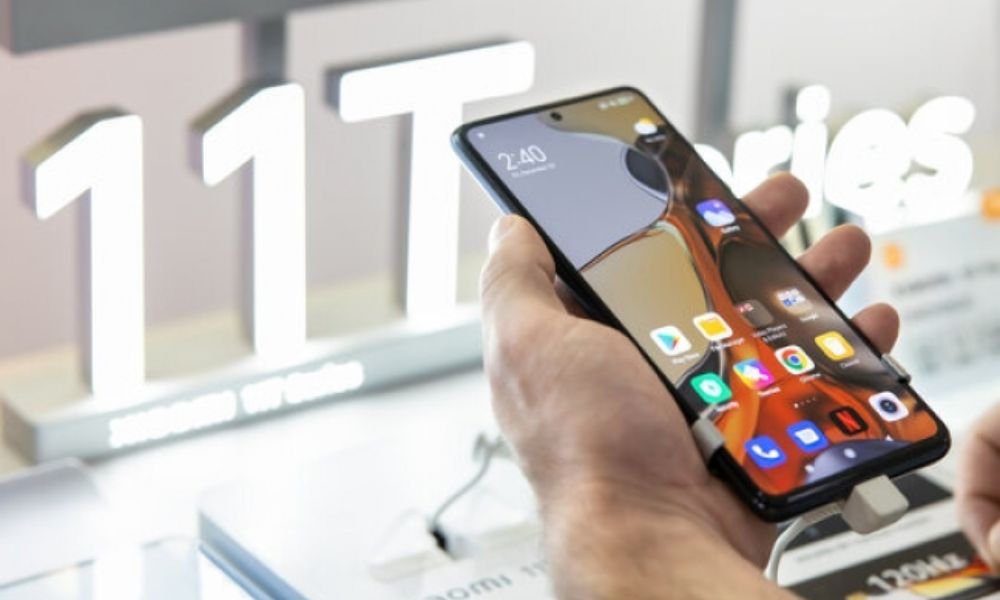
Het vergrendelscherm van je Xiaomi-smartphone biedt je ook snelle toegang tot je meldingen en favoriete apps. Je kunt deze functies naar behoefte in- of uitschakelen. Zo doe je dat:
- app Instellingen op je Xiaomi-smartphone.
- Tik op het vergrendelscherm .
- Om meldingen in te schakelen, tik je op Meldingen op het vergrendelscherm en kies je de gewenste opties: alle meldingen weergeven, meldingspictogrammen weergeven, de inhoud van meldingen weergeven of gevoelige meldingen verbergen.
- Om snelkoppelingen te activeren, tik je op Snelkoppelingen en kies je de gewenste apps: zaklamp, Mi Home, Mi Remote of geen.
Je kunt ook wijzigen hoe je snelkoppelingen opent: door de homeknop lang ingedrukt te houden, vanaf de onderkant van het scherm naar links of rechts te vegen of door twee keer op de knop voor volume omlaag te drukken.
Schakel gebaren en methoden in om het scherm te activeren
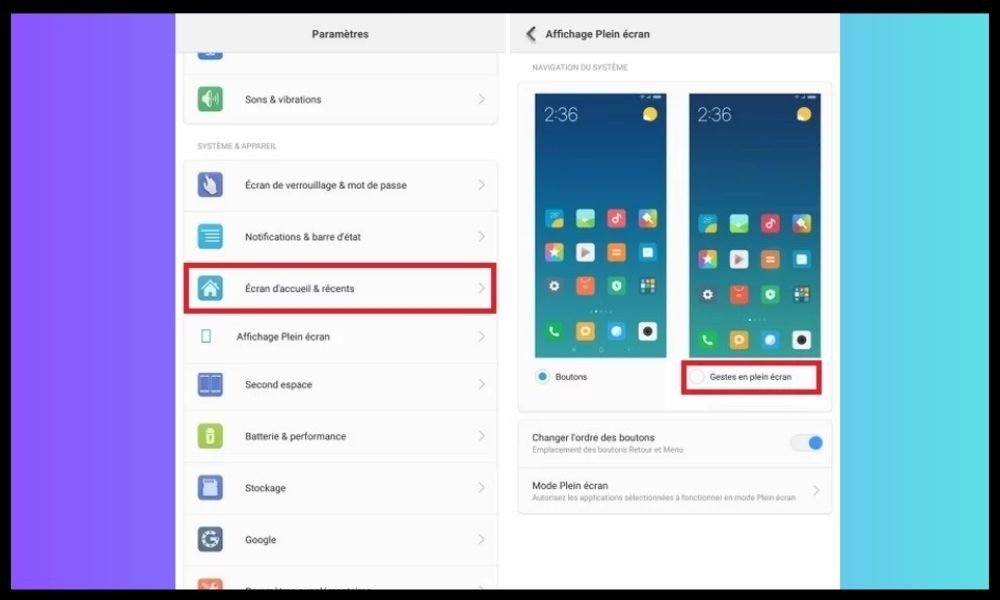
Het vergrendelscherm van je Xiaomi-smartphone kan je ook meer comfort en gemak bieden dankzij gebaren en methoden om het scherm te activeren. Je kunt deze opties naar wens in- of uitschakelen. Zo doe je dat:
- app Instellingen op je Xiaomi-smartphone.
- Tik op het vergrendelscherm .
- Om gebaren in te schakelen, tik je op 'Gebaren voor vergrendelscherm' en kies je de gewenste gebaren: dubbel tikken om het scherm te activeren, vegen om te ontgrendelen, de camera starten of muziek bedienen.
- Om methoden in te schakelen waarmee het scherm kan worden geactiveerd, tik je op 'Methoden om het scherm te activeren' en kies je de gewenste methode: scherm optillen om te activeren, dubbel tikken op het scherm of het vergrendelscherm voor meldingen activeren.
Je kunt de donkere modus op het vergrendelscherm ook in- of uitschakelen; deze past zich automatisch aan het omgevingslicht aan.
Veelgestelde vragen
Hieronder vindt u enkele veelgestelde vragen over het vergrendelscherm van Xiaomi-smartphones:
Hoe kan ik mijn vergrendelschermwachtwoord wijzigen?
Om je vergrendelschermwachtwoord te wijzigen app Instellingen , tik je op Beveiliging en vervolgens op Schermvergrendeling . Je moet je huidige wachtwoord invoeren en daarna een nieuw wachtwoord , pincode of patroon kiezen.
Hoe kan ik het weer op het vergrendelscherm weergeven?
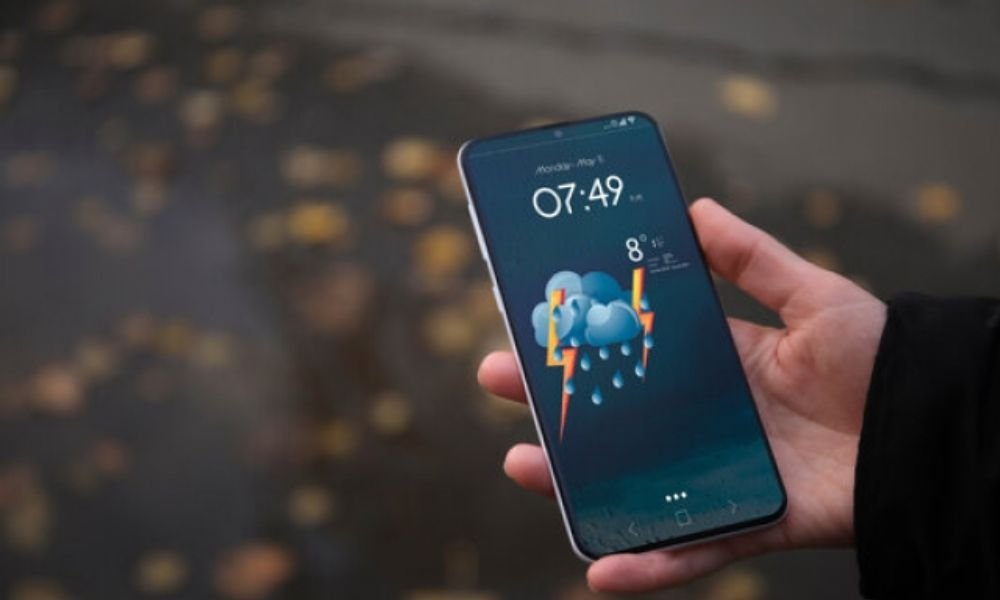
Om het weer op je vergrendelscherm weer te geven app Instellingen , tik je op Vergrendelscherm en vervolgens op Weer weergeven. Je moet locatieservices inschakelen en een stad kiezen.
Hoe kan ik het batterijniveau op het vergrendelscherm weergeven?
Om het batterijniveau op het vergrendelscherm weer te geven app Instellingen , tik je op Batterij en prestaties en vervolgens op Batterij-indicator . Je kunt kiezen tussen een percentage, een grafiek of geen indicator.
Hoe schakel ik het vergrendelscherm uit?
Om het vergrendelscherm uit te schakelen , open je de app Instellingen, tik je op Beveiliging en vervolgens op Schermvergrendeling. Je moet je wachtwoord invoeren en vervolgens 'Geen' selecteren als vergrendelingsoptie.
Hoe verander ik de taal van het vergrendelscherm?
Om de taal van het vergrendelscherm te wijzigen app Instellingen , tik je op Taal en invoer en vervolgens op Taal. Je kunt dan je voorkeurstaal kiezen uit de beschikbare opties.
Hoe verander ik het ontgrendelgeluid?
Om het ontgrendelingsgeluid te wijzigen app Instellingen , tik je op Geluid en trillingen en vervolgens op Geluid voor schermontgrendeling . Je kunt je gewenste geluid kiezen uit de beschikbare opties. Als je problemen ondervindt met het geluid van de luidspreker van je Xiaomi-smartphone , zoals een laag of vervormd volume , kun je de stappen in dit artikel volgen om het probleem met het luidsprekergeluid van Xiaomi op te lossen .
Hoe verander ik het thema van het vergrendelscherm?
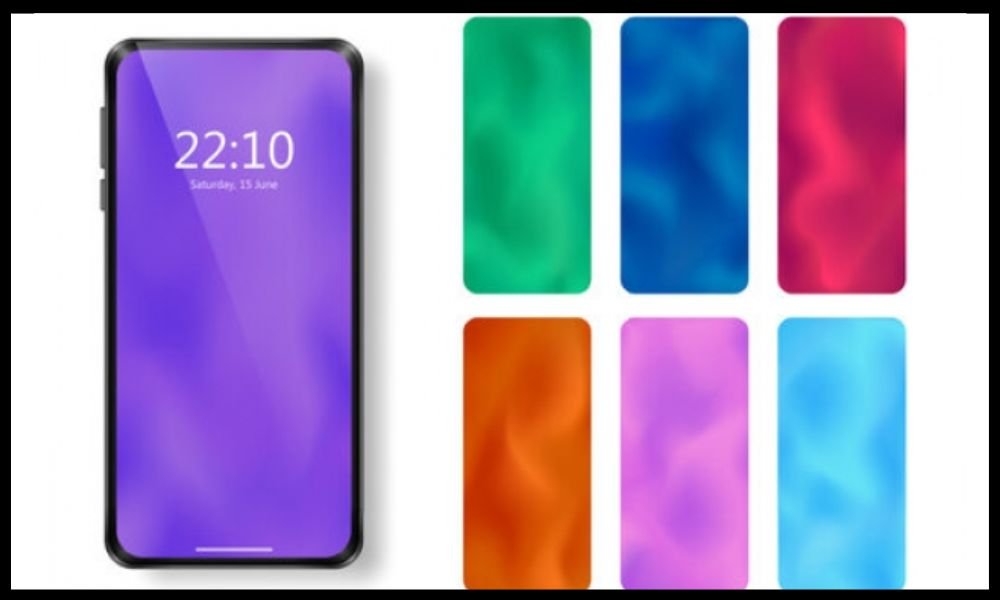
Om het thema van je vergrendelscherm te wijzigen Thema's -app , tik je op Mijn account en vervolgens op Aangepaste schermen . Je kunt dan je favoriete thema kiezen uit de beschikbare opties.
Hoe voeg ik een aangepast bericht toe aan het vergrendelscherm?
Om een aangepaste boodschap aan je vergrendelscherm toe te voegen , open je de app Instellingen, tik je op Vergrendelscherm en vervolgens op Handtekening vergrendelscherm. Je kunt dan de tekst invoeren die je op het scherm wilt weergeven.
Hoe verander ik het lettertype op het vergrendelscherm?
Om het lettertype van het vergrendelscherm , waarmee je de stijl en grootte van de tekst op het scherm kunt aanpassen, open je de Instellingen , tik je op Weergave en vervolgens op Lettertype . Je kunt je favoriete lettertype kiezen uit de aangeboden opties of andere lettertypen downloaden uit de online store.
Hoe kan ik de helderheid van het vergrendelscherm aanpassen?
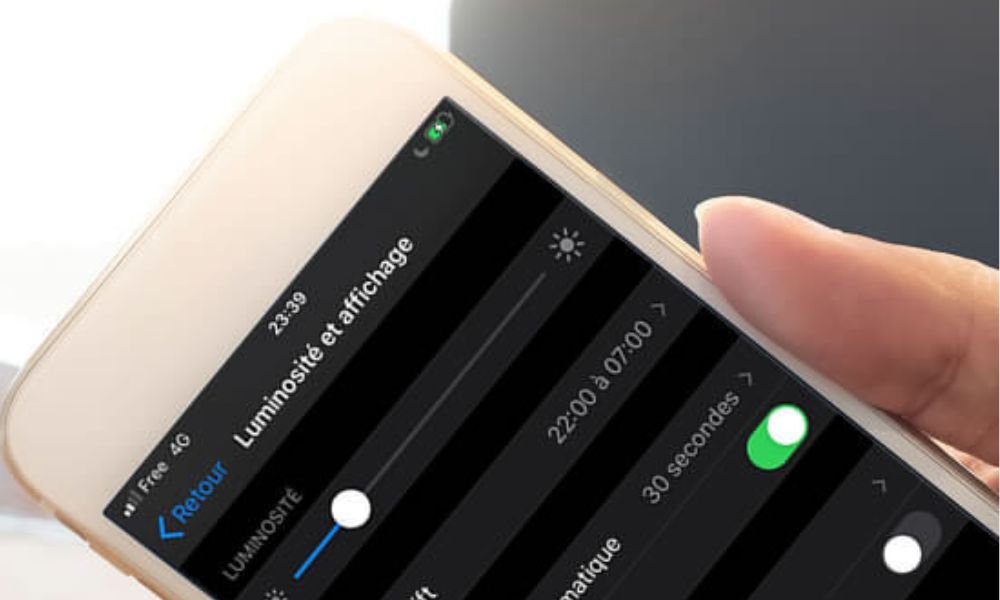
Om de helderheid van het vergrendelscherm aan te passen aan de lichtomstandigheden, open je de Instellingen , tik je op Scherm en vervolgens op Helderheid . Je kunt de helderheid handmatig aanpassen met de schuifregelaar of de automatische modus inschakelen, waarbij de helderheid zich aanpast aan het omgevingslicht.
Hoe kan ik de time-out van het vergrendelscherm wijzigen?
Om de time-out van het vergrendelscherm te wijzigen , waarmee je kunt instellen hoe lang het scherm aan blijft nadat je je Xiaomi-smartphone niet meer gebruikt, open je de Instellingen , tik je op Scherm en vervolgens op Slaapstand . Je kunt de gewenste time-out kiezen uit de beschikbare opties: 15 seconden, 30 seconden, 1 minuut, 2 minuten, 5 minuten of 10 minuten.
Hoe activeer ik de energiebesparende modus op het vergrendelscherm?
Om de energiebesparingsmodus op het vergrendelscherm te activeren , waarmee je het batterijverbruik van je Xiaomi-smartphone kunt verlagen door de systeemprestaties en -functies te beperken, open je de Instellingen , tik je op Batterij en prestaties en vervolgens op Energiebesparing. Je kunt deze modus handmatig of automatisch in- of uitschakelen op basis van een batterijdrempel en kiezen welke beperkingen je wilt toepassen: mobiele data uitschakelen in de standby-modus, de processorfrequentie verlagen, systeemanimaties uitschakelen, enzovoort.
Conclusie
Je hebt nu alle tools die je nodig hebt om het vergrendelscherm van je Xiaomi-smartphone te personaliseren . Je kunt de achtergrond, de klok, meldingen, snelkoppelingen, gebaren en ontwaakmethoden wijzigen. Zo maak je je vergrendelscherm aantrekkelijker, praktischer en beter afgestemd op jouw behoeften. Experimenteer gerust met de verschillende opties en ontdek welke het beste bij je passen. En als je een probleem met je smartphone tegenkomt, bijvoorbeeld als je Xiaomi vastloopt in de fastboot-modus, kun je onze handleiding raadplegen voor een eenvoudige oplossing .


