
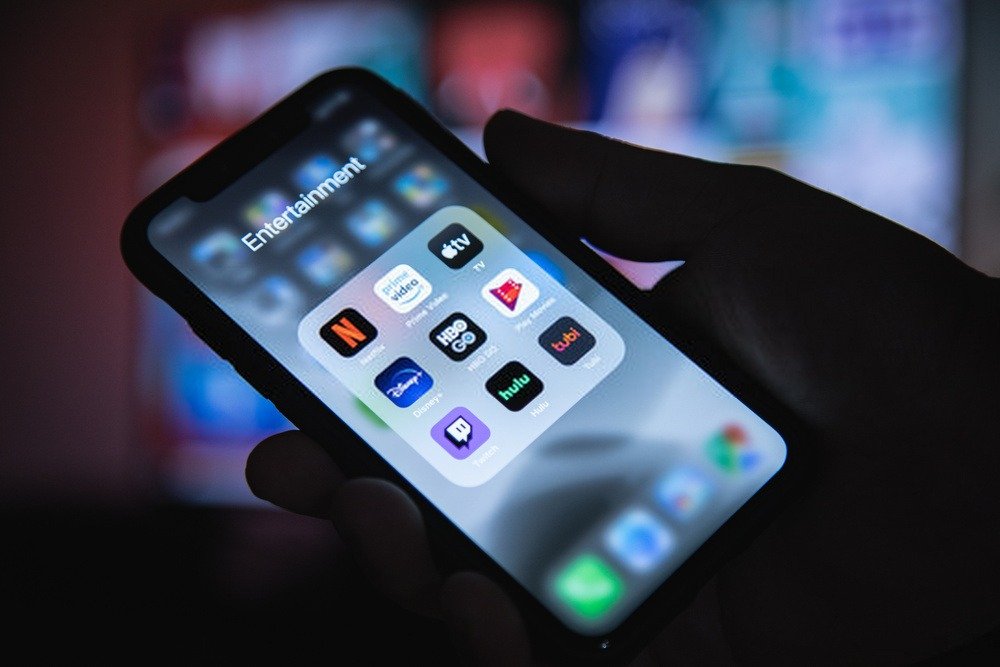
Miracast is een technologie waarmee je een Android-smartphone kunt verbinden met een tv. Door deze functie in te schakelen, kun je het scherm van je smartphone delen op je televisie. Er is momenteel een breed scala aan Miracast-apps beschikbaar die compatibel zijn met iPhones!
Wil je meer weten over Miracast? Dit artikel behandelt het onderwerp in al zijn aspecten!
Wat houdt Miracast in de praktijk in?
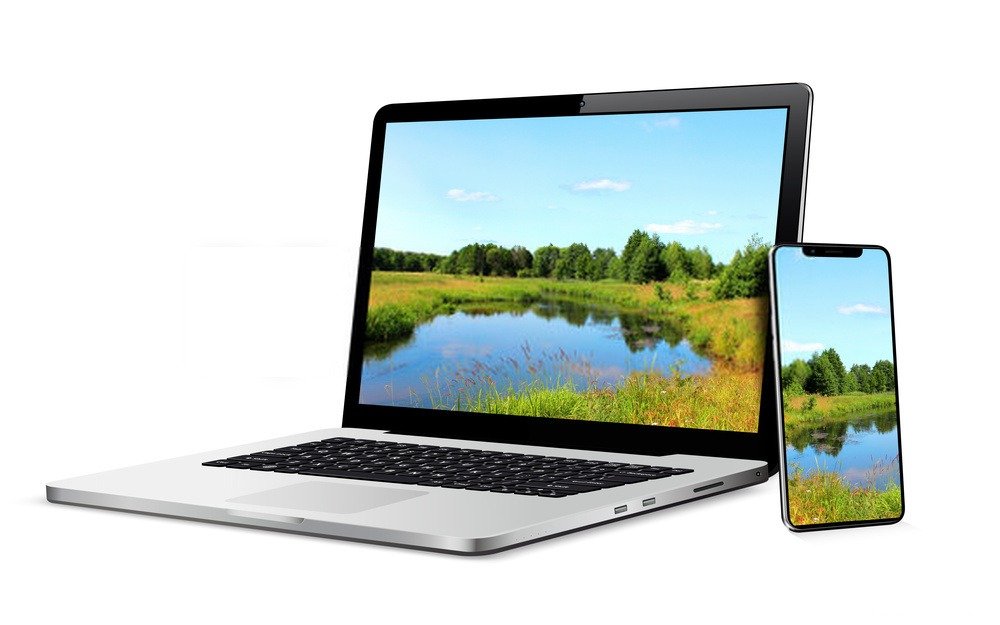
Miracast, ontwikkeld door het Wi-Fi Alliance-consortium eind 2012, is een technologie waarmee je het scherm en geluid van je smartphone of computer kunt delen op een televisie zonder HDMI-kabels te gebruiken.
Kortom, met schermdeling kun je je content gelijktijdig van het ene apparaat naar het andere streamen, draadloos dankzij wifi . Een ware innovatie sinds de lancering!
Miracast-oplossingen voor iPhone!

De eerste vraag die je je normaal gesproken zou moeten stellen is: Kan Miracast op een iPhone gebruikt worden? Welnu, het antwoord is: Ja!
Alle het besturingssysteem van Apple ondersteunen Miracast !
Hier vind je de meest effectieve oplossingen om draadloos content van je iPhone naar je tv te streamen!
1. Chromecast
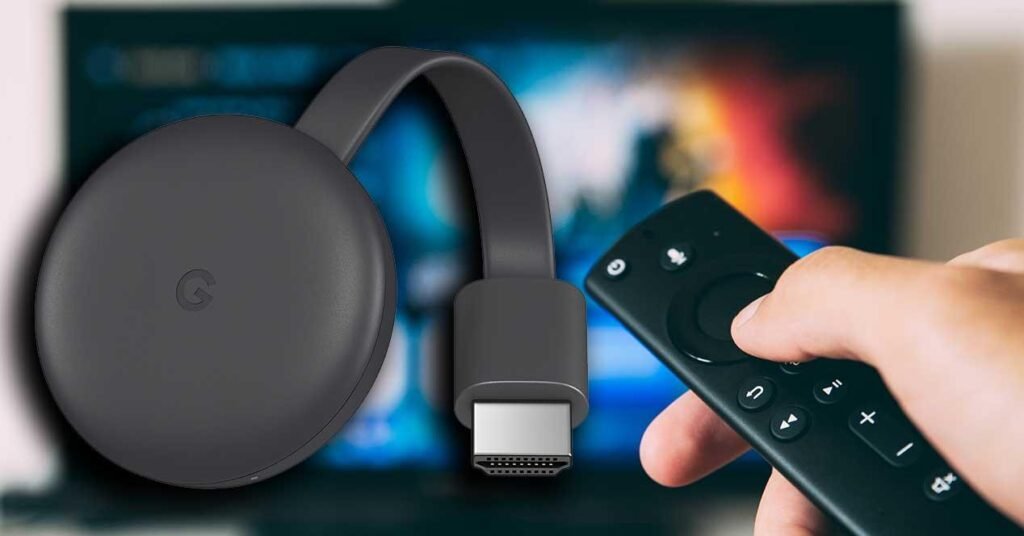
Ongeacht het besturingssysteem van je telefoon is Chromecast de beste oplossing. Het is een draadloze technologie van Google waarmee je het scherm van elk mobiel apparaat op een televisie kunt projecteren. Google biedt de Chromecast Wi-Fi-dongle aan voor minder dan €40.
Goed om te weten: je hebt geen smart-tv nodig om Chromecast te gebruiken! Alleen een HDMI-poort en een wifi-verbinding thuis!
Je kunt het hier te koop vinden:

Nadat je de sleutel uit de verpakking hebt gehaald, moet je hem aansluiten op de HDMI-poort van je tv om hem te kunnen gebruiken.
Chromecast installeren
Volg daarna deze stappen om je Google Chromecast correct te gebruiken:
- Stap 1: Ga naar de App Store en download en installeer de Google Cast-app.
- Stap 2: Nadat je de applicatie op je iPhone of iPad hebt geïnstalleerd, zet je je televisie aan en volg je de instructies op het scherm.
- Stap 3: Chromecast voert vervolgens een automatische update uit. Daarna bent u klaar! Uw Google Chromecast is nu volledig operationeel.
Om een video vanaf je iPhone naar je tv te streamen met Chromecast
Als je een video vanaf je iPhone naar je tv-scherm wilt streamen, moet je het volgende doen:
- Stap 1: Start op je iPhone de video die je op je tv-scherm wilt bekijken.
- Stap 2: Klik vervolgens op de Chromecast-knop in de taakbalk van uw mobiele apparaat. De video wordt dan automatisch op uw televisiescherm weergegeven.
Hiermee verander je je iPhone in een virtuele afstandsbediening. De procedure blijft hetzelfde, ongeacht welke app je gebruikt. Je moet er alleen voor zorgen dat de app compatibel is met de Chromecast Wi-Fi-dongle van Google.
Om het je gemakkelijker te maken: hier is een instructievideo
Belangrijke opmerking : In tegenstelling tot Apple TV is het niet mogelijk om het volledige scherm van je iPhone (schermspiegeling) op je tv te projecteren.
2. AirPlay

Om haar klanten te helpen en hen optimaal te laten profiteren van de voordelen van " Mirroring Technology ", heeft het bedrijf uit Cupertino gekozen voor een eigen technologie: AirPlay ! Dit is een standaard die het gebruik van een Apple TV vereist en waarmee het scherm draadloos op de televisie kan worden geprojecteerd, net als bij Miracast.
Wil je weten hoe je AirPlay kunt gebruiken om het scherm van je iPhone op je Apple TV weer te geven? Volg dan de onderstaande stappen!
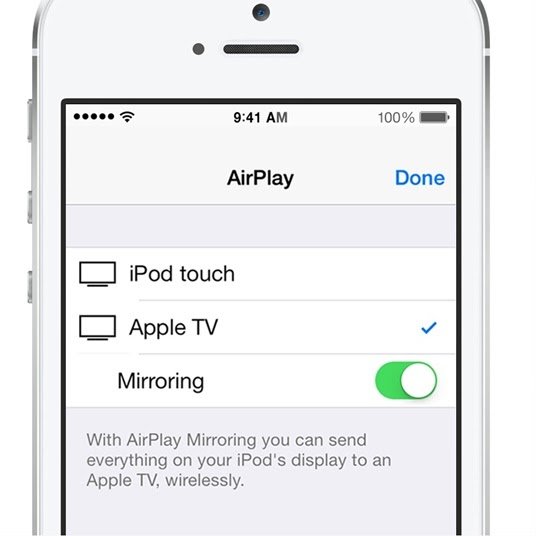
- Stap 1: Begin met het verbinden van uw apparaat en uw Apple TV met hetzelfde netwerk.
- Stap 2: Gebruik je iPhone of iPad en open het apparaatbedieningscentrum.
- Stap 3: Klik op het AirPlay Mirroring-symbool om het overzicht te openen.
- Stap 4 : Zoek en selecteer uw tv in de lijst met aangesloten apparaten.
- Stap 5: Voer tot slot uw AirPlay-wachtwoord in. Nu kunt u eenvoudig de beeldverhouding en zoominstellingen van uw tv aanpassen, zodat deze het hele scherm vult.
Wat als je geen Apple TV hebt?
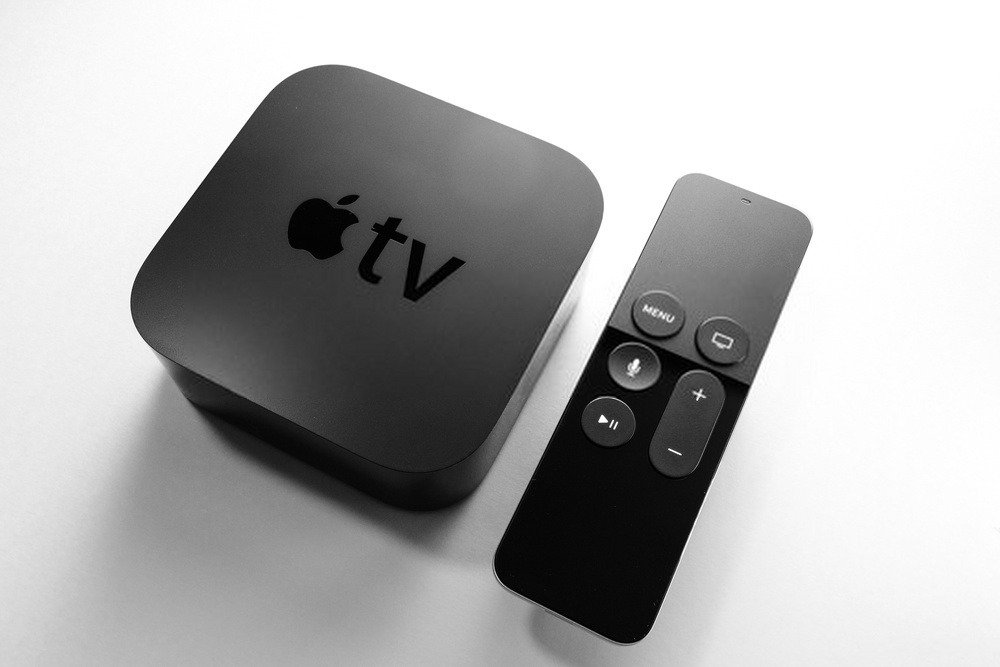
Het nadeel van deze methode is dat je een Apple TV nodig hebt om content van je iPhone naar je tv te streamen, en niet iedereen heeft er een.
Als je geen smart-tv hebt, raden we je ten zeerste aan om een Chromecast aan te schaffen!
Als je daarentegen een smart-tv hebt, zijn er diverse gratis apps die wel werken!
3. AirParrot
Er zijn diverse alternatieven voor mediaspelers met AirPlay-functionaliteit. Niet alle alternatieven werken echter even goed. De beste die wij voor je hebben gevonden is: AirParrot !
Dit is een multimediaplatform gebaseerd op technologie waarmee je digitale mediabestanden kunt verzenden of meerdere mediabronnen op een groter scherm kunt weergeven.
Na de installatie detecteert AirParrot direct beschikbare apparaten in uw lokale netwerk. Het snelle verbindingssysteem weet vervolgens welke content beschikbaar is op uw netwerk en welke waarschijnlijk gedeeld zal worden!
Naast muziekbestanden kun je ook video's, presentaties en zelfs je hele scherm delen. Desgewenst kun je AirParrot met meerdere apparaten tegelijk gebruiken!
4. AirServer
Dit is een gebruiksvriendelijke applicatie! Benieuwd hoe je aan de slag kunt? Volg de onderstaande stappen:
Stap 1: AirServer -app en installeer deze op je smart-tv.
Stap 2: Net zoals je eerder deed om een iPhone met een Apple TV te verbinden, moet je vanaf de basis omhoog vegen om het bedieningscentrum te openen.
Stap 3: AirPlay Mirroring- pictogram.
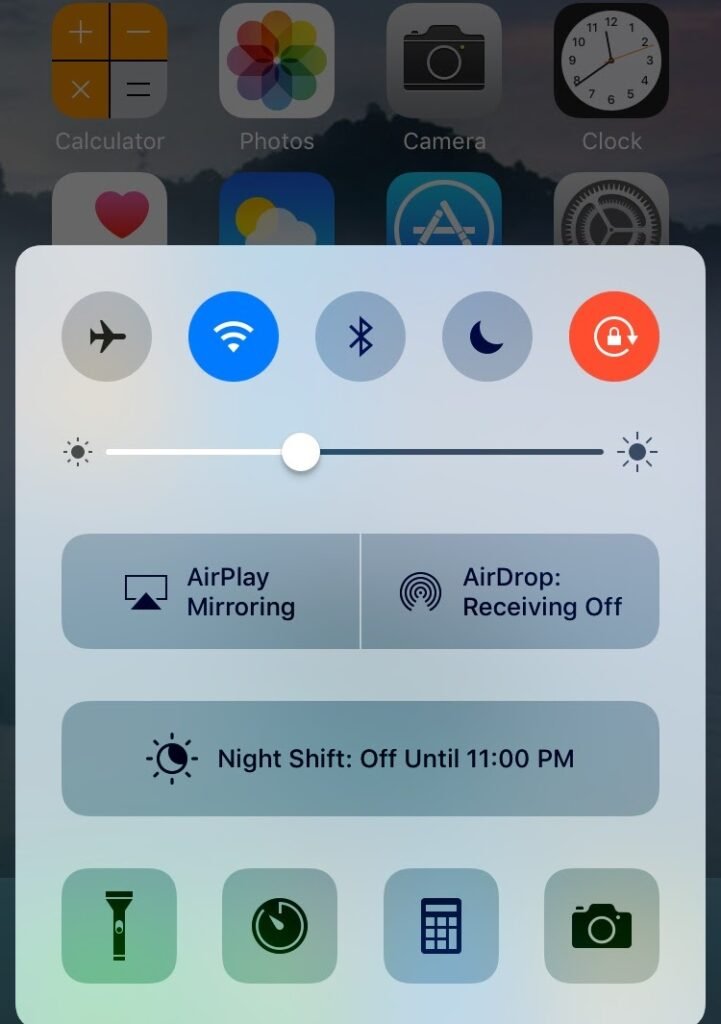
Stap 4: Klik op het AirPlay Mirroring-pictogram en selecteer de smart-tv waarop AirServer is geïnstalleerd.
Stap 5: Normaal gesproken zou het scherm op je smart-tv moeten verschijnen als je deze stappen correct volgt.
Let op : als je wilt, kun je het scherm van je iPhone ook projecteren op een ander apparaat, zoals een laptop of Mac, door dezelfde procedure te volgen!
5. AirBeam
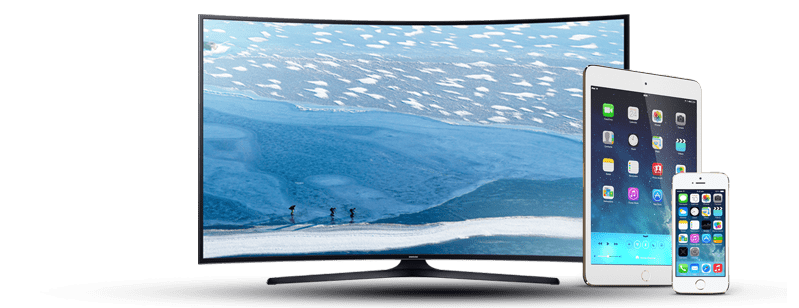
Met AirBeam TV kunt u uw telefoon in recordtijd verbinden met een Samsung Smart TV . Houd er echter rekening mee dat deze functie alleen werkt met Samsung tv's en andere modellen die na 2012 zijn geproduceerd. Het is echter een zeer efficiënte optie die geen technische kennis vereist.
Hieronder volgen de stappen om je iPhone met een smart-tv te verbinden.
- Stap 1: Verbind uw Samsung-tv met hetzelfde netwerk als uw iPhone-smartphone.
- Stap 2: Klik eerst op het pictogram in de menubalk en wacht vervolgens tot de andere opties verschijnen.
- Stap 3: Het pictogram van uw tv verschijnt in de groep met apparaten. Klik er vervolgens op om verbinding te maken.


