

KakaoTalk is een zeer populaire instant messaging-app in Zuid-Korea , met meer dan 50 miljoen maandelijks actieve gebruikers. Gebruikers kunnen er communiceren met vrienden, familie en collega's door tekstberichten, afbeeldingen, video's en stickers te versturen, spraak- en videogesprekken te voeren en nog veel meer. De app biedt ook tal van extra functies, zoals online winkelen , games , nieuwszenders, mobiele betalingen en meer.
Als je KakaoTalk gebruikt, weet je misschien dat er verschillende manieren zijn om in te loggen op je account op verschillende apparaten. Een daarvan is inloggen met een QR-code. Hiermee kun je een barcode scannen met je smartphone om toegang te krijgen tot KakaoTalk op een tablet, iPad, computer of andere smartphone. Deze methode is handig, snel en veilig, omdat je je e-mailadres of wachtwoord niet hoeft in te voeren.
In dit artikel leggen we uit hoe je verbinding kunt maken met KakaoTalk via QR-codes . We beschrijven drie verschillende methoden, afhankelijk van het type apparaat dat je wilt gebruiken. Daarnaast beantwoorden we de meestgestelde vragen over dit onderwerp.
Methode 1: Maak verbinding met KakaoTalk op een tablet of iPad door de QR-code te scannen met je smartphone

Als je een tablet of iPad hebt en KakaoTalk erop wilt gebruiken, kun je dat doen door de QR-code met je smartphone te scannen. Volg hiervoor de volgende stappen:
- Download en installeer de KakaoTalk-app op je tablet of iPad via de App Store of Google Play Store.
- Open de applicatie en tik op ' Inloggen '.
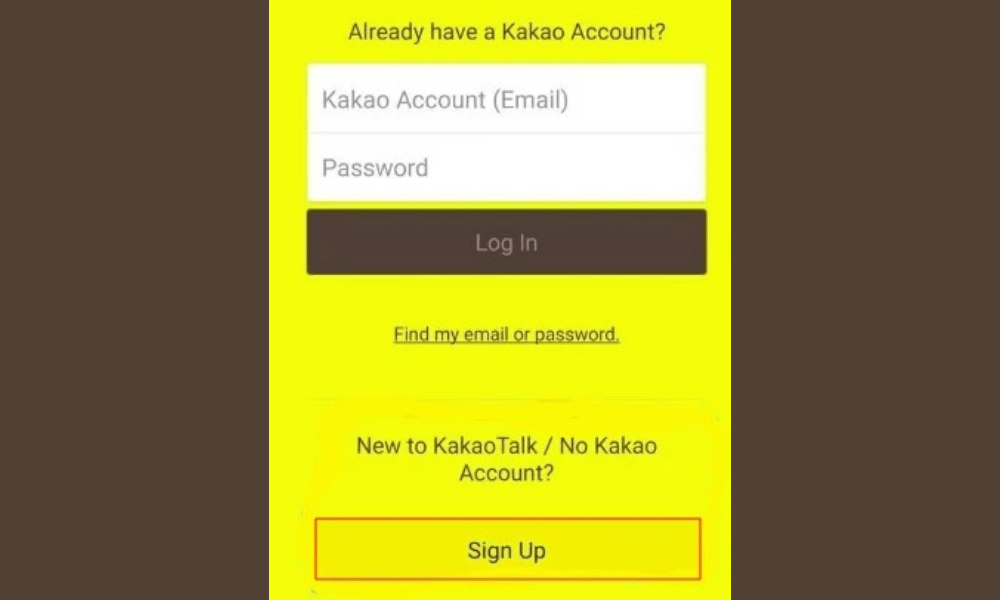
- Open de KakaoTalk-app op je smartphone en tik op het tandwielpictogram in de rechterbovenhoek om de instellingen te openen.
- Tik op ' Privacy ' en vervolgens op ' Kakao-account '.
- Tik op ' Verbindingsbeheer optie Verbinden met QR-code .
- Voer uw wachtwoord in en druk op ' Bevestigen '.
- Tik op je tablet of iPad op ' QR-code scannen ' en scan de code die op je smartphone verschijnt.

- Je bent nu verbonden met KakaoTalk op je tablet of iPad.
Methode 2: Maak verbinding met KakaoTalk op een computer door de QR-code te scannen met je smartphone
Als je een computer hebt en KakaoTalk erop wilt gebruiken, kun je dat doen door de QR-code met je smartphone te scannen. Volg hiervoor de volgende stappen:
- Download en installeer de KakaoTalk-applicatie voor pc op uw computer via de officiële website (klik hier) .
- Open de applicatie en klik op ' Inloggen '.
- Open de KakaoTalk-app op je smartphone en tik op het tandwielpictogram in de rechterbovenhoek om de instellingen te openen.
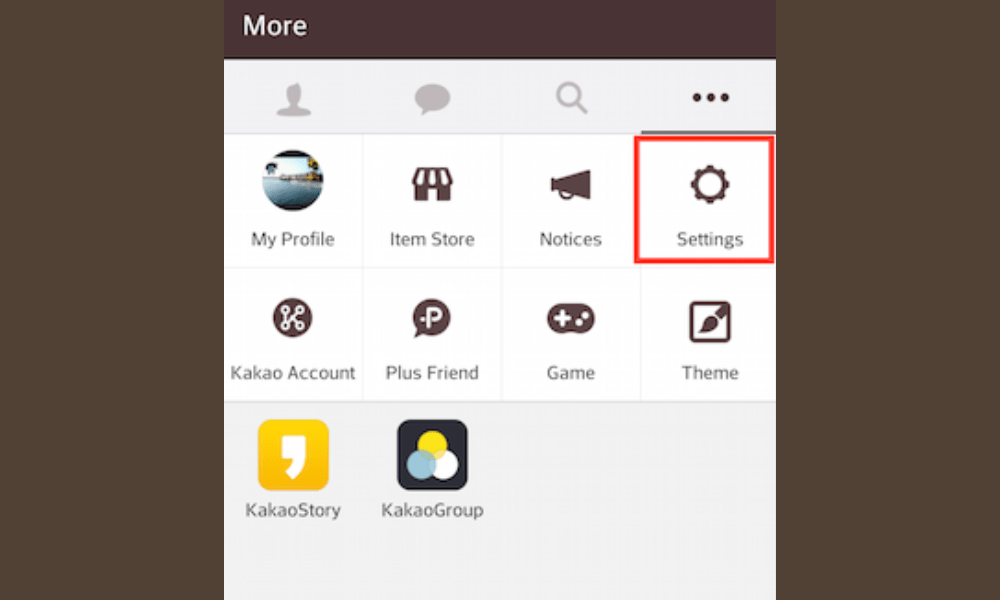
- Tik op ' Privacy ' en vervolgens op 'Kakao-account '.
- Tik op ' Verbindingsbeheer optie Verbinden met QR-code .
- Voer uw wachtwoord in en druk op ' Bevestigen '.
- Klik op je computer op ' QR-code scannen ' en scan de code die op je smartphone verschijnt.
- Je bent nu verbonden met KakaoTalk op je computer.
Methode 3: Maak verbinding met KakaoTalk op een andere smartphone door de QR-code te scannen met je hoofdtelefoon
Als je een andere smartphone hebt en KakaoTalk daarop wilt gebruiken, kun je dat doen door de QR-code te scannen met je eigen smartphone. Volg hiervoor de volgende stappen:
- Download en installeer de KakaoTalk-app op je andere smartphone via de App Store of Google Play Store.
- Open de applicatie en tik op ' Verbinden '.
- Open de KakaoTalk-app op je smartphone en tik op het tandwielpictogram in de rechterbovenhoek om de instellingen te openen.
- Tik op ' Privacy ' en vervolgens op ' Kakao-account '.
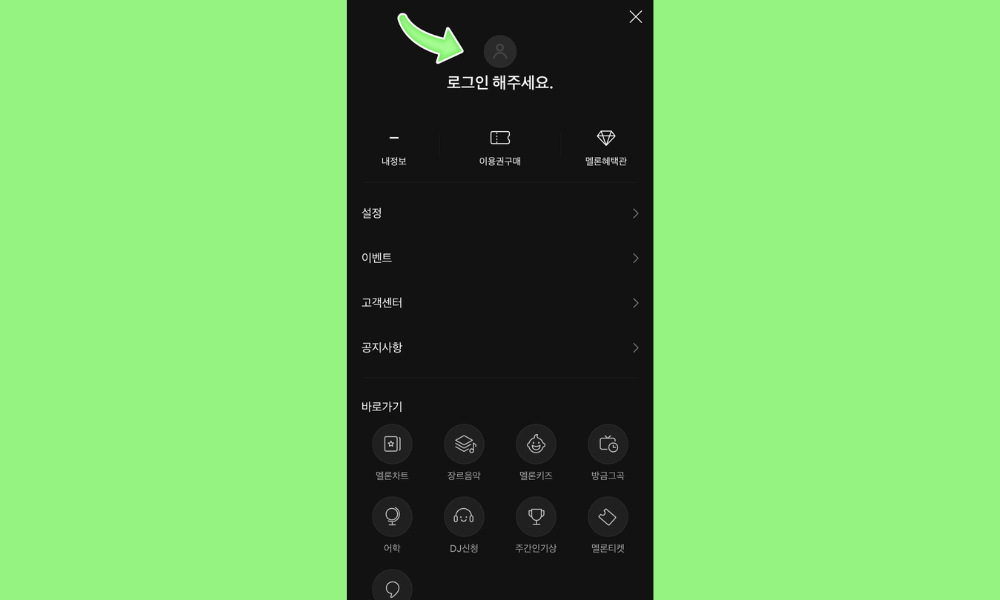
- Tik op ' Verbindingsbeheer ' en schakel vervolgens de optie 'Verbinden met QR-code' in.
- Voer uw wachtwoord in en druk op ' Bevestigen '.
- Tik op je andere smartphone op ' QR-code scannen ' en scan de code die op je hoofdtelefoon verschijnt.
- Je bent nu verbonden met KakaoTalk op je andere smartphone.
Veelgestelde vragen over KakaoTalk en QR-codes
Wat is een QR-code?
Een QR-code is een type tweedimensionale streepcode die informatie kan opslaan zoals tekst, links, contactgegevens, enzovoort. Hij kan worden gelezen door een camera of scanner.
Hoe maak ik een QR-code aan?
Er zijn veel websites en apps waarmee je gratis aangepaste QR-codes kunt maken . Je kunt bijvoorbeeld deze site gebruiken om een QR-code te genereren met de tekst of link van je keuze.
Hoe scan ik een QR-code?
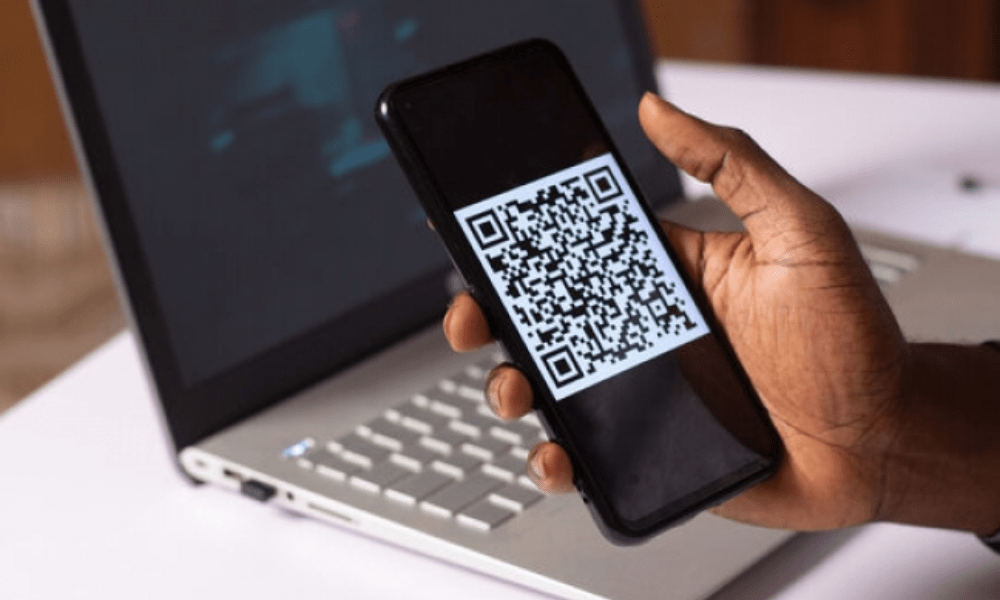
Om een QR-code te scannen, heb je een apparaat nodig met een camera of scanner. Je kunt de ingebouwde app van je apparaat gebruiken, zoals de camera- of barcodescanner, of een speciale app downloaden.
Wat is het verschil tussen een QR-code en een barcode?
Een barcode is een eendimensionale barcode die informatie zoals cijfers of letters kan opslaan. Deze kan worden gelezen door een optische lezer of scanner. Een QR-code is een tweedimensionale barcode die meer informatie kan opslaan dan een standaard barcode. Deze kan worden gelezen door een camera of scanner en kan tekst, links, contactgegevens, afbeeldingen en meer bevatten.
Wat zijn de voordelen van KakaoTalk ten opzichte van andere berichtenapps?

KakaoTalk biedt verschillende voordelen ten opzichte van andere berichtenapps, zoals:
- Het is gratis en reclamevrij .
- Het is erg populair in Zuid-Korea, waardoor het gemakkelijk is om te communiceren met mensen die daar wonen of erin geïnteresseerd zijn.
- Het biedt veel geïntegreerde diensten aan, zoals winkelen , games, nieuwszenders, mobiele betalingen, enzovoort.
- Het biedt je de mogelijkheid om je profiel, emoticons, stickers, thema's, enzovoort te personaliseren.
- Het garandeert de veiligheid en vertrouwelijkheid van gebruikersgegevens .
Hoe log ik uit bij KakaoTalk?
Om uit te loggen bij KakaoTalk, moet u de volgende stappen volgen:
- Tik op het tandwielpictogram in de rechterbovenhoek van het hoofdscherm van de app om de instellingen te openen.
- Tik op ' Privacy ' en vervolgens op 'Kakao-account '.
- Druk op ' Uitloggen ' en bevestig vervolgens uw keuze.
- Je verbinding met KakaoTalk is verbroken.
Hoe verwijder ik mijn KakaoTalk-account?
Om je KakaoTalk-account te verwijderen, volg je deze stappen:
- Tik op het tandwielpictogram in de rechterbovenhoek van het hoofdscherm van de app om de instellingen te openen.
- Tik op ' Privacy ' en vervolgens op ' Kakao-account '.
- Tik op ' Account verwijderen ' en bevestig vervolgens je keuze.
- Je KakaoTalk-account is verwijderd.
Conclusie: De voordelen van inloggen met een QR-code en tips voor het beveiligen van uw KakaoTalk-account

Je hebt gezien hoe je via QR-codes verbinding kunt maken met KakaoTalk, met drie verschillende methoden afhankelijk van het type apparaat dat je wilt gebruiken. Deze methode heeft verschillende voordelen:
- Het is handig omdat je dan niet elke keer je e-mailadres of wachtwoord hoeft in te voeren als je KakaoTalk op een ander apparaat wilt gebruiken.
- Het is snel, omdat je binnen enkele seconden verbinding kunt maken door simpelweg een barcode te scannen met je smartphone.
- Het is veilig omdat het het risico op hacking of diefstal van uw persoonlijke gegevens verkleint.
Om optimaal te profiteren van inloggen met een QR-code, volgen hier enkele tips om uw KakaoTalk-account te beveiligen :
- Kies een sterk en uniek wachtwoord voor je Kakao-account en verander het regelmatig.
- Schakel tweestapsverificatie in om de beveiliging van je Kakao-account te versterken.
- Meld je af bij KakaoTalk wanneer je het apparaat waarmee je via de QR-code bent ingelogd niet gebruikt.
- Deel uw QR-code niet met onbevoegde personen of verdachte websites.
We hopen dat dit artikel nuttig was en dat u hebt geleerd hoe u via QR-codes verbinding kunt maken met KakaoTalk . Als u vragen of opmerkingen hebt, kunt u die hieronder achterlaten. We nemen zo snel mogelijk contact met u op.


