

Samsung A12 -smartphone en wil je weten hoe je een screenshot ? We leggen je uit hoe je op verschillende manieren een screenshot kunt maken op je smartphone!
Dit zijn de twee eenvoudigste methoden in deze videotutorial!
Methode 1: Gebruik de knoppen op de telefoon
knoppen aan de rechterkant van je toestel te gebruiken
- Open de applicatie of het scherm dat u wilt vastleggen.
- knop Volume omlaag en de aan/uit- enkele seconden tegelijk
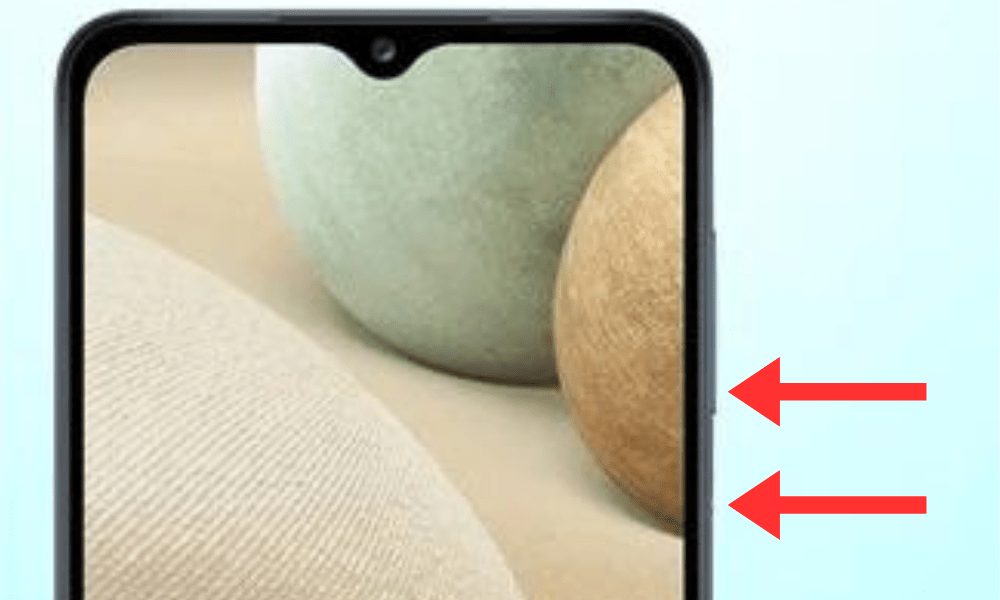
- Je ziet een witte flits en hoort een geluid als teken dat de schermafbeelding is gemaakt.
- Je kunt je schermafbeelding vinden in de galerij van je telefoon, in de 'Schermafbeeldingen' .
Methode 2: Gebruik de veegbeweging
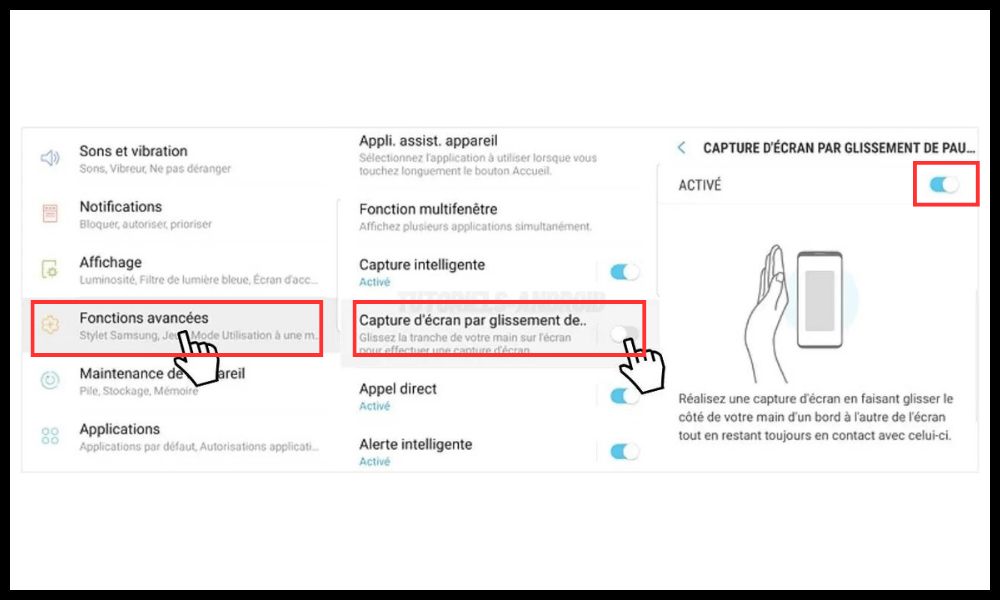
Een andere manier om een screenshot te maken op je Samsung A12 is door met je hand over het scherm . Deze functie moet wel eerst ingeschakeld zijn in de instellingen van je telefoon. Zo doe je dat:
- Ga naar de instellingen van je telefoon Geavanceerde functies .
- optie voor het maken van screenshots met een handpalmveeg .
- Open de applicatie of het scherm dat u wilt vastleggen.
- Plaats uw hand aan de rechterkant van uw scherm en schuif deze vervolgens naar links terwijl u hem plat houdt.
- Je ziet een witte flits en hoort een geluid als teken dat de schermafbeelding is gemaakt.
- Je kunt je schermafbeelding vinden in de galerij van je telefoon, in de 'Schermafbeeldingen' .
Goed om te weten: deze twee methoden worden ook uitgelegd op de officiële Samsung-website.
Methode 3: Gebruik de Bixby-spraakassistent
Als je de knoppen of de veegbeweging niet wilt gebruiken, kun je op je Samsung A12 ook een screenshot maken met de spraakassistent Bixby . Bixby is een intelligente assistent die spraakopdrachten op je telefoon . Zo gebruik je Bixby om een screenshot te maken:
- Open de applicatie of het scherm dat u wilt vastleggen.
- Druk op de Bixby- onder de knop voor het verlagen van het volume, of zeg 'Hey Bixby' als je spraakbesturing hebt ingeschakeld.
- Zeg "Maak een screenshot".
- Je ziet een witte flits en hoort een geluid als teken dat de schermafbeelding is gemaakt.
- Je kunt je schermafbeelding vinden in de galerij van je telefoon, in de 'Schermafbeeldingen' .
Hoe kan ik mijn schermafbeeldingen bewerken en delen?
Nadat je een screenshot hebt gemaakt op je Samsung A12, kun je deze naar wens bewerken en delen. Volg hiervoor deze stappen:
- Je kunt je schermafbeelding openen in de galerij van je telefoon 'Schermafbeeldingen .
- Tik op de schermafbeelding die je wilt bewerken of delen.

- Onderaan het scherm verschijnen pictogrammen waarmee u verschillende acties kunt uitvoeren:
- Met het potloodpictogram kunt u uw schermafbeelding bewerken door tekst, tekeningen, stickers of filters toe te voegen.
- Met het 'Bijsnijden ' kunt u uw schermafbeelding bijsnijden door de randen naar wens aan te passen.
- Met het deelpictogram kunt u uw schermafbeelding delen met uw contacten of favoriete apps, zoals WhatsApp, Facebook, Instagram of Gmail.
- Met het 'Verwijderen ' kunt u uw schermafbeelding verwijderen als u deze niet meer nodig hebt.
Veelgestelde vragen
Wat is een screenshot?
Een screenshot is een afbeelding die vastlegt wat er op het scherm van je smartphone wordt weergegeven. Je kunt een screenshot maken om een bericht, een document, een spel, een app of wat je maar wilt op te slaan.
Wat is het doel van een screenshot?
Een schermafbeelding kan voor verschillende doeleinden nuttig zijn, bijvoorbeeld:
- Deel informatie, een tip, een handleiding of een grappig moment met je vrienden of collega's.
- Bewaar belangrijke documenten, zoals een boekingsbevestiging, betalingsbewijs of kortingscode.
- Meld een probleem , fout of bug op je smartphone of in de app.
- Een bewijs, demonstratie of getuigenis van iets leveren
Waar worden de schermafbeeldingen opgeslagen?
Screenshots worden opgeslagen in de galerij van je telefoon 'Screenshots '. Je kunt ze op elk gewenst moment openen en ordenen, bewerken of verwijderen.
Hoe maak ik een gedeeltelijke schermafbeelding?
Als je niet het hele scherm van je Samsung A12 wilt vastleggen, maar slechts een gedeelte, kun je de Smart Capture- . Deze functie moet je wel eerst inschakelen in de instellingen van je telefoon. Zo doe je dat:
- Maak een normale schermafbeelding met behulp van een van de methoden die in het artikel worden beschreven.
- Onderaan het scherm verschijnen pictogrammen waarmee je verschillende acties kunt uitvoeren. Tik op het 'Smart Capture' .
- Er verschijnen blauwe randen rondom je schermafbeelding . Je kunt deze aanpassen door ze met je vingers te verslepen om het gebied te selecteren dat je wilt vastleggen.
- Druk op de 'Klaar' om uw gedeeltelijke schermafbeelding te bevestigen.
Hoe maak ik een lange schermafbeelding?
Als je meerdere schermen tegelijk wilt vastleggen, zoals een webpagina of een scrollend gesprek, kun je de 'Scrollen vastleggen' . Deze functie moet je wel eerst inschakelen in de instellingen van je telefoon. Zo doe je dat:
- Maak een normale schermafbeelding met behulp van een van de methoden die in het artikel worden beschreven.
- Onderaan het scherm verschijnen pictogrammen waarmee je verschillende acties kunt uitvoeren. Tik op het voor scrollen .
- Je scherm scrollt automatisch naar beneden om de extra inhoud weer te geven. Je kunt het scrollen op elk moment stoppen door op het scherm te tikken.
- Druk op de 'Klaar' om uw lange schermafbeelding te bevestigen.
Hoe maak ik een geanimeerde schermafbeelding?
Als je een video of geanimeerde GIF wilt opnemen die op je scherm wordt weergegeven, kun je de schermopnamefunctie . Deze functie moet wel eerst ingeschakeld zijn in de instellingen van je telefoon. Zo doe je dat:
- Ga naar de instellingen van je telefoon Geavanceerde functies en daarna naar Schermrecorder .
- optie 'Zwevende knop weergeven' .
- Open de applicatie of het scherm dat u wilt vastleggen.
- Er verschijnt een zwevende knop in de vorm van een camera op je scherm. Tik erop om de opname te starten.
- Bovenaan het scherm ziet u een teller en opties waarmee u de opname kunt beheren. U kunt:
- Druk op de pauzeknop om de opname te pauzeren.
- Druk op de microfoonknop om het geluid in of uit te schakelen.
- Druk op de penseelknop om tijdens het opnemen op het scherm te tekenen.
- Druk op de stopknop om de opname te stoppen.
- Je kunt je geanimeerde schermafbeelding vinden in de galerij van je telefoon, in de 'Schermopnamen' .
Conclusie
Zo, dat was het! Nu weet je hoe je op verschillende manieren een screenshot kunt maken op je Samsung A12 . Probeer gerust de methode die voor jou het beste werkt en deel je screenshots met vrienden of collega's. Heb je vragen of opmerkingen? Laat ze dan hieronder achter.


