

foutmelding Niet geregistreerd op netwerk is een veelvoorkomend probleem voor Android-smartphonegebruikers. Deze treedt op wanneer u probeert te bellen of een sms te versturen , maar uw apparaat geen verbinding kan maken met het netwerk van uw provider. Hierdoor kunt u niet communiceren met uw contacten, wat erg frustrerend kan zijn.
Gelukkig zijn er snelle en eenvoudige oplossingen om dit probleem op te lossen en een normale verbinding te herstellen. In dit artikel leggen we de mogelijke oorzaken van de foutmelding "Niet geregistreerd op netwerk" en presenteren we de verschillende methoden om deze te verhelpen. Volg de instructies!
Wat zijn de oorzaken van de foutmelding "Niet geregistreerd op het netwerk"?

Voordat je probeert het probleem op te lossen, is het belangrijk om te begrijpen waarom het zich voordoet. Er kunnen verschillende redenen zijn voor de foutmelding "Niet geregistreerd op netwerk" , die te maken kunnen hebben met je simkaart, je provider of je telefoon. Hieronder vind je de belangrijkste mogelijke oorzaken:
- De firmware of het besturingssysteem van uw telefoon is niet up-to-date.
- De simkaart is losgekoppeld of beschadigd.
- Je provider is niet geselecteerd in de instellingen van je telefoon.
- Uw serviceprovider ondervindt een storing.
Hoe kan ik controleren of het probleem bij mijn simkaart ligt?

De eerste stap om de foutmelding "Niet geregistreerd op netwerk" op te lossen , is controleren of het probleem bij uw simkaart ligt. U kunt hiervoor de volgende tests uitvoeren:
- Schakel je telefoon uit en verwijder de simkaart. Maak deze schoon met een zachte, droge doek en controleer of er geen krassen of beschadigingen zijn. Plaats de simkaart terug in de houder, zorg ervoor dat deze correct is geplaatst en schakel je telefoon weer in.
- Probeer een andere simkaart in je telefoon . Als je een andere simkaart hebt die compatibel is met je toestel, plaats deze dan en kijk of het probleem zich blijft voordoen. Zo niet, dan is je simkaart defect en moet deze worden vervangen.
- Probeer je simkaart in een andere telefoon . Als je een andere telefoon hebt die compatibel is met je simkaart, plaats deze dan en kijk of het probleem zich blijft voordoen. Zo ja, dan is je simkaart defect en moet deze worden vervangen.
Als blijkt dat het probleem bij uw simkaart ligt, neem dan contact op met uw provider om een vervangende simkaart aan te vragen. Mogelijk moet u gegevens zoals uw IMEI-nummer . Dit nummer vindt u op de achterkant van uw telefoon of in de instellingen.
Hoe kan ik de firmware of het besturingssysteem van mijn telefoon bijwerken?

Als je hebt gecontroleerd of het probleem niet aan je simkaart ligt , kan het te maken hebben met de firmware of het besturingssysteem van je telefoon. Het is daarom raadzaam om deze regelmatig bij te werken om te profiteren van de nieuwste verbeteringen en bugfixes.
Volg deze stappen om de firmware of het besturingssysteem van je telefoon bij te werken:
- Maak verbinding met een stabiel en veilig wifi-netwerk.
- Ga naar de instellingen van je telefoon en zoek naar de optie Software-update ' of ' Systeemupdate
- Selecteer " Controleren op updates " of " Downloaden en installeren ".
- Volg de instructies op het scherm om de beschikbare update te downloaden en te installeren.
- Start je telefoon opnieuw op zodra de update is voltooid.
Als je geen beschikbare update , betekent dit dat je telefoon al up-to-date is . Als je problemen ondervindt met het updaten van je telefoon, neem dan contact op met de klantenservice van de fabrikant.
Hoe selecteer ik handmatig mijn provider in de instellingen van mijn telefoon?

Als je hebt gecontroleerd of het probleem niet aan je simkaart, firmware of besturingssysteem ligt , kan het te maken hebben met je providerinstellingen . Mogelijk detecteert je telefoon het netwerk van je provider niet automatisch, of maakt hij verbinding met een incompatibel netwerk.
Volg deze stappen om handmatig uw provider te selecteren in de instellingen van uw telefoon:
- Ga naar de instellingen van je telefoon en zoek naar de optie Mobiele netwerken ' of ' Netwerk en internet
- Selecteer " Netwerkoperators " of " Mobiel netwerk ".
- Selecteer " Zoek naar netwerken " of " Selecteer een netwerk ".
- Wacht tot de lijst met beschikbare netwerken verschijnt en kies het netwerk van je provider.
- Controleer of de naam van uw operator bovenaan het scherm wordt weergegeven.
Als u het netwerk van uw provider niet in de lijst kunt vinden, betekent dit dat het niet beschikbaar is in uw regio . Neem bij problemen met het selecteren van uw provider contact op met de klantenservice van uw provider.
Hoe verander ik de netwerkmodus op mijn telefoon?
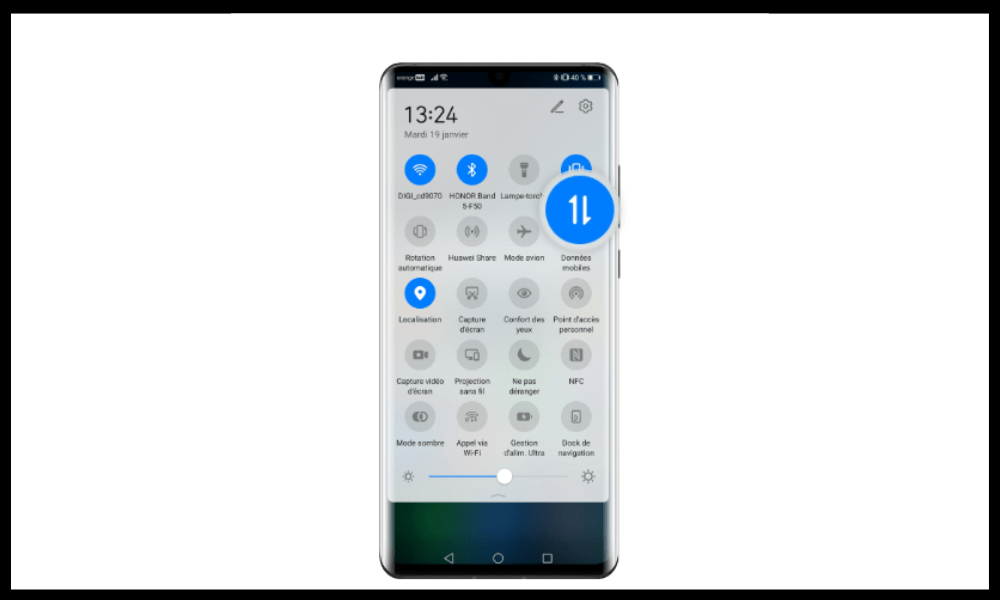
Als je de voorgaande oorzaken hebt uitgesloten, kan het probleem te maken hebben met de netwerkmodus van je telefoon. Je bevindt je mogelijk in een gebied met slechte ontvangst waar geen 5G of 4G wordt ondersteund , en het is wellicht beter om over te schakelen naar 3G of 2G .
Je kunt ook mobiele netwerkversterkers gebruiken om de signaalkwaliteit in je huis of kantoor te verbeteren . Deze apparaten vangen het signaal van buiten op en versterken het binnenshuis, waardoor je een betere verbinding krijgt.
Volg deze stappen om de netwerkmodus van je telefoon te wijzigen:
- Ga naar de instellingen van je telefoon en zoek naar de optie Mobiele netwerken ' of ' Netwerk en internet
- Selecteer " Netwerkmodus " of " Voorkeurstype netwerk ".
- Kies de netwerkmodus die het beste aansluit op de beschikbare dekking in uw geografische gebied. Als u zich bijvoorbeeld in een gebied bevindt waar 4G instabiel is, kies dan voor 3G of 2G .
- Controleer of het symbool voor de geselecteerde netwerkmodus bovenaan het scherm wordt weergegeven.
Als je niet zeker weet welke netwerkmodus je moet kiezen , kun je de automatische modus selecteren. Je telefoon schakelt dan automatisch tussen verschillende modi, afhankelijk van de netwerkbeschikbaarheid. Als je problemen ondervindt bij het wijzigen van de netwerkmodus , neem dan contact op met de klantenservice van de fabrikant.
Veelgestelde vragen
foutmelding Niet geregistreerd op het netwerk op Android:
Hoe vind ik mijn IMEI-nummer?
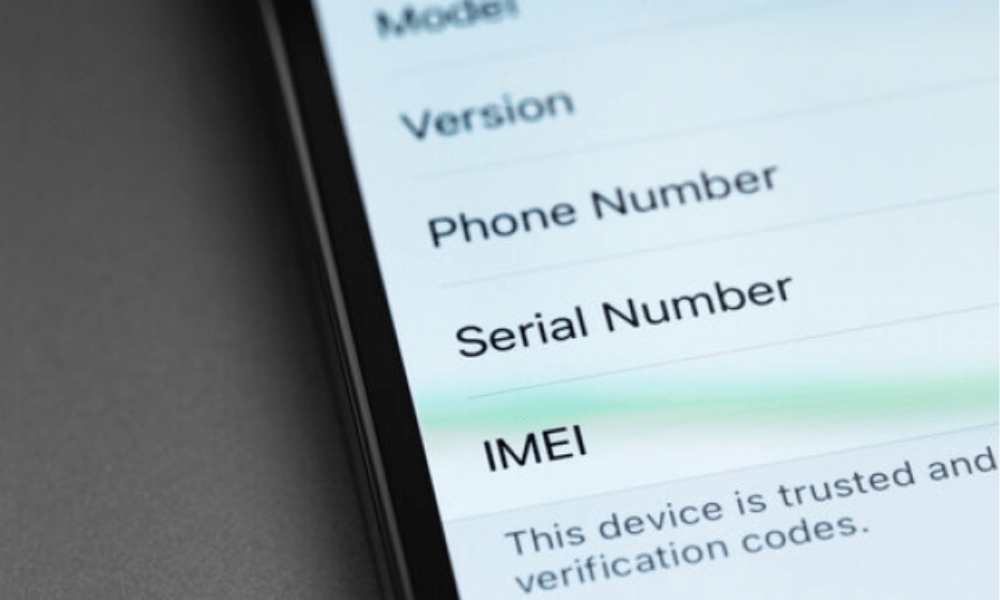
Het IMEI-nummer is een unieke code waarmee uw apparaat wordt geïdentificeerd . U vindt het op de achterkant van uw telefoon, onder de batterij of in de instellingen. U kunt ook *#06# intoetsen op het toetsenbord om uw IMEI-nummer op het scherm van uw telefoon weer te geven.
Hoe kan ik zien of mijn internetprovider een storing heeft?
Je kunt controleren of je serviceprovider een storing heeft door hun officiële website te bezoeken, hun Twitter-account te bekijken of door hun klantenservice te bellen. Je kunt ook websites zoals [Downdetector] of [Is The Service Down] gebruiken, die gebruikersmeldingen van storingen bij verschillende providers verzamelen.
Hoe reset ik de netwerkinstellingen van mijn telefoon?
Je kunt de netwerkinstellingen van je telefoon resetten om de standaardwaarden te herstellen en je verbindingsgegevens te wissen. Ga hiervoor naar de instellingen van je telefoon en zoek naar de optie ' Reset ' of ' Back-up en reset '. Selecteer ' Netwerkinstellingen resetten ' of ' Netwerkstandaarden herstellen '. Bevestig je keuze en wacht tot de reset is voltooid. Start je telefoon opnieuw op en controleer of het probleem is opgelost.
Hoe activeer ik de vliegtuigmodus op mijn telefoon?

Je kunt de vliegtuigmodus op je telefoon inschakelen om alle draadloze verbindingen te verbreken. Dit kan soms helpen bij het oplossen van de foutmelding " Niet geregistreerd op netwerk ". Om de vliegtuigmodus in te schakelen, veeg je vanaf de bovenkant van het scherm naar beneden om het meldingenpaneel te openen. Tik op het vliegtuig- of " A" . Wacht een paar seconden en schakel de vliegtuigmodus vervolgens weer uit. Controleer of het probleem is opgelost.
Hoe kan ik mijn simkaart vervangen zonder mijn gegevens te verliezen?
Als je je simkaart moet vervangen, kun je een back-up van je gegevens maken op je telefoon of in een cloudservice zoals Google Drive of Dropbox. Je kunt je contacten, berichten, foto's en andere gegevens ook overzetten naar je nieuwe simkaart met een app zoals [ SIM Card Manager ] of [ SIM Card ]. Zo raak je je gegevens niet kwijt wanneer je je simkaart vervangt.
Conclusie
De foutmelding "Niet geregistreerd op netwerk" op Android is een veelvoorkomend probleem met verschillende mogelijke oorzaken. Om het op te lossen, moet je controleren of het probleem te maken heeft met de simkaart, de firmware of het besturingssysteem, de gekozen provider of de netwerkmodus. Voor elk van deze oorzaken zijn er snelle en eenvoudige oplossingen, die we in dit artikel uitgebreid beschrijven.
foutmelding " Niet geregistreerd op het netwerk hebt kunnen . Als u nog vragen of opmerkingen hebt, kunt u deze hieronder delen. We beantwoorden ze graag!


