
Reis je vaak en wil je de tijd in zowel je thuisstad als je bestemming op het vergrendelscherm van je iPhone zien? Woont er iemand in een andere tijdzone en wil je weten hoe laat het daar is? Of ben je gewoon nieuwsgierig naar de tijd in andere delen van de wereld? Wat je reden ook is, je kunt twee klokken op het vergrendelscherm van je iPhone met behulp van widgets. In dit artikel leggen we stap voor stap uit hoe je dit doet om je vergrendelscherm te personaliseren met twee verschillende klokken. Volg de instructies!
Wat is een widget?
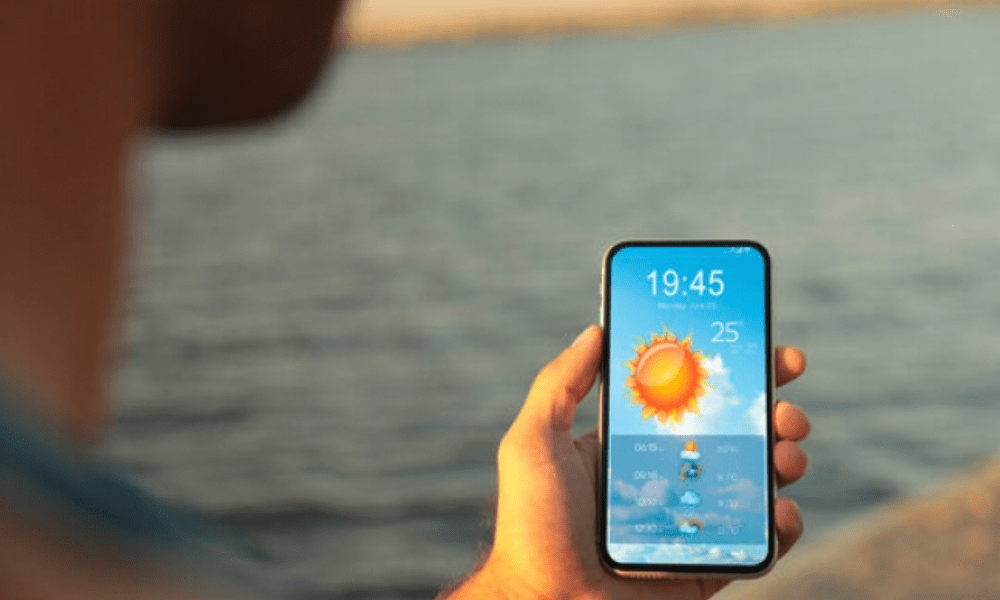
Een widget is een kleine applicatie die nuttige of vermakelijke informatie weergeeft op je startscherm, vergrendelscherm of Vandaag-weergave. De Weer-widget laat je bijvoorbeeld de temperatuur en de weersvoorspelling zien voor je huidige locatie of andere steden. De Agenda-widget toont je aankomende evenementen uit je agenda. De Batterij-widget toont je het batterijniveau van je iPhone en verbonden accessoires. Widgets bestaan voor allerlei apps, zoals Muziek, Foto's, Herinneringen, Notities en meer .
Widgets zijn verkrijgbaar in drie formaten: klein, middelgroot en groot. U kunt het formaat kiezen dat het beste bij uw behoeften past, afhankelijk van de hoeveelheid informatie die u wilt weergeven en de beschikbare schermruimte. U kunt ook widgetstapels maken, dit zijn verzamelingen widgets die afwisselend worden weergegeven, afhankelijk van de context (tijd, locatie, activiteit, enz.). Een slimme stapel kan bijvoorbeeld 's ochtends de weerwidget weergeven, overdag de kalenderwidget en 's avonds de muziekwidget.
Hoe voeg ik de klokwidget toe aan het vergrendelscherm?
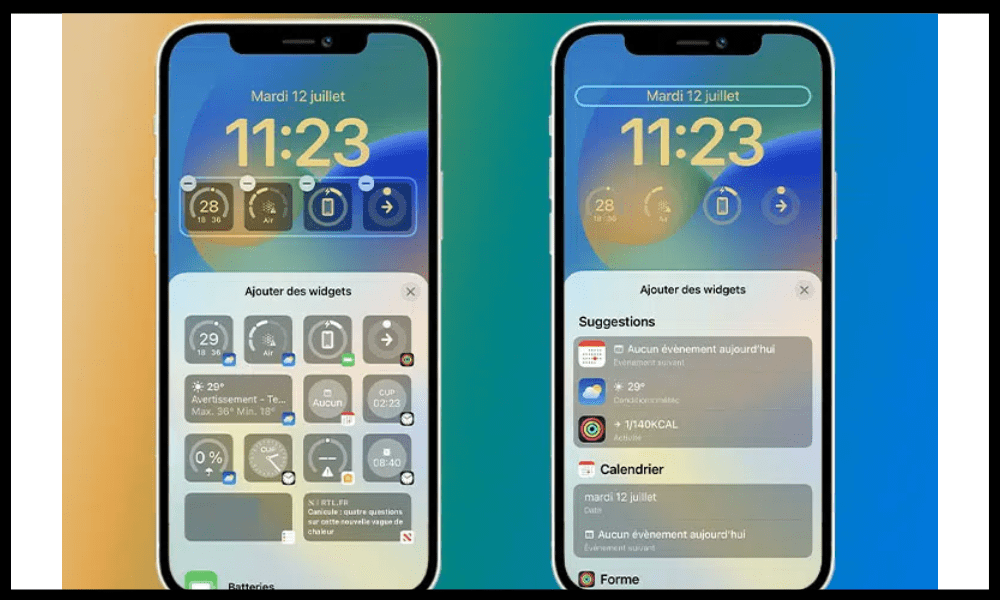
De klokwidget is de widget waarin we geïnteresseerd zijn, omdat deze twee klokken op het vergrendelscherm weergeeft . Hiermee kunt u de huidige tijd in verschillende steden over de hele wereld zien die u eerder hebt geselecteerd. Zo voegt u de klokwidget toe aan het vergrendelscherm:
- Houd het vergrendelscherm ingedrukt totdat de 'Personaliseren' (aangeduid met een ( + )) verschijnt en klik er vervolgens op .
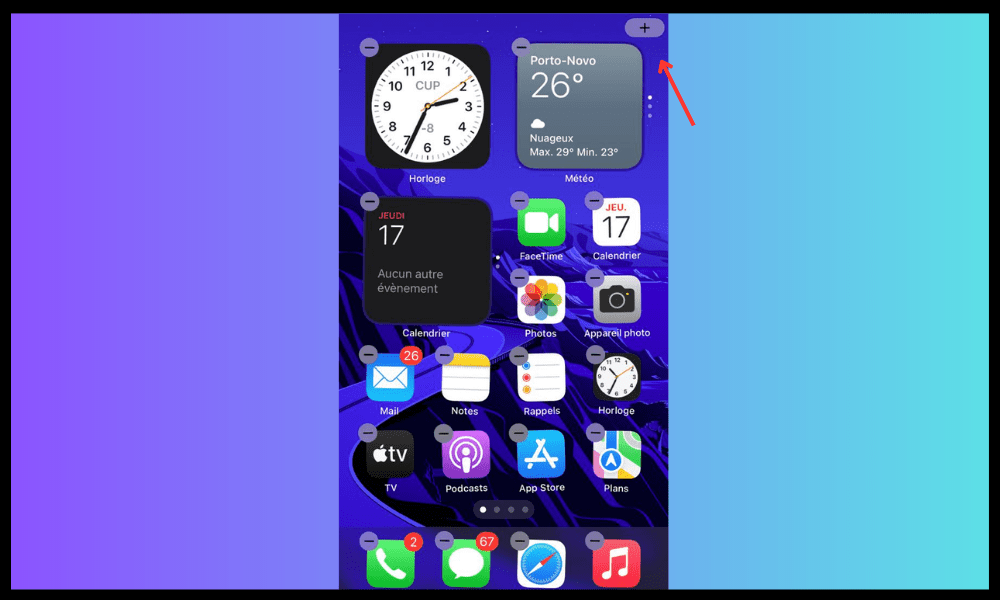
- Selecteer in de lijst die verschijnt 'Klok' .
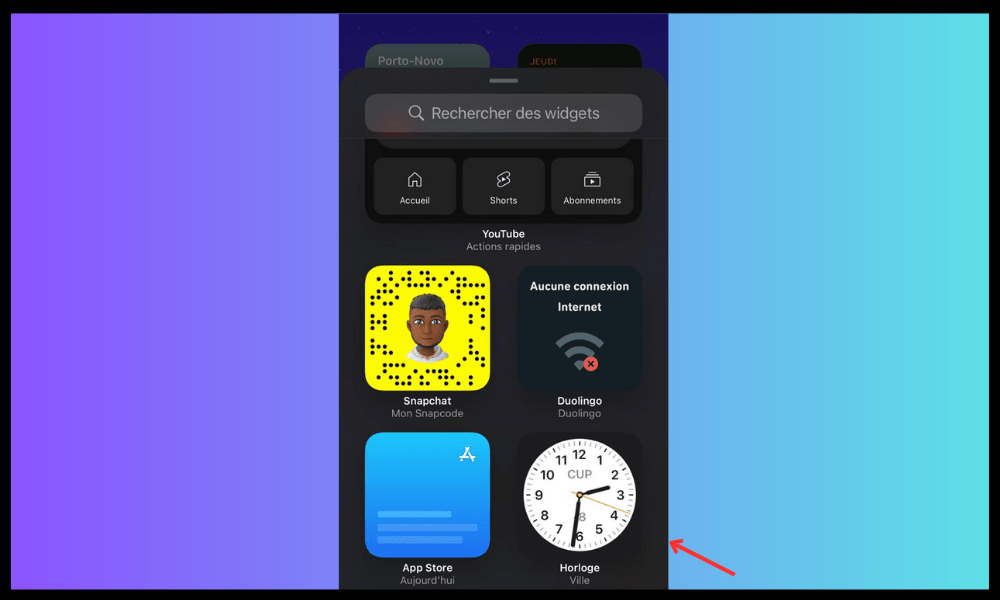
- Tik op Widget toevoegen .
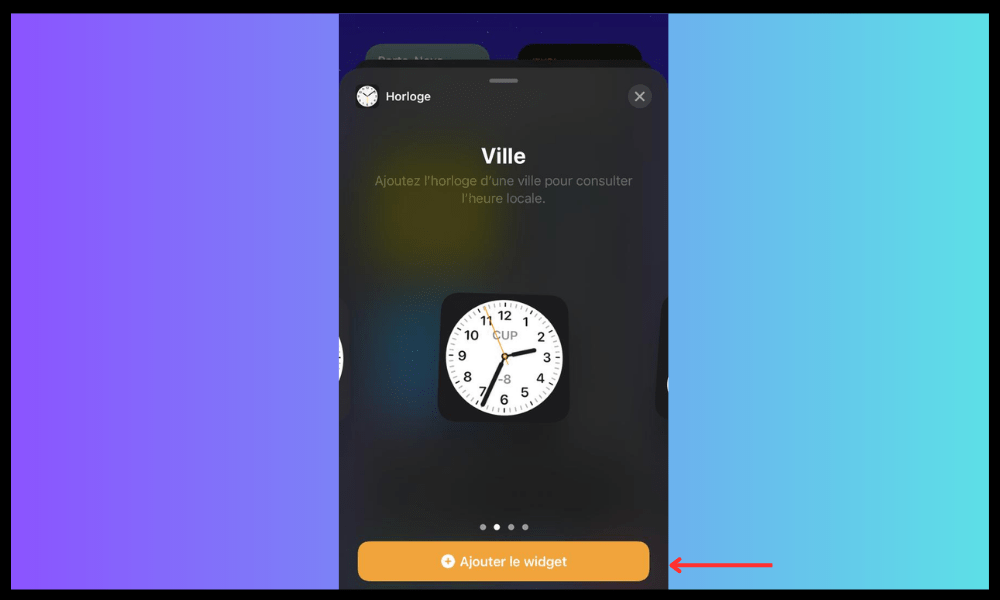
- Als je klaar bent, raak je de sluitknop aan en vervolgens OK .
Je kunt de grootte van de klokwidget kiezen, afhankelijk van het aantal steden dat je wilt weergeven. De kleine variant toont één stad, de middelgrote vier en de grote zes.
Hoe kies ik welke steden ik in de klokwidget wil weergeven?
Om te kiezen welke steden in de klokwidget worden weergegeven, moet je ze eerst toevoegen aan de Klok-app op je iPhone. Zo doe je dat:
- Open de Klok- .
- Tik op de knop 'Toevoegen' in de rechterbovenhoek.
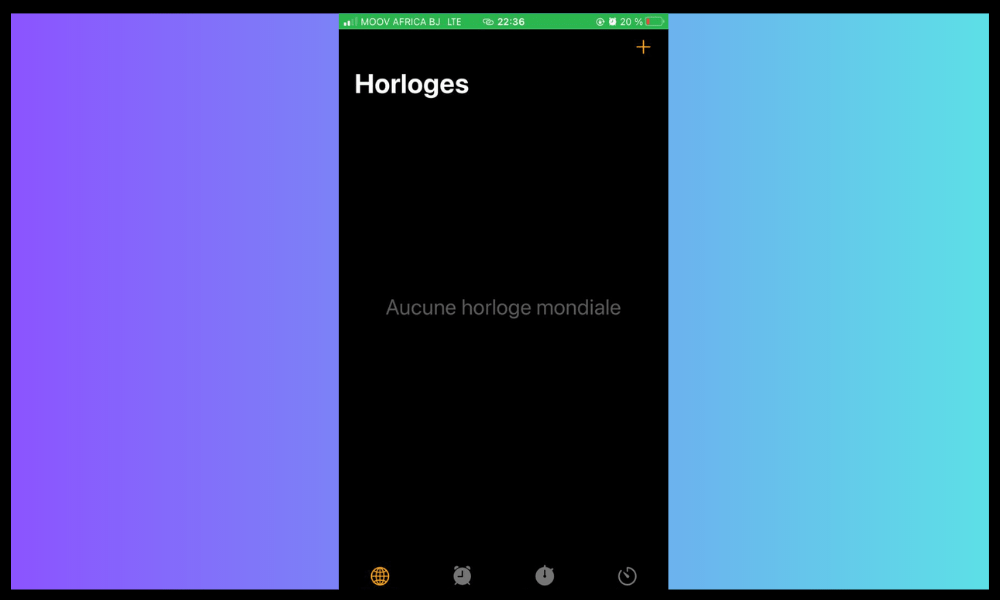
- Voer de naam van een stad in of kies er een uit de lijst.
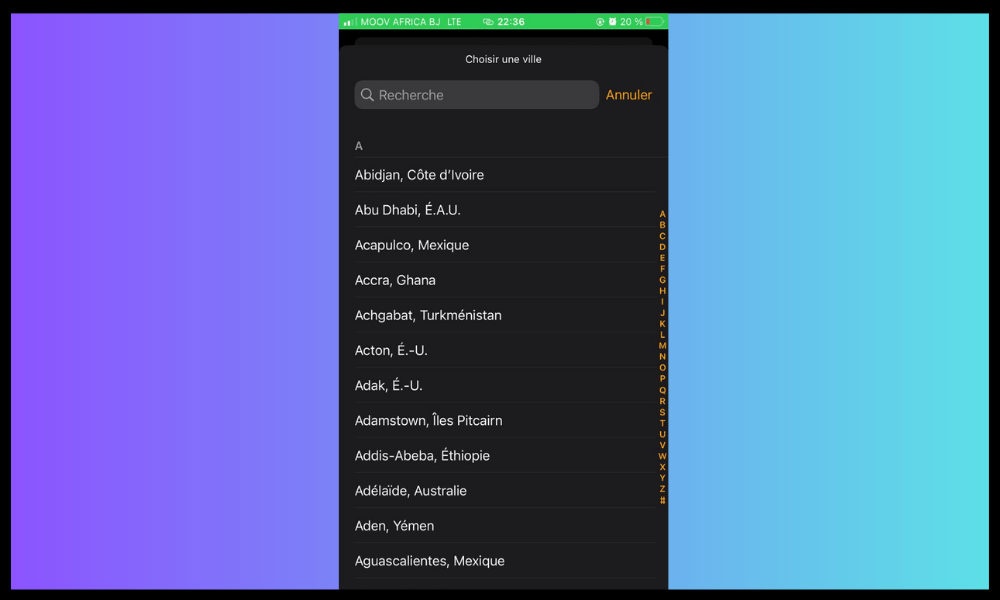
- Herhaal dit proces om zoveel steden toe te voegen als je wilt.
Klok- hebt toegevoegd , verschijnen ze automatisch in de Klok-widget op je vergrendelscherm. Je kunt de volgorde waarin de steden worden weergegeven wijzigen door Bewerken en de steden vervolgens omhoog of omlaag te slepen .
Hoe verander ik de klokwidget op het vergrendelscherm?
de klokwidget op het vergrendelscherm wilt , bijvoorbeeld de grootte of positie ervan, dan kun je dat als volgt doen:
- Tik op de klokwidget op het vergrendelscherm om het met snelle acties .
- Tik op 'Widget bewerken' om de grootte of de weergegeven steden te wijzigen.
- Tik op Widgets herschikken om de positie ervan op het vergrendelscherm te wijzigen.
- Tik op 'Widget verwijderen' om deze van het vergrendelscherm te verwijderen.
Je kunt de klokwidget ook naar links of rechts vegen om door de verschillende steden te bladeren die je hebt toegevoegd.
Wat zijn de voordelen van het weergeven van twee klokken op het vergrendelscherm?
Het weergeven van twee klokken op het vergrendelscherm van je iPhone kan in verschillende situaties handig zijn. Hier zijn een paar voorbeelden:
- Als je naar een land reist met een tijdsverschil met je thuisland , kun je de lokale tijd en de tijd thuis weergeven om een jetlag te voorkomen , te weten wanneer je je dierbaren moet bellen of je activiteiten te plannen.
- Als je een vriend, familielid of zakenpartner hebt die in een andere tijdzone woont , kun je hun tijd en die van jezelf weergeven om te weten wanneer je contact met ze moet opnemen, hun schema te respecteren of je agenda's te synchroniseren.
- Als u geïnteresseerd bent in internationaal nieuws , kunt u de tijd in de belangrijkste wereldhoofdsteden weergeven om gebeurtenissen in realtime te volgen en meer te weten te komen over verkiezingen, demonstraties of natuurrampen.
- Als sportliefhebber kun je de tijd weergeven in de landen waar de wedstrijden die je volgt plaatsvinden , zoals de Olympische Spelen, het WK of de Ronde van Frankrijk , zodat je geen live-uitzendingen, uitslagen of klassementen mist.
Wist je dat je ook content van je iPhone naar een groter scherm kunt streamen of delen met behulp van de draadloze Miracast-technologie? Miracast is een alternatief voor AirPlay , de schermspiegelingsapp van Apple. Miracast is compatibel met de meeste Android-apparaten, maar niet met Apple-producten. Er zijn echter manieren om deze beperking te omzeilen en Miracast op je iPhone .
Veelgestelde vragen
Hieronder vindt u een aantal veelgestelde vragen over dit onderwerp:
Kan ik meer dan twee klokken op het vergrendelscherm weergeven?
Ja, je kunt tot zes klokken op het vergrendelscherm weergeven door de grote variant van de klokwidget .
Kan ik twee klokken met verschillende formaten weergeven (12-uurs of 24-uurs)?
Nee, je kunt geen twee klokken met verschillende formaten weergeven. Het formaat van de klokwidget is afhankelijk van de algemene instellingen van je iPhone. Om dit te wijzigen, ga je naar Instellingen > Algemeen > Datum en tijd > 24-uursformaat.
Kan ik twee klokken met verschillende kleuren weergeven?
Nee, je kunt geen twee klokken met verschillende kleuren weergeven. De klokwidget past zich automatisch aan de achtergrondkleur van je iPhone aan.
Kan ik twee klokken met verschillende tijdzones weergeven?
Ja, je kunt twee klokken met verschillende tijdzones weergeven . Voeg hiervoor de betreffende steden toe in de Klok-app.
Kan ik twee klokken met aangepaste namen weergeven?
Nee, je kunt geen twee klokken met aangepaste namen weergeven. De klokwidget toont de officiële namen van de steden die je in de klok-app hebt toegevoegd.
Kan ik twee analoge of digitale klokken weergeven?
Ja, je kunt twee klokken weergeven, analoog of digitaal. Om de weergavemodus te wijzigen, tik je op de klokwidget op het vergrendelscherm en vervolgens op 'Widget bewerken'. Je ziet dan een optie om te kiezen tussen analoog en digitaal.
Kan ik twee klokken met verschillende wijzers weergeven?
Nee, je kunt geen twee klokken met verschillende wijzers weergeven . De klokwidget gebruikt dezelfde wijzers voor alle steden die je hebt toegevoegd.
Kan ik twee klokken met verschillende symbolen weergeven (AM/PM of UTC)?
Nee, je kunt geen twee klokken met verschillende symbolen weergeven . De klokwidget gebruikt hetzelfde symbool voor alle steden die je hebt toegevoegd, op basis van de algemene instelling van je iPhone. Om dit te wijzigen, ga je naar Instellingen > Algemeen > Datum en tijd > 24-uursnotatie .
Kan ik twee klokken met verschillende datums weergeven?
Ja, je kunt twee klokken met verschillende datums weergeven . De klokwidget toont de datum van vandaag onder elke stad die je hebt toegevoegd. Als de stad op een andere dag valt dan de jouwe, zie je een + of - symbool dat het verschil aangeeft.
Kan ik twee klokken met verschillende alarmen weergeven?
Nee, je kunt geen twee klokken met verschillende alarmen weergeven. De klokwidget toont geen alarmen die je in de Klok-app hebt ingesteld. Om je alarmen te zien, moet je de Klok- en op het tabblad Alarm tikken.
Kan ik twee klokken met verschillende geluiden weergeven?
Nee, je kunt geen twee klokken met verschillende geluiden weergeven. De klokwidget maakt geen geluid. Om het geluid op je iPhone aan te passen, moet je de volumeknoppen gebruiken of naar Instellingen > Geluiden en haptiek gaan.
Kan ik twee klokken met verschillende animaties weergeven?
Nee, je kunt geen twee klokken met verschillende animaties weergeven. De klokwidget heeft geen animatie. Deze wordt elke minuut automatisch bijgewerkt.
Kan ik twee klokken met verschillende thema's (licht of donker) weergeven?
Nee, je kunt geen twee klokken met verschillende thema's weergeven. De klokwidget past zich aan de weergavemodus van je iPhone aan ( licht of donker ). Om de weergavemodus te wijzigen, ga je naar Instellingen > Scherm en helderheid > Donkere modus.
Kan ik twee klokken op het vergrendelscherm weergeven zonder de klokwidget te gebruiken?
Nee, je kunt geen twee klokken op het vergrendelscherm weergeven zonder de klokwidget . Dat is de enige manier om deze functie op je iPhone te hebben.
Conclusie
Nu weet je hoe je met widgets twee klokken op het vergrendelscherm van je iPhone kunt weergeven . Het is een handige en eenvoudig in te stellen functie waarmee je in één oogopslag de tijd in verschillende steden over de hele wereld kunt zien. Zo blijf je in contact met dierbaren , collega's of mensen die je interesseren, ongeacht hun tijdzone. Probeer deze tip en laat ons weten wat je ervan vindt in de reacties!


