
Netflix is 's werelds populairste videostreamingdienst, met meer dan 200 miljoen abonnees. Het biedt een gevarieerde catalogus met films, series, documentaires en animaties, toegankelijk op alle verbonden schermen. Maar hoe kijk je Netflix op je tv vanaf je telefoon?
Er zijn verschillende oplossingen, afhankelijk van het type tv en smartphone dat je hebt. In dit artikel leggen we uit hoe je Netflix vanaf je telefoon naar je tv kunt streamen , met behulp van je iPhone of Android-apparaat.
1. Stream Netflix vanaf je iPhone naar je tv via AirPlay
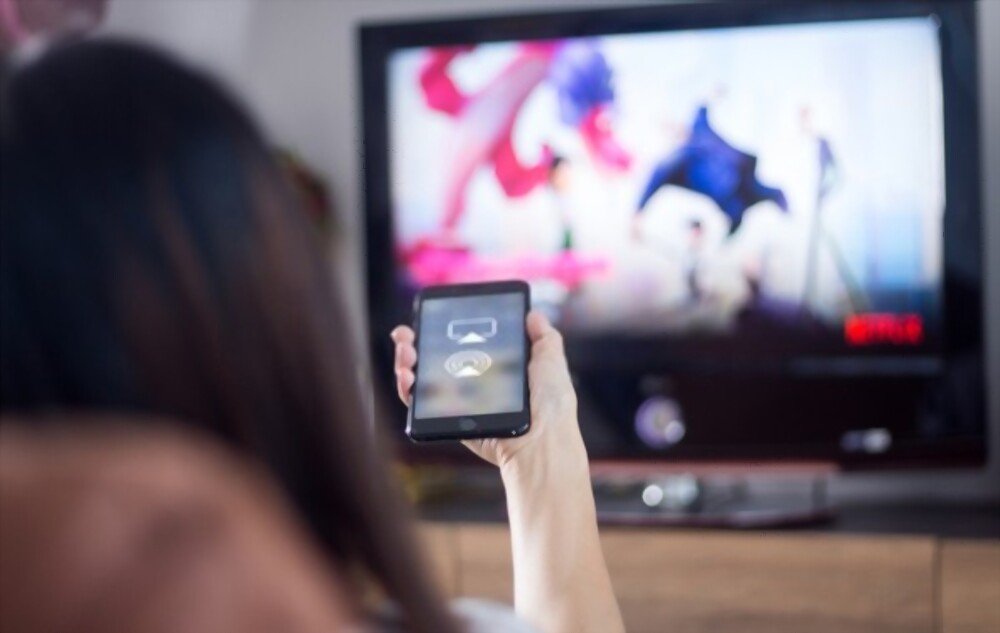
AirPlay is een door Apple ontwikkelde technologie waarmee draadloos audio- of videocontent van een iOS-apparaat naar een ander compatibel apparaat, zoals een Apple TV of smart-tv, kan worden gestreamd.
Om AirPlay op Windows of je apparaat te gebruiken, heb je een iPhone of iPad met iOS 12.2 of hoger nodig, en een tv die AirPlay 2 ondersteunt.
Je moet ook software op je Windows computer installeren waarmee je het AirPlay-signaal kunt ontvangen, zoals 5KPlayer of AirParrot. Hieronder volgen de stappen om Netflix vanaf je iPhone via AirPlay naar je tv te streamen:
- Open Netflix op je iPhone en tik op het 'Cast'-icoon in de linkerbovenhoek.
- Open vervolgens het bedieningspaneel en druk op 'Schermspiegeling'. Kies daarna de naam van de tv waarmee u verbinding wilt maken.
- Zodra de verbinding tot stand is gebracht, wordt de content die je op Netflix kijkt direct naar je tv gestreamd.
2. Stream Netflix vanaf je Android-apparaat naar je tv via Chromecast
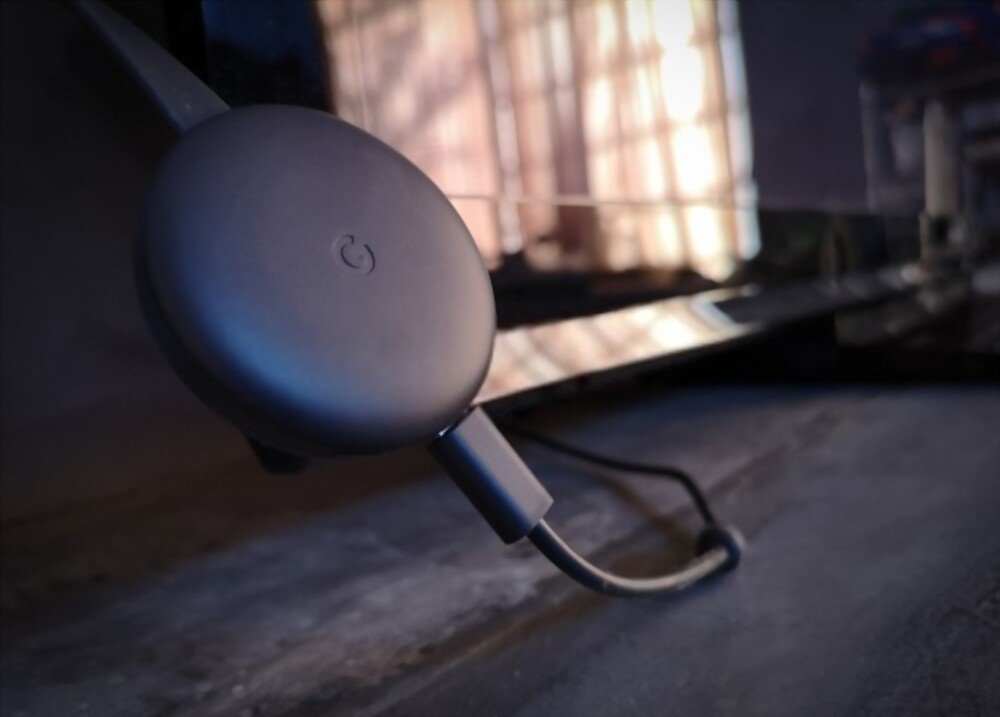
Chromecast is een apparaat van Google dat je aansluit op de HDMI-poort van je tv, waarmee je content van je smartphone, tablet of computer naar je scherm kunt streamen.
Om Chromecast te gebruiken, heb je een Android-smartphone of -tablet nodig met versie 4.4 of hoger, en een Chromecast- die in het stopcontact is gestoken en verbonden is met hetzelfde wifi-netwerk als je apparaat.
Hieronder volgen de stappen om Netflix vanaf je Android-apparaat via Chromecast naar je tv te streamen:
- Download de Google Home-app (Android) en configureer deze zodat uw mediagateway wordt herkend.
- Start Netflix op je Android-apparaat en tik op het 'Cast'-pictogram in de rechterbovenhoek.
- Selecteer het pictogram 'Cast' rechtsboven of onderaan het scherm.
- Kies de naam van de tv waarop je wilt streamen en begin vervolgens met Netflix kijken op die tv.
3. Stream Netflix vanaf je computer naar je tv met een HDMI-kabel

Als je geen smart-tv, Chromecast of AirPlay-dongle hebt, kun je Netflix nog steeds vanaf je computer naar je tv streamen via een HDMI-kabel.
Sluit eenvoudig een HDMI-kabel aan tussen de video-uitgang van uw computer en de HDMI-ingang van uw tv en selecteer vervolgens de bijbehorende HDMI-bron op uw afstandsbediening.
Hieronder volgen de stappen om Netflix vanaf je computer via een HDMI-kabel naar je tv te streamen:
- Sluit een HDMI-kabel aan tussen de video-uitgang van uw computer en de HDMI-ingang van uw tv.
- Schakel uw computer en tv in en selecteer de bijbehorende HDMI-ingang op uw afstandsbediening.
- Open een webbrowser op uw computer en ga naar www.netflix.com .
- Log in op je Netflix-account en kies de content die je wilt bekijken.
- Pas de schermresolutie van je computer aan die van je tv aan met behulp van de weergave-instellingen van je besturingssysteem.
- Begin met het afspelen van de content op Netflix en geniet ervan op je tv.
4. Stream Netflix naar je tv vanaf een smart-tv

Een smart-tv is een televisie die is verbonden met internet en beschikt over een ingebouwd besturingssysteem en een appwinkel. Sommige smart-tv's zijn compatibel met Netflix en hebben een speciale app die je kunt downloaden en installeren op je scherm.
Om Netflix op een smart-tv te gebruiken, heb je een stabiele internetverbinding en een actief Netflix-abonnement nodig.
Hieronder volgen de stappen om Netflix vanaf een smart-tv naar je tv te streamen:
- Schakel je smart-tv in en verbind hem met internet via een ethernetkabel of wifi.
- Open het hoofdmenu of het startscherm van je smart-tv en zoek de Netflix-app in de app store.
- Download en installeer de Netflix-app op je smart-tv.
- Open de Netflix-app en log in op je Netflix-account.
- Kies de content die je wilt bekijken en start de weergave.
Vergelijkende tabel van de verschillende methoden
| Methode | Voordelen | Nadelen |
| AirPlay | Draadloos, eenvoudig, optimale kwaliteit | Vereist een iPhone en een tv die compatibel is met AirPlay 2 |
| Chromecast | Draadloos, eenvoudig, compatibel met Android en iOS | Vereist een Chromecast-dongle en een stabiele wifi-verbinding |
| HDMI | Universeel, geen internetverbinding nodig | Een HDMI-kabel en een adapter zijn nodig, afhankelijk van de poort van de telefoon |
| Smart TV | Draadloos, geïntegreerd in de tv, optimale kwaliteit | Vereist een smart-tv die compatibel is met Netflix en een stabiele internetverbinding |
| Doos | Geïntegreerd in de tv-decoder, optimale kwaliteit | Vereist een internetbox met een tv-decoder die compatibel is met Netflix |
| Spelconsole | Geïntegreerd in de gameconsole, optimale kwaliteit | Vereist een gameconsole die compatibel is met Netflix en een stabiele internetverbinding |
Veelgestelde vragen
Hoe stream ik Netflix draadloos van mijn telefoon naar mijn tv?
Er zijn verschillende manieren om draadloos Netflix vanaf je telefoon naar je tv te streamen, zoals AirPlay, Chromecast of een smart-tv. Deze oplossingen vereisen een apparaat dat compatibel is met draadloze technologie en verbonden is met hetzelfde wifi-netwerk als je telefoon.
Hoe stream ik Netflix van mijn telefoon naar mijn tv met een kabel?
De eenvoudigste manier om Netflix vanaf je telefoon naar je tv te streamen met een kabel is met een HDMI-kabel. Sluit de kabel aan tussen de video-uitgang van je telefoon en de HDMI-ingang van je tv en selecteer vervolgens HDMI als bron op je afstandsbediening. Voor deze oplossing heb je een adapter nodig die compatibel is met de HDMI-poort van je telefoon.
Hoe krijg ik Netflix van mijn telefoon naar mijn tv via een USB-stick?
Het is niet mogelijk om Netflix vanaf je telefoon naar je tv te streamen via een USB-stick, omdat Netflix het downloaden van content naar USB-sticks niet toestaat. USB-sticks kunnen alleen worden gebruikt voor het opslaan van persoonlijke mediabestanden, zoals foto's of video's.
Hoe krijg ik Netflix vanaf mijn telefoon op mijn tv via een settopbox?
Als je een internetbox met een tv-decoder hebt, kun je Netflix vanaf je telefoon naar je tv streamen via de box. Sluit de tv-decoder eenvoudig aan op je tv met een HDMI-kabel en download en installeer vervolgens de Netflix-app op de tv-decoder. Je kunt Netflix dan openen via het menu van de tv-decoder en inloggen op je account.
Hoe kan ik Netflix vanaf mijn telefoon op de tv afspelen via een gameconsole?
Als je een gameconsole hebt met internetverbinding en een app store, kun je Netflix vanaf je telefoon naar je tv streamen via de gameconsole. Sluit de gameconsole eenvoudig aan op je tv met een HDMI-kabel en download en installeer vervolgens de Netflix-app op de console. Je kunt Netflix dan openen via het menu van de gameconsole en inloggen op je account. De volgende gameconsoles zijn compatibel met Netflix: PlayStation 3, PlayStation 4, PlayStation 5, Xbox 360, Xbox One, Xbox Series X/S, Nintendo Wii U en Nintendo Switch.
Conclusie
Netflix is een videostreamingdienst die een breed scala aan content biedt op alle aangesloten schermen. Om Netflix vanaf je telefoon naar je tv te streamen, heb je verschillende opties, afhankelijk van het type tv en smartphone dat je hebt.
Je kunt AirPlay gebruiken als je een iPhone en een AirPlay 2-compatibele tv hebt, Chromecast als je een Android-telefoon en een Chromecast-dongle hebt, HDMI als je een computer en een HDMI-kabel hebt, of een smart-tv als je een aangesloten televisie hebt met de Netflix-app ingebouwd.
Welke optie je ook kiest, je kunt in een paar simpele stappen genieten van Netflix op het grote scherm. Het kan echter voorkomen dat je af en toe de Netflix-foutmelding NW-2-5 , die wijst op een probleem met je internetverbinding. Controleer daarom of je netwerk compatibel is met Netflix voordat je begint!


