
Wil je het scherm van je smartphone op je pc projecteren, maar weet je niet hoe? Of je nu een video wilt bekijken of een spel wilt spelen op een groter scherm, het spiegelen van je Android-scherm is een van de meest effectieve oplossingen. In dit artikel lees je hoe je een Android-scherm via USB op je pc kunt weergeven.
Goed om te weten : Schermspiegeling is een manier om het scherm van je smartphone op je pc te dupliceren. Met andere woorden, je kunt het scherm van je Android-apparaat bedienen of spiegelen op je computer!
Methode 1: Gebruik de Phone Mirror-app om je Android-scherm op je pc weer te geven
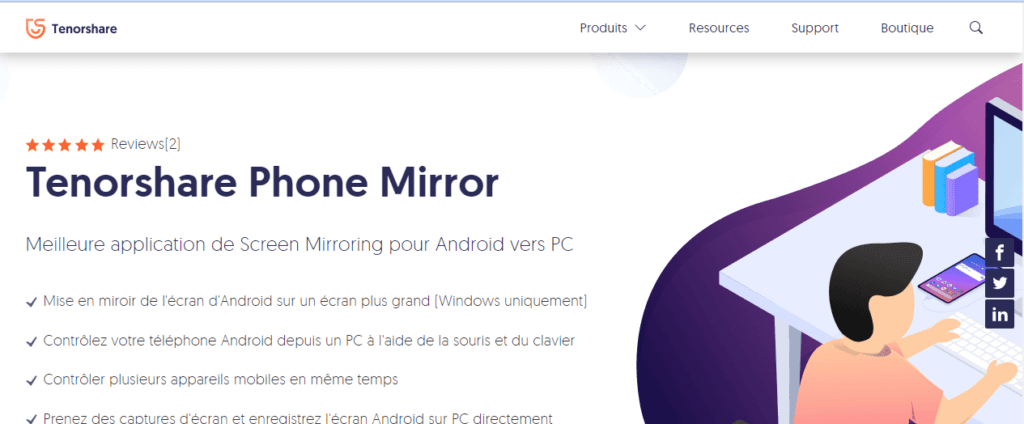
Tenorshare Phone Mirror is een van de beste apps voor schermspiegeling die momenteel beschikbaar zijn. Het biedt de volgende mogelijkheden:
- Het scherm van een Android-apparaat dupliceren op Windows
- Bedien je smartphone met het toetsenbord en de muis van je computer
- Beheer meerdere mobiele apparaten tegelijk
- Maak schermafbeeldingen direct op je computer, enzovoort.
Volg deze drie stappen om je Android-scherm via USB op je pc te projecteren met Phone Mirror:
Stap 1: Download, installeer en start de Tenorshare Phone Mirror alleen op uw Windows . Installeer geen andere applicaties op uw smartphone.
Stap 2: Verbind uw Android-apparaat met uw pc via een USB-kabel . Er verschijnt een nieuw venster. Volg de instructies om USB-debugging op uw Android-apparaat in te schakelen.
Stap 3: Druk op de knop 'Spiegelen' die op uw computerscherm verschijnt om schermspiegeling te starten.
Klaar! Het scherm van je Android-apparaat verschijnt direct na de bewerking op je computer.
Methode 2: Gebruik de ApowerMirror-app om je Android-scherm naar je pc te spiegelen

ApowerMirror is een andere professionele applicatie met dezelfde basisfuncties voor schermspiegeling. Het heeft vrijwel dezelfde functies als de Tenorshare Phone Mirror-applicatie en is ook erg gebruiksvriendelijk.
Hieronder leggen we uit hoe je je Android-scherm via USB naar je computer kunt spiegelen :
Stap 1: ApowerMirror -applicatie naar uw computer. Installeer deze en open hem vervolgens!
Stap 2: Controleer of USB-debugging is ingeschakeld op je smartphone. Zo niet, schakel het dan in!
Om dit te doen,
- Open de instellingen van je smartphone.
- optie Over de telefoon en klik op " Software-informatie ".
- Tik herhaaldelijk op " Versienummer " of " Buildnummer " totdat het bericht " Ontwikkelaarsmodus is ingeschakeld " verschijnt.
- Ga vervolgens terug naar de algemene instellingen van je telefoon en tik op ' Ontwikkelaarsopties '.
- Scroll naar beneden, selecteer de optie " USB-debugging " en klik erop om deze in te schakelen.
Stap 3: Zodra de debugmodus is ingeschakeld, verbindt u uw smartphone met uw computer via een USB-kabel.
Stap 4: opties 'Niet meer weergeven ' en ' Starten' om door te gaan met het activeren van schermspiegeling.
Belangrijk : Als u geen USB-kabel hebt, raden we aan uw wifi-netwerk te gebruiken om het scherm van uw smartphone op uw pc weer te geven. Houd er rekening mee dat zowel het mobiele apparaat als de computer met hetzelfde netwerk verbonden moeten zijn om dit te laten werken!
Je kunt het ook op een andere manier doen door rechtstreeks een nieuwe USB-kabel bij Amazon te kopen. Weet je niet welke je moet kiezen? Hier zijn de beste modellen die we aanbevelen:
string(249) "[403] Clientfout: `POST https://webservices.amazon.fr/paapi5/getitems` resulteerde in een `403 Forbidden`-reactie: {"__typecom.amazon.paapi5#AssociateEligibilityExceptionFouten":[{"CodeAssociateNotEligibleBerichtUw account (afgekapt...) "![Multifunctionele USB-kabel, 3-in-1 universele snellaadkabel [1,2 m] Gevlochten nylon USB-C multi-oplaadkabel...](https://tt-hardware.com/wp-content/plugins/aawp/public/assets/img/thumb-spacer.png)
Methode 3: Projecteer het scherm van je smartphone op een computer met behulp van een schermvergroter voor smartphones
Als je het scherm van je smartphone via USB op je pc wilt projecteren, is dat ongetwijfeld omdat je een meer meeslepende ervaring wilt en geen enkel detail wilt missen.
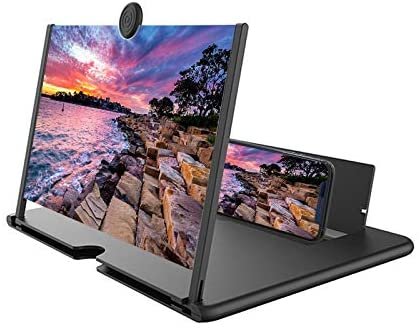
Als u daarom geen apps van derden op uw mobiele apparaat of computer wilt installeren, raden wij u aan een schermvergroter voor smartphones met een zeer hoge resolutie aan te schaffen.
Om meer te weten te komen over dit type apparaat, nodigen we je uit om ons artikel te lezen waarin de beste schermvergroters voor smartphones !
Kortom , als je onze mening wilt over de beste manier om je Android-scherm via USB op een pc weer te geven, raden we de eerste twee methoden aan, omdat ze veelzijdig en zeer gebruiksvriendelijk zijn. De laatste methode bespaart je bovendien het gedoe van een USB-kabel meenemen of het installeren van apps van derden, en levert toch uitstekende resultaten! Nu is het JOUW beurt! 👊
Vergeet niet een reactie achter te laten met je favoriete methode en je mening over de applicaties die je al hebt getest!


