

Wil je je Android-smartphone verkopen, weggeven of recyclen? Voordat je hem wegdoet, is het essentieel om alle gegevens te wissen . Dit betekent dat alle persoonlijke gegevens op je apparaat worden verwijderd. Een simpele fabrieksreset is niet voldoende om je foto's, contacten, berichten of e-mails permanent te verwijderen. Deze informatie kan gemakkelijk worden hersteld met gespecialiseerde software en in verkeerde handen vallen. Dus, hoe wis je de gegevens op je Android-smartphone? Welke stappen moet je nemen om je privacy en gevoelige gegevens te beschermen? Volg deze handleiding!
Wat is een gegevenswissing?

Een datawipe is een softwaremethode die alle sporen van gegevens van een digitaal apparaat, zoals een smartphone, tablet of computer, verwijdert. Een datawipe gaat verder dan alleen het verwijderen van bestanden of het uitvoeren van een fabrieksreset. Het houdt in dat er herhaaldelijk willekeurige gegevens over de geheugenruimte worden geschreven die voorheen door de oude gegevens werd ingenomen, waardoor deze niet meer te herstellen is.
Het wissen van gegevens is met name handig wanneer u uw Android-smartphone wilt wegdoen zonder het risico te lopen dat uw persoonlijke gegevens in handen van kwaadwillenden vallen. Zelfs als u uw apparaat terugzet naar de fabrieksinstellingen, blijven sommige gegevens toegankelijk in de systeemcache of het interne geheugen. Deze gegevens kunnen eenvoudig worden hersteld met behulp van gratis tools zoals FTK Imager .

Om dit scenario te voorkomen, is het daarom aan te raden om uw Android-smartphone te wissen voordat u deze verkoopt, weggeeft of recycleert. Zo weet u zeker dat niemand toegang heeft tot uw persoonlijke gegevens en dat uw apparaat als nieuw is voor de nieuwe eigenaar.
Hoe kan ik gegevens wissen met behulp van een speciale applicatie?
De eenvoudigste manier om gegevens op je Android-smartphone te wissen, is met een speciale app zoals Secure Eraser of iShredder . Met deze apps kun je de gegevens op je smartphone permanent wissen met behulp van veilige algoritmes. Download de app uit de Google Play Store, start hem en volg de instructies op het scherm.
Hieronder volgen de stappen om gegevens te wissen met Secure Eraser:

- Open de Secure Eraser-app
- Selecteer de optie 'Alles wissen' om alle gegevens van je smartphone te verwijderen
- Kies het gewenste beveiligingsniveau (van 1 tot 5 passen)
- Druk op de knop Wissen en bevestig uw keuze
- Even geduld, de applicatie wist alle gegevens van uw smartphone
- Start je smartphone opnieuw op
Hieronder volgen de stappen om gegevens te wissen met iShredder:

- Open de iShredder-app
- Selecteer de optie 'Alles wissen' om alle gegevens van je smartphone te verwijderen
- Kies de beveiligingsnorm die u wilt toepassen (bijv. DoD 5220.22-M)
- Druk op de startknop en bevestig je keuze
- Even geduld, de applicatie wist alle gegevens van uw smartphone
- Start je smartphone opnieuw op
Hoe kan ik gegevens wissen via de herstelmodus?
Een andere methode om gegevens op je Android-smartphone te wissen, is via de herstelmodus (Recovery Mode). In deze modus krijg je toegang tot geavanceerde systeemopties, zoals het wissen van de cachepartitie of het uitvoeren van een data wipe/fabrieksreset. Het wissen van de cachepartitie verwijdert tijdelijke systeembestanden die prestatie- of opstartproblemen kunnen veroorzaken. Een data wipe/fabrieksreset zet je smartphone terug naar de fabrieksinstellingen en wist alle gebruikersgegevens.
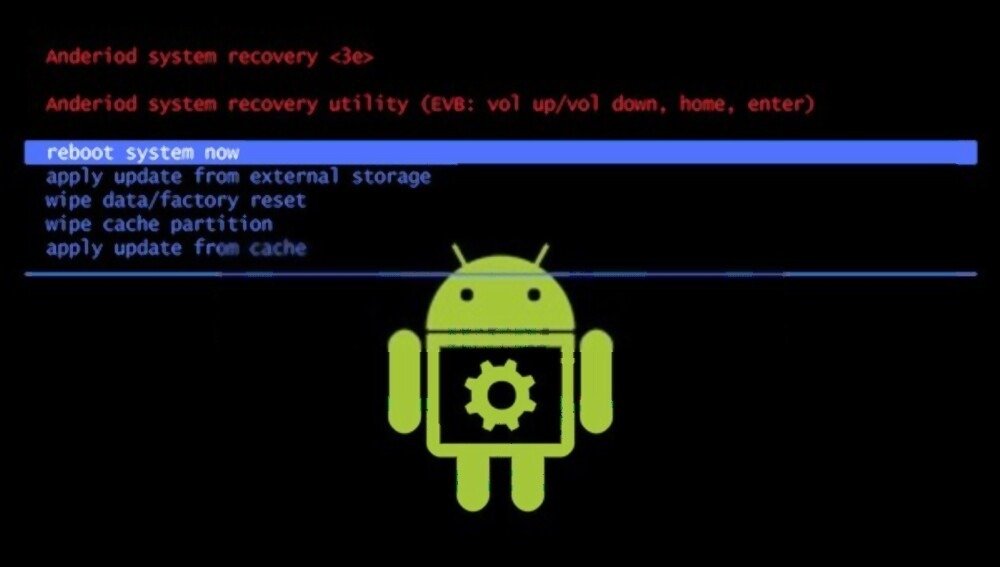
Om de herstelmodus te openen, moet u uw smartphone uitschakelen en tegelijkertijd een specifieke toetsencombinatie indrukken. Bijvoorbeeld, bij Samsung-smartphones moet u de volume omhoog-, thuis- en aan/uit-knop tegelijk indrukken. Bij Pixel/Android Charger-smartphones moet u de volume omlaag- en aan/uit-knop tegelijk indrukken. Raadpleeg de gebruikershandleiding van uw apparaat voor de exacte toetsencombinatie.
Zodra je in de herstelmodus bent, kun je de volumetoetsen gebruiken om door de menu's te navigeren en de aan/uit-knop om je selectie te bevestigen. Hieronder volgen de stappen om gegevens te wissen met behulp van de herstelmodus:
- Selecteer de optie "cachepartitie wissen" en bevestig met de aan/uit-knop
- Even geduld, het systeem verwijdert de tijdelijke bestanden
- Selecteer de optie 'gegevens wissen/fabrieksinstellingen herstellen' en bevestig met de aan/uit-knop
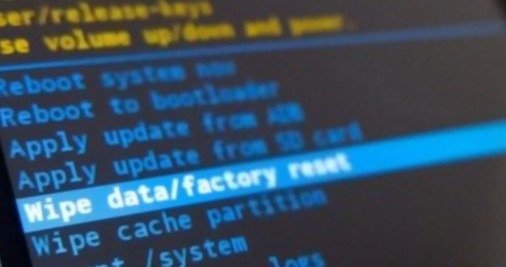
- Even geduld aub terwijl het systeem uw smartphone reset en alle gebruikersgegevens wist
- Selecteer de optie 'Systeem nu opnieuw opstarten' om je smartphone opnieuw op te starten
Waarschuwing: Het wissen van gegevens/fabrieksinstellingen herstellen wist al uw persoonlijke gegevens en wijzigt al uw instellingen. Daarom wordt u ten zeerste aangeraden een back-up te maken van uw belangrijke gegevens voordat u verdergaat.
Hoe kunt u de beveiliging van uw gegevens versterken?
Als u er absoluut zeker van wilt zijn dat uw gegevens volledig zijn gewist en niet meer te herstellen zijn, is er nog een truc: encryptie. Encryptie zet uw gegevens om in een code die onleesbaar is voor iedereen zonder de decryptiesleutel. Op deze manier kan iemand, zelfs als het hem of haar lukt uw gegevens na een datawissing te herstellen, ze niet lezen zonder uw wachtwoord te kennen.
Om je Android-smartphone te versleutelen, ga je naar Instellingen en vervolgens naar Beveiliging. Selecteer Versleuteling en inloggegevens en volg de instructies op het scherm. Het proces kan enkele minuten tot zelfs enkele uren duren, afhankelijk van de hoeveelheid te versleutelen gegevens. Het is aan te raden je smartphone tijdens het versleutelingsproces aan een power supply aan te sluiten.
Zodra je smartphone is versleuteld, kun je de gegevens wissen zoals eerder uitgelegd. Dit zorgt ervoor dat je gegevens dubbel beschermd zijn en dat niemand ze kan herstellen.
Veelgestelde vragen
Hieronder vindt u enkele veelgestelde vragen over het wissen van gegevens:
Wat is het verschil tussen het wissen van gegevens en het formatteren?
Een datawipe is effectiever dan formatteren om gegevens van een digitaal opslagmedium te wissen. Formatteren verwijdert alleen informatie over hoe de bestanden op het apparaat zijn georganiseerd, niet de bestanden zelf. Deze bestanden blijven daardoor toegankelijk met gespecialiseerde software. Een datawipe daarentegen overschrijft de bestanden met willekeurige gegevens, waardoor ze onherstelbaar worden.
Wat zijn de risico's van het wissen van gegevens?
Het wissen van gegevens brengt weinig risico met zich mee als u de stappen in dit artikel correct volgt. Het enige risico is dat u uw persoonlijke gegevens permanent verliest als u vooraf geen back-up hebt gemaakt. Daarom is het belangrijk om te controleren of u een back-up van uw gegevens online, in de cloud of op een extern opslagapparaat hebt gemaakt voordat u uw gegevens wist.
- Wat zijn de voordelen van het wissen van gegevens? Het wissen van gegevens biedt verschillende voordelen:
- Het beschermt uw privacy en gevoelige gegevens door te voorkomen dat iemand toegang krijgt tot uw persoonlijke informatie nadat u uw Android-smartphone hebt weggegooid.
- Het verbetert de prestaties en stabiliteit van je smartphone door tijdelijke bestanden, onnodige applicaties of virussen te verwijderen die je apparaat kunnen vertragen of blokkeren.
- Het maakt opslagruimte vrij op je smartphone door alle bestanden te verwijderen die onnodig geheugen in beslag nemen.
Conclusie
Het wissen van alle gegevens op je Android-smartphone is essentieel als je je apparaat wilt weggooien zonder je privacy en gevoelige gegevens in gevaar te brengen. Een simpele fabrieksreset is niet voldoende om je persoonlijke informatie permanent te verwijderen, die gemakkelijk door kwaadwillenden kan worden teruggevonden. Om gegevens te wissen, kun je een speciale app gebruiken, zoals Secure Eraser of iShredder, of de herstelmodus van je apparaat. Als je voor deze optie kiest, moet je op Android "Opnieuw opstarten naar bootloader" gebruiken om toegang te krijgen tot het herstelmenu en de optie "gegevens wissen/fabrieksreset" selecteren. Om je gegevensbeveiliging verder te verbeteren, kun je je smartphone ook versleutelen voordat je gegevens wist. Dit zorgt ervoor dat niemand toegang heeft tot je persoonlijke informatie.


