

Heb je problemen met je Android-toetsenbord? Wordt het niet meer weergegeven, ziet het er anders uit of werkt het niet goed? Geen paniek, er zijn eenvoudige oplossingen om het normale toetsenbord op je smartphone te herstellen het toetsenbord op Android in een paar stappen kunt weergeven, aanpassen of
Waarom zou het normale toetsenbord verdwijnen of veranderen?
De normale toetsenbordindeling kan verdwijnen of veranderen als gevolg van:
- Een toets of pictogram dat per ongeluk is ingedrukt.
- Een toetsenbordapplicatie van een derde partij is geïnstalleerd, zoals SwiftKey of Gboard .
- De toetsenbordinstellingen zijn gewijzigd, zoals de taal, de invoermethode of de lay-out.
Hoe krijg ik het normale toetsenbord weer te zien?
Als het normale toetsenbord niet verschijnt wanneer u tekst typt in een tekstveld, bijvoorbeeld in een berichten- of zoekapplicatie, zijn er verschillende mogelijke oplossingen:
Controleer of het toetsenbord correct is geactiveerd
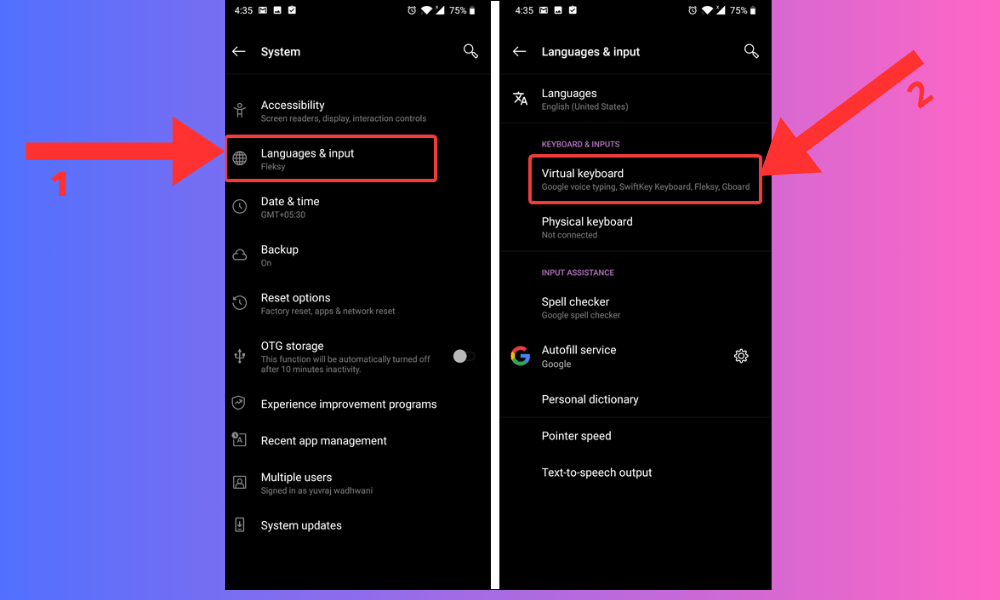
Om dit te doen, veeg je de notificatiebalk bovenaan je scherm naar beneden en zoek je naar het toetsenbordpictogram. Als het er staat, tik je erop om het toetsenbord te openen. Als het er niet staat, ga je naar de instellingen van je apparaat, vervolgens naar ' Systeem ', ' Talen en invoer ' en ' Virtueel toetsenbord '. Zorg ervoor dat het toetsenbord dat je wilt gebruiken is geselecteerd.

Wijzig je toetsenbord als het weergegeven toetsenbord niet geschikt voor je is
Tik hiervoor op het toetsenbordpictogram in de rechterbenedenhoek van het huidige toetsenbord en kies je gewenste toetsenbord uit de lijst die verschijnt. Als je het toetsenbordpictogram niet ziet, houd dan de spatiebalk of de kommatoets ingedrukt om toetsenbordmenu te openen .

Start uw apparaat opnieuw op als het probleem aanhoudt
Hoe herstel ik de normale toetsenbordinstellingen?
Als het standaardtoetsenbord wordt weergegeven maar niet aan uw voorkeuren of behoeften voldoet, kunt u de instellingen ervan wijzigen in de instellingen van uw apparaat. Zo doet u dat:
- Ga naar de instellingen van je apparaat, vervolgens naar ' Systeem ', 'Talen en invoer' en ' Virtueel toetsenbord '.
- Tik op de naam van het toetsenbord dat je momenteel gebruikt, bijvoorbeeld ' Android-toetsenbord (AOSP) ' of Gboard.
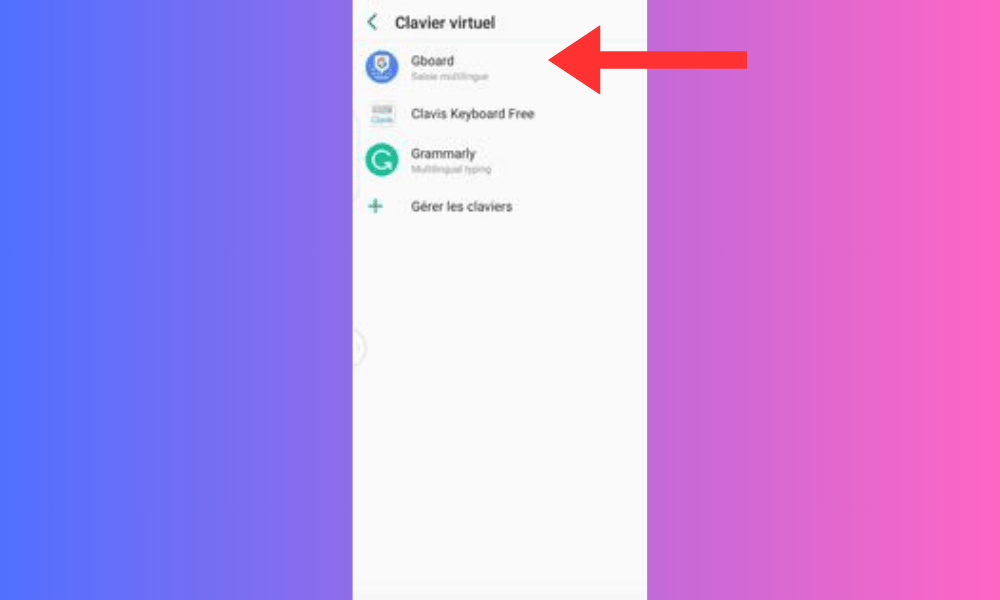
- Tik op ' Instellingen ' of het tandwielpictogram.
- Je hebt dan toegang tot de verschillende toetsenbordopties, zoals taal, invoermethode, toetsenbordindeling, autocorrectie, woordsuggesties, emoji's, enzovoort. Pas de instellingen aan naar je eigen voorkeuren.
- Als je wilt terugkeren naar de standaardinstellingen, tik je op het menu in de rechterbovenhoek van het scherm en kies je ' Instellingen resetten ' of ' Standaardinstellingen herstellen '.
Veelgestelde vragen
Hoe verander ik het toetsenbord op Android?
Als u een ander toetsenbord wilt gebruiken dan het standaardtoetsenbord, kunt u eenvoudig van toetsenbord wisselen door de volgende stappen te volgen:
- Open een applicatie die tekstinvoer vereist, zoals je e-mailprogramma of webbrowser.
- Typ iets in een tekstveld om het virtuele toetsenbord te openen.
- Kijk rechtsonder in het scherm. Als daar een toetsenbordpictogram staat, tik er dan op om de lijst met beschikbare toetsenborden weer te geven.
- Selecteer het toetsenbord dat u wilt gebruiken. U kunt ook op Toetsenbordinstellingen tikken om de aanpassingsopties voor uw gekozen toetsenbord te openen.
Hoe reset ik het toetsenbord op Android?
Als je het toetsenbord van je Android-telefoon wilt terugzetten naar de oorspronkelijke instellingen, kun je het toetsenbord resetten. Volg hiervoor deze stappen:
- Open de instellingen van je Android-telefoon zoals eerder beschreven.
- Tik op “ Applicaties ” of “ Applicatiebeheer ”.
- Scrol omlaag op het scherm en tik op de naam van het toetsenbord dat je momenteel gebruikt.
- Tik op “ Cache wissen ” en “ Gegevens wissen ”.

- Start je telefoon opnieuw op.
Waarschuwing: Deze bewerking wist al uw persoonlijke toetsenbordgegevens, zoals woordenboekvermeldingen, sneltoetsen en voorkeuren. U moet het toetsenbord daarom opnieuw configureren om aan uw behoeften te voldoen. Ter informatie: het opnieuw opstarten van uw telefoon kan ook sommige problemen oplossen die u mogelijk ondervindt, zoals wanneer uw smartphone apps vanzelf opent .
Hoe los ik toetsenbordproblemen op Android op?
Als je problemen ondervindt met het toetsenbord op Android, zoals bugs, crashes, traagheid of fouten, kun je de volgende oplossingen proberen:
- Start uw apparaat opnieuw op. Dit kan tijdelijke problemen of conflicten tussen applicaties oplossen.
- Verwijder en installeer het toetsenbord opnieuw. Dit kan hardnekkige problemen of incompatibiliteitsproblemen met toetsenborden oplossen. Open hiervoor de Google Play Store , zoek naar de naam van het toetsenbord dat je gebruikt en tik op Verwijderen . Tik vervolgens op Installeren om het opnieuw te downloaden.
Hoe voeg ik een taal toe aan het Android-toetsenbord of hoe wijzig ik de taal ervan?
Als je in een andere taal wilt typen dan de standaardtaal van je Android-apparaat, kun je de toetsenbordtaal toevoegen of wijzigen. Hiervoor moet je de instellingen van het toetsenbord dat je gebruikt openen. Als je bijvoorbeeld het Google-toetsenbord ( Gboard ) gebruikt, kun je de volgende stappen volgen:
- Open een applicatie die tekstinvoer vereist, zoals je e-mailprogramma of webbrowser.
- Typ iets in een tekstveld om het virtuele toetsenbord te openen.
- Tik op het tandwielpictogram linksonder in het toetsenbord om de Gboard-instellingen .
- Tik op Talen en selecteer de talen die je wilt toevoegen. Je kunt ook op Een nieuw toetsenbord toevoegen tikken om in de Google Play Store .
- Om de taal te wijzigen, veegt u eenvoudigweg over de spatiebalk naar links of rechts om tussen talen te wisselen.
Hoe verwijder ik toetsenbordtalen op Android?
Als u talen wilt verwijderen die u niet gebruikt, kunt u deze instelling wijzigen in de toetsenbordconfiguratie. Volg hiervoor deze stappen:
- Toon het toetsenbord zoals eerder uitgelegd.
- Tik op het toetsenbordpictogram in de rechterbenedenhoek van het scherm om de toetsenbordinstellingen te openen.
- optie Talen ' of ' Talen en typen . Tik erop en vink de talen die u wilt toevoegen of verwijderen uit.
- Druk op de terugknop om je wijzigingen op te slaan.
Hoe pas ik het toetsenbord op Android aan?
Je kunt het toetsenbord op Android aanpassen door de grootte, kleur, het thema, de toetsaanslag, de trilling en meer te wijzigen. Hiervoor moet je de instellingen van het toetsenbord dat je gebruikt openen. Als je bijvoorbeeld het Google-toetsenbord (Gboard) gebruikt, kun je de volgende stappen volgen:
- Open een applicatie die tekstinvoer vereist, zoals je e-mailprogramma of webbrowser.
- Typ iets in een tekstveld om het virtuele toetsenbord te openen.
- Tik op het tandwielpictogram linksonder in het toetsenbord om de Gboard-instellingen te openen.
- Tik op Voorkeuren of Thema om het toetsenbord naar uw wens aan te passen.

Afhankelijk van het besturingssysteem van je smartphone heb je toegang tot verschillende opties om het toetsenbord aan te passen, zoals de grootte, het thema, de lay-out of de taal.
Zo, nu weet je hoe je terugschakelt naar het normale toetsenbord op Android. We hopen dat dit artikel nuttig was en dat je optimaal kunt genieten van je virtuele toetsenbord. Mocht je vragen of opmerkingen hebben, laat het ons dan gerust weten.


