

Het gebruik van mobiele data kan snel duur worden, vooral als je een beperkt abonnement hebt. Gelukkig Android een functie genaamd " Data Saver je dataverbruik kunt verminderen . In dit artikel leggen we uit hoe je deze functie kunt gebruiken om mobiele data te besparen .
Wat is een datasaver?

De databesparingsfunctie op Android vermindert het dataverbruik via mobiel internet of wifi door de activiteit van apps op de achtergrond te beperken. Je kunt ook een wifi-QR-code genereren voor sneller inloggen zonder lange wachtwoorden in te voeren. De functie comprimeert afbeeldingen en video's en blokkeert ongewenste advertenties. Deze functie is handig om te besparen op je mobiele data-abonnement, de batterijduur te verlengen of webpagina's sneller te laden wanneer je internetverbinding traag is.
De PS QR-code voor wifi-toegang is handig als er vrienden of collega's langskomen.
Hoe activeer ik de functie voor gegevensbesparing op Android?
Om de functie voor gegevensbesparing op Android te activeren, moet je de volgende stappen volgen:
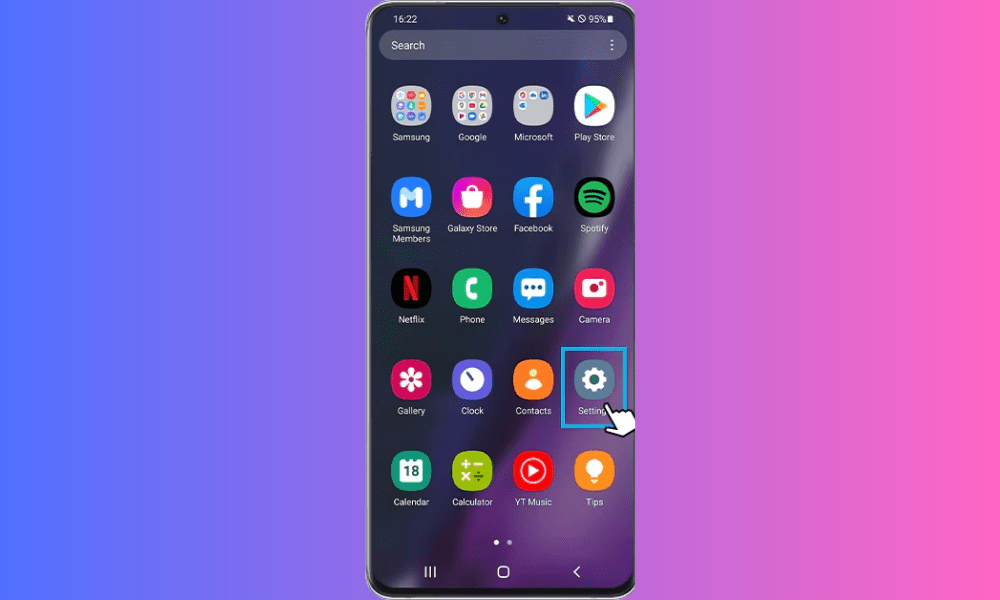
- Open de instellingen van je Android-apparaat.
- Tik op Netwerk en internet en vervolgens op Gegevensgebruik.
- Schakel de knop 'Gegevensbesparing' in.

Je kunt het opslaan van gegevens ook inschakelen via de notificatiebalk door op het bijbehorende pictogram te tikken. Als je dit pictogram niet ziet, kun je het toevoegen door op de knop 'Bewerken' in de notificatiebalk te tikken.
Hoe pas ik de functie voor gegevensbesparing aan op Android?
Met de databesparingsfunctie op Android kun je bepaalde instellingen aanpassen aan je eigen behoeften. Je kunt bijvoorbeeld:
- Kies welke apps data op de achtergrond mogen gebruiken wanneer de databesparing is ingeschakeld. Ga hiervoor naar de instellingen van je apparaat, tik op Netwerk en internet, vervolgens op Datagebruik en tot slot op Databesparing. Tik daarna op Toegang tot achtergronddata en selecteer de apps die je wilt toestaan of blokkeren.
- Kies een webbrowser met een functie voor gegevensbesparing. Sommige browsers, zoals Chrome of Opera, hebben een ingebouwde modus voor gegevensbesparing die afbeeldingen en video's comprimeert voordat ze worden weergegeven. Om deze modus te activeren, opent u de browser van uw keuze, gaat u naar de instellingen en zoekt u naar de optie 'Gegevensbesparing'.
- Kies het compressieniveau voor afbeeldingen en video's. Sommige browsers, zoals Opera of Samsung Internet, laten je de gewenste beeld- en videokwaliteit instellen. Hoe lager het niveau, hoe meer data je bespaart, maar hoe lager de kwaliteit. Om het compressieniveau te kiezen, open je je browser, ga je naar de instellingen en zoek je naar de optie 'Beeldkwaliteit' of 'Videokwaliteit'.
Wat zijn de voor- en nadelen van de databesparingsfunctie op Android?
De databesparingsfunctie op Android heeft verschillende voor- en nadelen waar je rekening mee moet houden voordat je hem gebruikt. Hier is een niet-uitputtende lijst:
Voordelen
- Je vermindert je mobiele data- of wifi-verbruik, wat je geld kan besparen op je mobiele abonnement of internetrekening.
- Je verlengt de levensduur van je batterij, omdat je apparaat minder stroom verbruikt om webpagina's te laden en achtergrondapplicaties uit te voeren.
- Je versnelt het laden van webpagina's omdat ze kleiner zijn en minder systeembronnen vereisen.
- Je vermijdt ongewenste advertenties, die je internetverbinding kunnen vertragen en je dataverbruik kunnen verhogen.
Nadelen
- De beeldkwaliteit neemt af doordat afbeeldingen en video's worden gecomprimeerd en daardoor wazig of korrelig kunnen lijken.
- U verliest functionaliteit, omdat sommige applicaties mogelijk niet goed werken of niet worden bijgewerkt wanneer de functie voor gegevensopslag is ingeschakeld.
- Je verliest aan beveiliging, omdat sommige websites mogelijk niet toegankelijk zijn of hun beveiligde inhoud niet correct weergeven wanneer de functie voor gegevensopslag is ingeschakeld.
Hoe kan ik uitzonderingen toestaan voor de gegevensbeveiliging?
U wilt wellicht bepaalde apps toestaan om mobiele data te gebruiken, zelfs wanneer de databesparingsmodus is ingeschakeld. U wilt bijvoorbeeld meldingen blijven ontvangen voor e-mails of berichten, ook als u die apps niet actief gebruikt.
Om uitzonderingen toe te staan voor de gegevensbeveiliging, volgt u deze stappen:
- Open de instellingen van je apparaat
- Tap- aansluitingen .
- Tik op Gegevensgebruik .
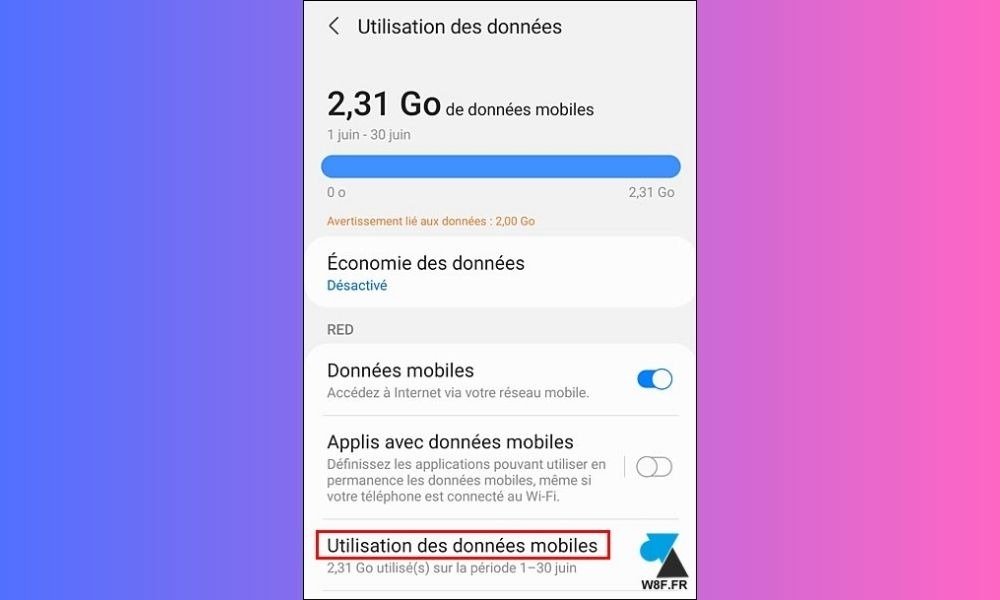
- Tik op Gegevensbesparing .
- Tik op 'App toestaan' wanneer de databesparing is ingeschakeld .
- Selecteer de applicaties waarvoor u dataverbruik wilt toestaan door de schuifregelaar naar rechts te schuiven.
Zodra je de apps hebt geselecteerd waarvoor je dataverbruik wilt toestaan, kunnen die apps mobiele data gebruiken, zelfs als de databesparingsmodus is ingeschakeld.
Conclusie
De databesparingsfunctie op Android is een handige optie om je mobiele data- of wifi-verbruik te verminderen, maar heeft ook nadelen die je browse-ervaring kunnen beïnvloeden. Daarom is het belangrijk om deze functie goed in te stellen, afhankelijk van je behoeften, en uit te schakelen wanneer je hem niet nodig hebt
Veelgestelde vragen
Hoe kan ik zien hoeveel data ik heb bespaard dankzij de databesparingsfunctie?
Om te zien hoeveel data je hebt bespaard met de databesparingsfunctie, ga je naar de instellingen van je apparaat en selecteer je 'Dataverbruik' . Daar kun je zien hoeveel data elke app gebruikt en dit vergelijken met je gebruikelijke verbruik.
Hoe schakel ik de functie voor gegevensbesparing uit op Android?
Om de databesparingsfunctie op Android uit te schakelen , open je de instellingen van je apparaat, tik je op ' Verbindingen ' en vervolgens op ' Gegevensgebruik '. Tik daarna op ' Databesparing optie Databesparing .
Hoe weet ik of gegevensbesparing is ingeschakeld op mijn Android-apparaat?
Om te controleren of databesparing is ingeschakeld op je Android-apparaat, open je de instellingen van je apparaat, tik je op ' Verbindingen ' en vervolgens op ' Dataverbruik '. Tik daarna op ' Databesparing optie Databesparing is ingeschakeld.
Voorkomt de databesparing dat alle applicaties data op de achtergrond gebruiken?
Nee, de databesparing voorkomt niet dat alle apps data op de achtergrond gebruiken. Je kunt uitzonderingen toestaan voor specifieke apps door de stappen te volgen in het gedeelte ' Hoe uitzonderingen voor de databesparing toe te staan ' van dit artikel.
Heeft de databesparingsmodus invloed op de internetsnelheid?
Nee, de databesparing heeft geen directe invloed op de internetsnelheid . Als je echter uitzonderingen toestaat voor bepaalde apps, kunnen die apps nog steeds data op de achtergrond gebruiken , wat wél invloed kan hebben op de internetsnelheid.
Heeft de databesparing invloed op de kwaliteit van streamingvideo's?
Nee, de databesparing heeft geen directe invloed op de kwaliteit van streamingvideo's . Als je echter uitzonderingen toestaat voor bepaalde apps, kunnen die apps nog steeds data op de achtergrond gebruiken, wat wel invloed kan hebben op de kwaliteit van streamingvideo's . Als je bijvoorbeeld een webvideo van hoge kwaliteit (dl) , verbruik je meer data dan bij een video in standaarddefinitie.
Heeft de databesparingsmodus invloed op de kwaliteit van videogesprekken?
Nee, de databesparing heeft geen directe invloed op de kwaliteit van videogesprekken. Als je echter uitzonderingen toestaat voor bepaalde apps, kunnen die apps op de achtergrond data blijven gebruiken , wat de kwaliteit van videogesprekken wel kan beïnvloeden.
Heeft de databesparingsmodus invloed op de kwaliteit van online games?

Nee, de databesparing heeft geen directe invloed op de kwaliteit van online games.
Heeft de databesparingsmodus invloed op de geluidskwaliteit tijdens een telefoongesprek?
Nee, de databesparingsmodus heeft geen directe invloed op de geluidskwaliteit tijdens een telefoongesprek. Telefoongesprekken maken over het algemeen gebruik van het mobiele netwerk in plaats van mobiele data.
Heeft de databesparingsmodus invloed op de geluidskwaliteit bij het streamen van muziek?
Nee, de databesparing heeft geen directe invloed op de geluidskwaliteit bij het streamen van muziek. Als je echter uitzonderingen toestaat voor bepaalde apps, kunnen die apps op de achtergrond data blijven gebruiken, wat wél invloed kan hebben op de geluidskwaliteit bij het streamen van muziek.
Heeft de databesparingsmodus invloed op de beeldkwaliteit bij het browsen op sociale media?
Nee, de databesparing heeft geen directe invloed op de beeldkwaliteit tijdens het browsen op sociale media. Als je echter uitzonderingen toestaat voor bepaalde apps , kunnen die apps op de achtergrond data blijven gebruiken, wat de beeldkwaliteit tijdens het browsen op sociale media wél kan beïnvloeden.
Heeft de databesparingsmodus invloed op de beeldkwaliteit bij het browsen op websites?
Nee, de databesparing heeft geen directe invloed op de beeldkwaliteit tijdens het browsen op websites .
Conclusie
Databesparing is een handige functie waarmee u uw mobiele dataverbruik kunt verminderen en extra kosten kunt voorkomen. Door de stappen in dit artikel te volgen, kunt u deze functie eenvoudig inschakelen en indien nodig uitzonderingen toestaan voor bepaalde apps .


