
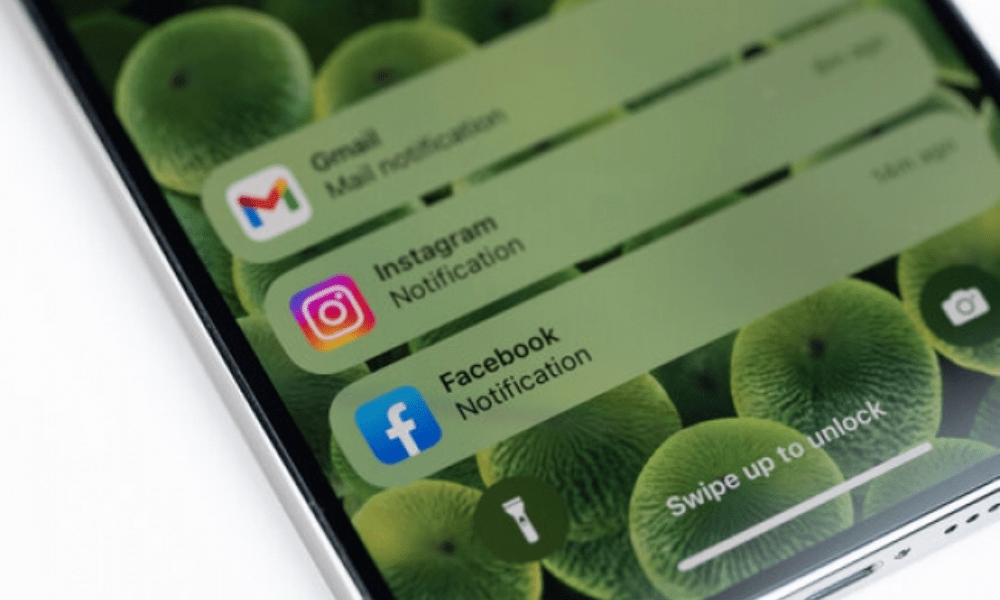
Je hebt een melding op je iPhone , maar je had geen tijd om die te lezen? Wil je weten wat je hebt gemist of wat je moet doen?
Geen paniek, er is een simpele oplossing om al je eerdere meldingen te bekijken . Het is het meldingencentrum, een scherm waarop alle meldingen die je op je iPhone hebt ontvangen, worden verzameld.
In dit artikel laten we je zien hoe je ze kunt openen, hoe je je meldingen kunt beheren en hoe je ze desgewenst kunt verwijderen.
Hoe bekijk je de notificatiegeschiedenis op je iPhone?
Als je een melding hebt gemist of verwijderd, kun je deze terugvinden in de meldingengeschiedenis van je iPhone . Volg hiervoor deze stappen:
- Veeg vanaf de bovenkant van het scherm naar beneden om het meldingencentrum te openen
- Oude meldingen ' ziet
- Tik op dit item om de notificatiegeschiedenis te bekijken
Je ziet dan alle meldingen die je hebt ontvangen sinds de laatste keer dat je je geschiedenis hebt gereset. Je kunt met deze meldingen werken zoals met de meldingen in het meldingencentrum.
Als je je notificatiegeschiedenis wilt wissen, tik je op de knop 'Wissen' rechtsboven in het scherm. Je kunt je geschiedenis ook resetten door je iPhone opnieuw op te starten.
Hoe je meldingen op het vergrendelscherm van je iPhone kunt bekijken
Om meldingen op het vergrendelscherm van je iPhone te bekijken, veeg je vanaf de bovenkant van het scherm naar beneden. Je komt dan in het meldingencentrum terecht, waar alle meldingen worden weergegeven die je hebt ontvangen sinds je je iPhone voor het laatst hebt ontgrendeld.
Je kunt met meldingen interageren door erop te tikken of door naar links of rechts te vegen. Je kunt bijvoorbeeld:
- Reageer op een bericht of een oproep
- Een e-mail of een artikel lezen
- Een aanvraag openen
- Markeer een melding als gelezen
- Een melding verwijderen
- Meer opties weergeven
Voor sommige meldingen moet je je iPhone ontgrendelen om de inhoud te bekijken. In dat geval moet je je toegangscode, Touch ID of Face ID gebruiken, afhankelijk van je iPhone-model.
Dit artikel is wellicht interessant voor u : U kunt twee klokken weergeven op het vergrendelscherm van uw iPhone als u vaak reist of contacten in andere tijdzones hebt.
Hoe kan ik meldingen bekijken die per ongeluk van mijn iPhone zijn verwijderd?
Als je per ongeluk een melding hebt verwijderd of deze later wilt teruglezen, kun je deze vinden in de meldingengeschiedenis van je iPhone. Deze geschiedenis bewaart meldingen die in de afgelopen 24 uur zijn verwijderd.
Om je notificatiegeschiedenis te bekijken, moet je dit eerst inschakelen in de instellingen van je iPhone. Zo doe je dat:
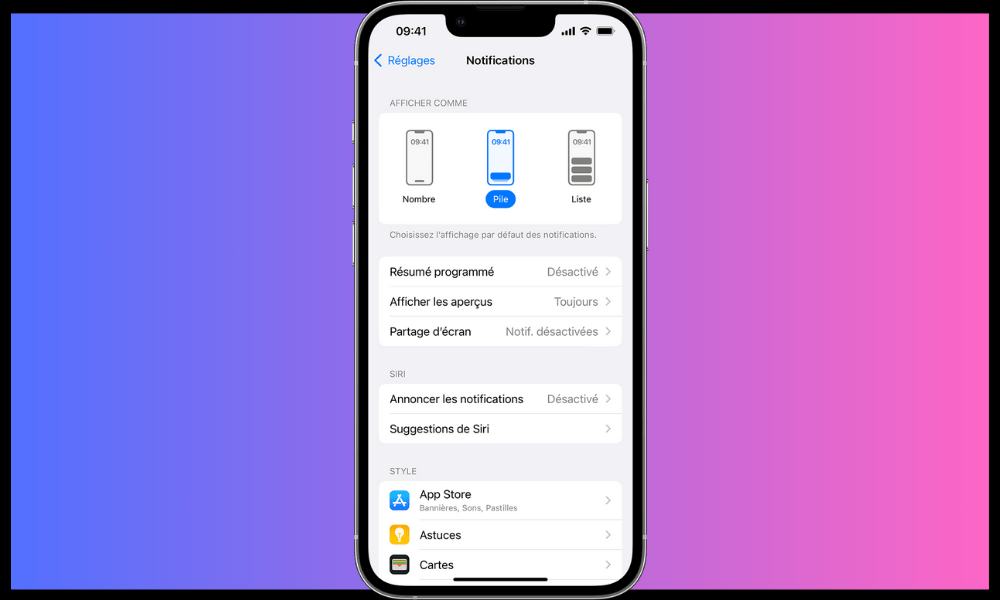
- Ga naar Instellingen > Meldingen > Meldingsgeschiedenis en schakel de schakelaar in.
- Ga vervolgens naar het notificatiecentrum en tik onderaan het scherm op Geschiedenis.
- Je ziet dan een lijst met verwijderde meldingen, gesorteerd op applicatie en datum.
Je kunt ook Spotlight gebruiken , de ingebouwde zoekfunctie van je iPhone. Veeg hiervoor vanaf het midden van het startscherm of vanuit een willekeurige app naar beneden.
Er verschijnt dan een zoekveld waarin u de naam van de applicatie of een trefwoord kunt typen dat betrekking heeft op de melding waarnaar u op zoek bent.
Je ziet dan de bijbehorende resultaten, inclusief verwijderde meldingen. Je kunt vervolgens op de melding tikken om deze te openen of te lezen.
Hoe beheer ik de meldingsinstellingen?
Als je je notificatie-instellingen wilt aanpassen, kun je de instellingen van je iPhone openen. Volg hiervoor deze stappen:
- Open de app Instellingen
- Tik op Meldingen
- Selecteer de toepassing waarvan u de instellingen wilt wijzigen
- Kies de opties die bij u passen
U kunt met name kiezen uit:
- De stijl van de meldingen (banners, waarschuwingen of geen)
- Het geluid en de trilling van meldingen
- Het weergeven van badges op applicatiepictogrammen
- Voorbeelden van meldingen weergeven (altijd, nooit of wanneer ontgrendeld)
- Meldingen weergeven in het meldingencentrum en op het vergrendelscherm
- Snelle acties beschikbaar voor meldingen
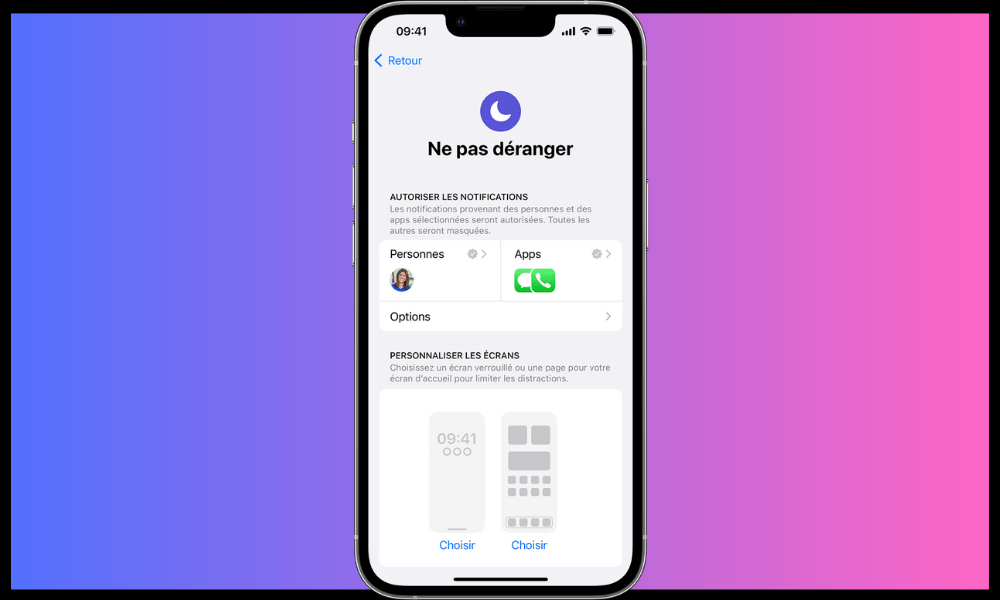
Je kunt ook de Niet storen-modus in- of uitschakelen, waarmee alle meldingen tijdelijk worden geblokkeerd . Tik hiervoor op het halvemaanpictogram in het Bedieningscentrum of de Instellingen.
Zie ook: Hoe schakel ik oproepen door op mijn iPhone?
Veelgestelde vragen over de notificatiegeschiedenis op de iPhone
Hoe kan ik meldingen voor een specifieke applicatie in- of uitschakelen?
Je kunt meldingen voor een specifieke app in- of uitschakelen door naar Instellingen > Meldingen en de app te selecteren waarvoor je de instellingen wilt configureren.
Je kunt vervolgens meldingen voor deze applicatie in- of uitschakelen, de meldingsstijl kiezen (banner, badge, enz.), het geluid, de trilling en de weergaveopties op het vergrendelscherm of in het meldingencentrum instellen.
Hoe kan ik meldingen op de telefoon van mijn kind zien?
Als ouder wilt u de meldingen die uw kind op zijn of haar iPhone ontvangt in de gaten houden. U kunt hiervoor de ouderlijke controle-instellingen gebruiken. Ga hiervoor naar Instellingen > Schermtijd en schakel de bijbehorende optie in.

Je kunt vervolgens een toegangscode instellen om de toegang tot bepaalde applicaties of content te beperken.
Je kunt ook Familiedeling inschakelen om het activiteitenrapport en de meldingen op je eigen iPhone . Zo kun je hun telefoonactiviteit in de gaten houden en ze beschermen tegen mogelijke gevaren.
Handig om te weten als je de Family Link-app voor ouderlijk toezicht op je iPhone uitschakelt: Hoe verwijder je Family Link zonder je account te verwijderen?


