

Google Authenticator is een betrouwbare wachtwoordgenerator om je smartphone te beschermen! Ben je je inloggegevens vergeten? Geen paniek, wij weten hoe we je kunnen helpen. Een van de snelste manieren om je Google Authenticator-account te herstellen, is door een QR-code of een geheime sleutel te gebruiken . Wil je meer weten en ontdekken hoe je je account kunt herstellen? Lees verder!
Om te beginnen, hier is een korte video ter herinnering aan wat Google Authenticator is en hoe je het gebruikt!
Google Authenticator kwijt: wat u moet weten
Wanneer je Google Authenticator voor het eerst gebruikt, valt het je waarschijnlijk op dat er niet om een e-mailadres of gebruikersnaam wordt gevraagd. Dit is om te voorkomen dat je inlogt met een ander apparaat dan het apparaat waarmee je je account hebt aangemaakt.
Wanneer je een account aanmaakt, geeft Google je een wachtwoord en een QR-code die je kunt invoeren in de Google Authenticator-app. Deze informatie is belangrijk, dus bewaar deze op een veilige plek of print hem zelfs uit!
Aanbeveling ! Om te voorkomen dat u uw wachtwoord kwijtraakt en om belangrijke bestanden te beveiligen, raden we u ten zeerste aan om alles te back-uppen naar een veilige USB-stick ! Hier zijn 3 beproefde modellen :

Als je je mobiele telefoon kwijtraakt, biedt Google Authenticator geen mogelijkheid om je gegevens te herstellen. Je loopt dan het risico de toegang tot al je eerder geregistreerde accounts te verliezen.
Als je je QR-code hebt, download dan de app opnieuw, tik op het plusteken, scan de QR-code en je ontvangt automatisch de willekeurige codes die bij dat account horen.
Mocht u deze gegevens helaas niet hebben, dan dient u contact op te nemen met de technische ondersteuning van elk van de geregistreerde accounts en hen te vragen de toegang te herstellen in overeenstemming met hun beveiligingsbeleid.
Google Authenticator ophalen met je geheime sleutel of QR-code: zo doe je dat!

Een van de snelste manieren om je Google Authenticator-account te herstellen , is door een QR-code of een geheime sleutel te gebruiken. Google verstrekt deze informatie wanneer je de app voor het eerst gebruikt.
Het is een feit dat als je je telefoon kwijtraakt of een nieuwe app installeert, je deze informatie nodig hebt om weer toegang te krijgen tot het platform. Hier volgen de stappen die je moet volgen om je Google Authenticator-account te herstellen met behulp van je geheime sleutel of QR-code :
Stap 1: Installeer Google Authenticator op je mobiele apparaat.
Stap 2: Zoek de QR-code en de geheime sleutel die Google je heeft gegeven toen je je account verifieerde.
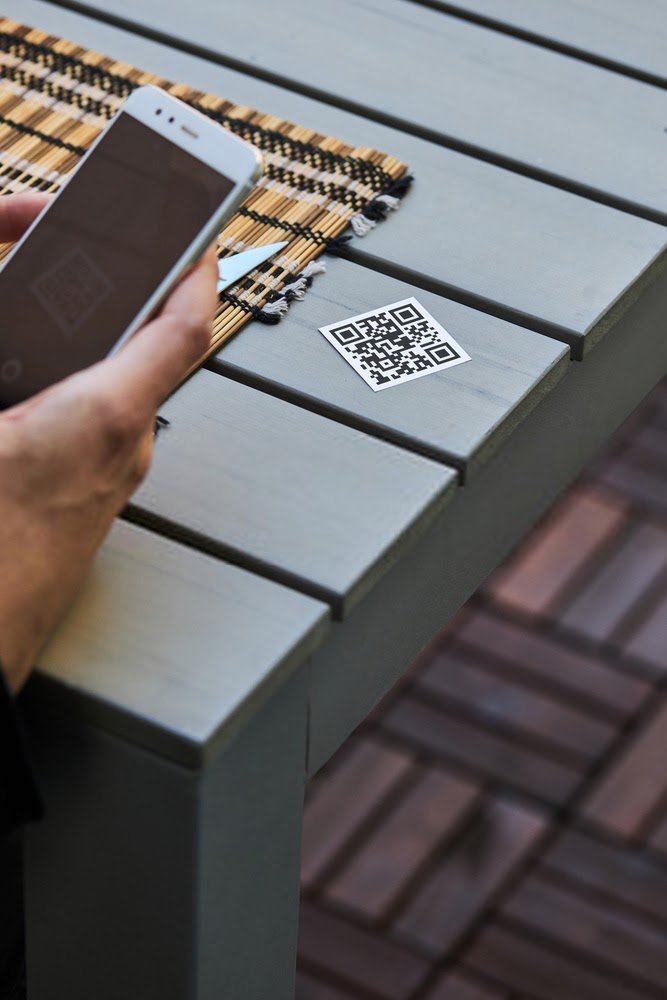
Stap 3: Open de applicatie en voer de geheime sleutel in bij " Handmatige invoer " (op iOS) of " Voer het opgegeven wachtwoord in " (op Android), samen met je gebruikersnaam.

Wil je sneller zijn, dan kun je de QR-code scannen die bij deze sleutel hoort (een screenshot is ook voldoende). Dit werkt natuurlijk alleen als je de geheime code/sleutel al eerder hebt opgeslagen.
Hoe kan ik mijn Google Authenticator-beveiligingssleutel ophalen?

Kunt u uw beveiligingssleutel niet vinden? Of is deze gestolen? Gelukkig heeft u nog één laatste mogelijkheid om toegang te krijgen tot uw account en uw Google Authenticator te herstellen .
Allereerst willen we u erop wijzen dat alles afhangt van of u vooraf een tweede verificatiestap hebt ingesteld. Hiermee krijgt u toegang tot een alternatieve sleutel, een beveiligingscode of een sms-bericht…
Zodra de tweede configuratiestap is voltooid, volgt u deze stappen:
Stap 1: Meld u aan bij uw Google-account met uw wachtwoord en de tweede verificatiestap.
Stap 2: Volg de instructies van Google om de verloren beveiligingssleutel te verwijderen .
Stap 3: Vervolgens moet u een nieuwe sleutel aanschaffen. Idealiter heeft u er twee: de hoofdsleutel en een reservesleutel.
Stap 4: Registreer het door in te loggen via een compatibele browser.
Goed om te weten : Ben je op zoek naar een anonieme mobiele browser om je browsegeschiedenis te beschermen? Overweeg dan een browser zonder cookies !
Als je geen tweede stap of wachtwoord hebt, volg dan de instructies van Google om je account te herstellen . Meestal wordt je gevraagd een ander e-mailadres of telefoonnummer op te geven, zodat ze contact met je kunnen opnemen.
Ze sturen je ook een code die je ergens moet noteren. Met deze code kun je aan Google bevestigen dat je daadwerkelijk toegang hebt tot dat e-mailadres of telefoonnummer. Ter informatie: het identiteitsverificatieproces kan 3 tot 5 werkdagen duren.
Gebruik een alternatieve app om je Google Authenticator-account te herstellen
Lukt het je nog steeds niet om toegang te krijgen tot je account en je Google Authenticator te herstellen? Geen zorgen! Er is nog één laatste optie die je kunt proberen.
Dat laatste houdt in dat je een alternatieve applicatie gebruikt: Authy !
Dit is een volledig gratis applicatie waarmee je tweestapsverificatie kunt instellen in Google Authenticator. Je kunt hem ook gebruiken als je hetzelfde probleem ondervindt met bepaalde services zoals Facebook, Outlook, Dropbox of Amazon .
Een van de belangrijkste voordelen is dat het back-upkopieën genereert die in de cloud worden opgeslagen . Hiervoor gebruikt het exact dezelfde algoritmes die banken gebruiken om de vertrouwelijke gegevens van hun klanten op te slaan.
Wat moet je doen als je je smartphone kwijt bent?

Ben je de toegang tot je primaire mobiele apparaat kwijtgeraakt? Geen zorgen, je kunt je identiteit nog steeds verifiëren op een nieuw apparaat . Google biedt verschillende alternatieven om je te helpen je identiteit te bevestigen. Daarna heb je een goede kans om weer toegang te krijgen tot je Google Authenticator-account.
Om dit te bereiken, hoeft u alleen maar in te loggen op uw Google-account op de nieuwe telefoon en een nieuwe verificatie uit te voeren . Volg de instructies van Google om weer toegang tot uw account te krijgen. Als dit niet lukt, kunt u gerust een van de hierboven beschreven methoden gebruiken.
Enkele tips om rekening mee te houden bij het gebruik van Google Authenticator

We hebben zojuist de verschillende methoden bekeken waarmee je weer toegang kunt krijgen tot je verloren Google Authenticator-account. Nu is het tijd voor een paar extra tips die je in gedachten moet houden bij het gebruik van Authenticator.
- Controleer de informatie zorgvuldig na het bijwerken van uw apparaat. Systeemupdates wijzigen vaak de standaardinstellingen van applicaties, daarom raden we u ten zeerste aan de informatie te controleren nadat uw telefoon is bijgewerkt.
- Als u geen toegang tot de applicatie krijgt, controleer dan of de basisinstellingen nog steeds aanwezig zijn. Wijzigingen in uw tijdzone kunnen de applicatie vaak beïnvloeden.
- Als je je telefoon kwijtraakt, meld dit dan bij Google als gestolen of verloren . Log vervolgens zo snel mogelijk in op je computer en wijzig het wachtwoord voor al je Google-apps.


