

Google is 's werelds populairste zoekmachine, maar ook een ecosysteem van diensten en apps waarmee je het maximale uit je Android-smartphone kunt halen. Of je nu op internet surft, Google Assistent gebruikt, je contacten beheert, betalingen doet, abonnementen afsluit of advertenties bekijkt, je kunt Google aanpassen aan je eigen behoeften en voorkeuren.
In deze handleiding leggen we uit hoe je toegang krijgt tot de Google-instellingen op je Android-smartphone en hoe je deze kunt aanpassen om je ervaring te personaliseren. Deze handleiding is bedoeld voor beginners die willen leren hoe ze Google-services beter kunnen gebruiken op hun telefoon.
Waarom de Google Instellingen-app gebruiken?
De Google Instellingen-app is een applicatie waarmee je je Google-apps en -services kunt beheren vanaf je Android-smartphone . Je kunt bijvoorbeeld je Google-accountinstellingen, je gegevens en personalisatie, je beveiliging, je contacten en delen, je betalingen en abonnementen, en de Google-services die je op je apparaat gebruikt, zoals advertenties, automatisch invullen, back-up of ouderlijk toezicht, wijzigen.
De Google Instellingen-app is handig voor het aanpassen van veel instellingen die van invloed zijn op het gebruik en de prestaties van je telefoon. Zo kun je optimaal gebruikmaken van Google-services en je ervaring met je Android-smartphone optimaliseren.
Waar kan ik de Google Instellingen-app vinden?
De Google Instellingen-app is meestal vooraf geïnstalleerd op Android-telefoons . Zoek gewoon naar het Instellingen-icoon op je telefoon, dat er vaak uitziet als een klein tandwiel. Als je de Google Instellingen-app niet op je telefoon kunt vinden, kun je deze gratis downloaden uit de Play Store.

Om toegang te krijgen tot de Google-instellingen op je Android-smartphone heb je twee opties:
- de Instellingen- app en tik vervolgens op Google . Je ziet dan een lijst met services en opties die je via je Google-account kunt beheren.
- Google Instellingen -app direct , als je die op je telefoon hebt geïnstalleerd.
Beheer uw Google-account

Nadat je toegang hebt gekregen tot je Google-instellingen, kun je je Google-account beheren door op ' Je Google-account beheren' . Je komt dan op een pagina met verschillende tabbladen terecht:
- Startpagina : Hier kunt u een overzicht van uw account bekijken, zoals uw gebruikte opslagruimte, actieve abonnementen, recente meldingen of gepersonaliseerde tips.

- Persoonlijke gegevens : U kunt algemene gegevens in uw Google-account bijwerken, zoals uw naam, profielfoto, geboortedatum, geslacht, e-mailadres of telefoonnummer. U kunt ook uw Google-accountnaam en andere gegevens wijzigen.

- Gegevens en privacy : U kunt uw gegevens en activiteiten op Google-services bekijken en uw voorkeuren instellen om er optimaal gebruik van te maken. U kunt bijvoorbeeld de activiteiten beheren die in uw account worden geregistreerd, zoals uw zoek-, browse- en locatiegeschiedenis. U kunt ook kiezen welke soorten gegevens u met Google wilt delen om uw services te personaliseren.

- Beveiliging : U kunt instellingen en aanbevelingen gebruiken om uw account te beveiligen. U kunt bijvoorbeeld de apparaten controleren die met uw account zijn verbonden, tweestapsverificatie inschakelen, uw wachtwoord wijzigen of beveiligingswaarschuwingen bekijken.

- Contacten en delen : U kunt uw interacties en de informatie die op Google-services verschijnt beheren. U kunt bijvoorbeeld kiezen met welke contacten u uw foto's, video's of documenten wilt delen. U kunt ook de zichtbaarheidsinstellingen van uw Google-profiel beheren.

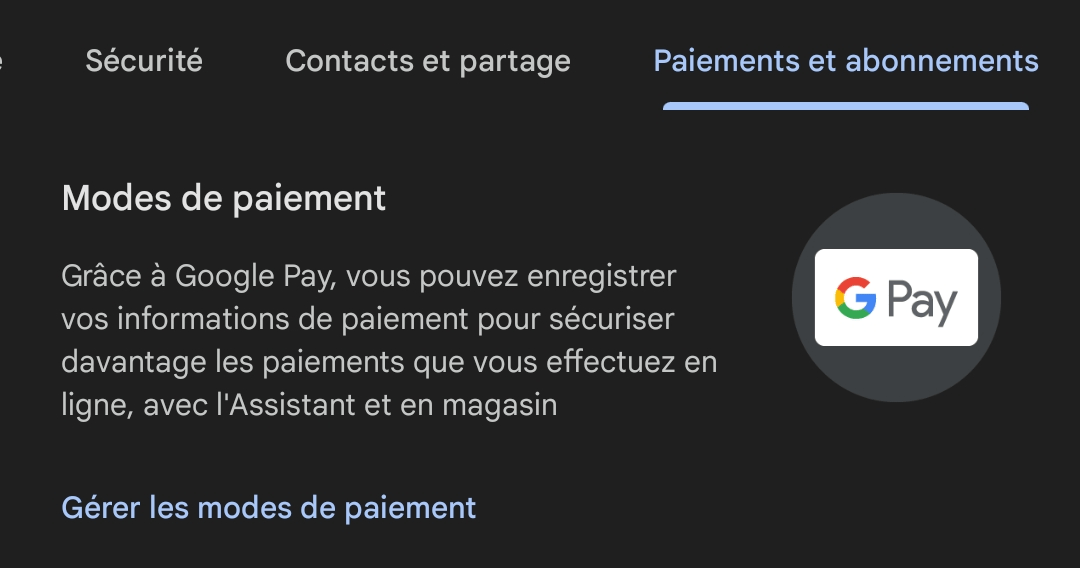
- Betalingen en abonnementen : Je vindt hier je betaalmethoden, transacties, terugkerende betalingen, prepaid-abonnementen en reserveringen. Je kunt je aankopen ook beheren in de Play Store of op YouTube.
Google-services beheren
Naast het beheren van je Google-account kun je ook de Google-services beheren die je op je Android-smartphone gebruikt. Onder het Services zie je een lijst met services op dit apparaat die je naar wens kunt aanpassen. Hier zijn een paar voorbeelden:
- Advertenties : U kunt advertentiepersonalisatie uitschakelen of uw advertentie-ID opnieuw instellen. Hierdoor ziet u advertenties die minder relevant zijn voor uw interesses. U kunt ook advertenties bekijken die u hebt verborgen of gerapporteerd.
- Automatisch invullen : U kunt beheren welke informatie Google gebruikt om formulieren automatisch in te vullen met uw persoonlijke gegevens, zoals uw adres, betaalmethode of wachtwoorden. U kunt automatisch invullen ook in- of uitschakelen voor specifieke services, zoals Chrome of Kaarten.
- Back-up : U kunt de opslagruimte beheren en handmatig een back-up van uw apparaat maken. U kunt ook kiezen welke soorten gegevens u wilt back-uppen, zoals uw contacten, berichten, foto's of apps.
- Mijn apparaat lokaliseren : U kunt op afstand de locatie-instellingen beheren en gegevens wissen van een verloren telefoon. U kunt ook de laatst bekende locatie van uw apparaat controleren, het laten rinkelen, vergrendelen of de gegevens wissen.
- Gamingdashboard : Je kunt de instellingen en meldingen van het gamingdashboard tijdens het gamen beheren. Je kunt bijvoorbeeld de Niet storen-modus, de prestatiemodus, screenshots of video-opnames in- of uitschakelen.
- Ouderlijk toezicht : U kunt ouderlijk toezicht instellen en beheren op uw apparaat. U kunt bijvoorbeeld de schermtijd beperken, bepaalde apps of websites blokkeren of de activiteiten van uw kind in de gaten houden. U kunt ook het Google-account van uw kind beheren met Family Link.
Wijzig de instellingen van de Google-app
De Google-app is de applicatie waarmee je op internet kunt zoeken, Google Assistent kunt gebruiken, het nieuws of de weersvoorspelling kunt bekijken en nog veel meer. Je kunt de instellingen van je Google-app wijzigen door de volgende stappen te volgen:
- Open de Google-app op je Android-smartphone.
- Tik op je profielfoto in de rechterbovenhoek van het scherm.
- Tik op Instellingen .

- Kies de categorie instellingen die u wilt wijzigen. Bijvoorbeeld:
- Algemeen : Je kunt de algemene instellingen van de Google-app wijzigen, zoals taal, regio, thema of offlinemodus.

- Stem : Je kunt de instellingen voor spraakgestuurd zoeken wijzigen, zoals de taal, de trigger of de gevoeligheid.

- Eerdere zoekopdrachten : Je kunt je eerdere zoekopdrachten bekijken of verwijderen in de Google-app.
- SafeSearch : U kunt het SafeSearch-filter in- of uitschakelen. Dit filter blokkeert expliciete inhoud in zoekresultaten.

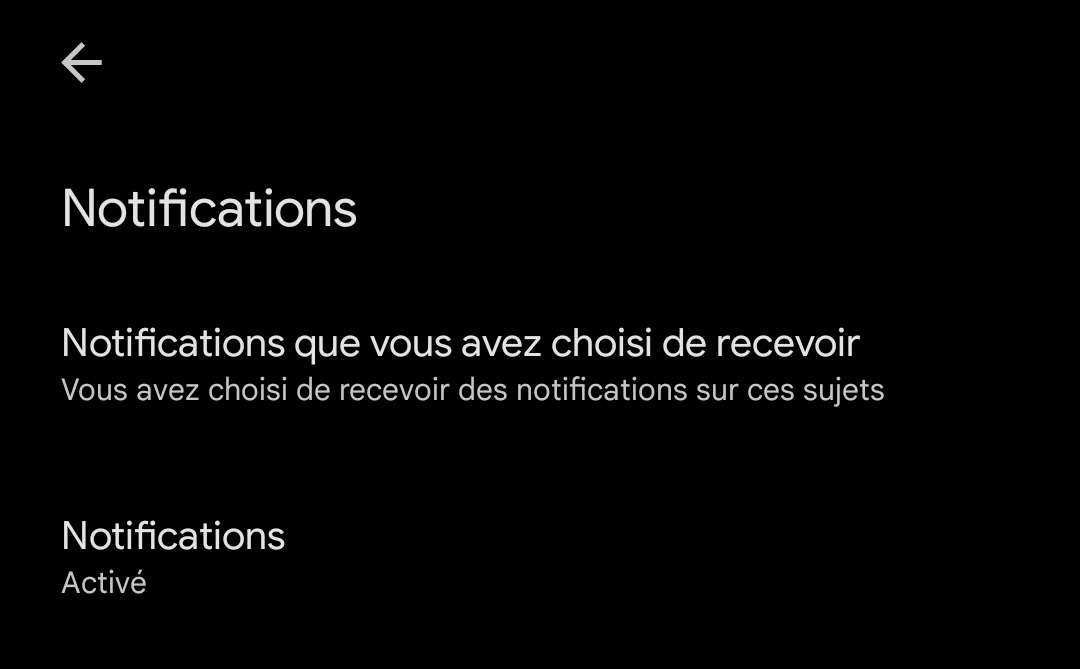
- Meldingen : Je kunt meldingen van de Google-app in- of uitschakelen, zoals weerwaarschuwingen, nieuwsberichten of herinneringen.
- Algemeen : Je kunt de algemene instellingen van de Google-app wijzigen, zoals taal, regio, thema of offlinemodus.
Veelgestelde vragen
Hoe kan ik advertentiepersonalisatie in- of uitschakelen?
Advertentiepersonalisatie is een service waarmee je advertenties te zien krijgt die beter aansluiten bij je interesses op websites en apps die gebruikmaken van Google-services. Als je deze service liever niet gebruikt, kun je deze uitschakelen in de Google-instellingen van je Android-smartphone. Zo doe je dat:
- Open de Google-instellingen op je Android-smartphone.
- Tik op ' Je Google-account beheren' .
- Tik op het Gegevens en personalisatie .
- Tik onder 'Activiteitsbeheer' op 'Advertentie-instellingen .
- optie 'Advertentiepersonalisatie' .
Je kunt ook je advertentie-ID opnieuw instellen. Dit is een unieke identificatiecode die Google en zijn partners gebruiken om gepersonaliseerde advertenties weer te geven. Tik hiervoor op 'Advertentie-ID opnieuw instellen'.
Hoe kan ik de automatische invulfunctie op mijn Android-smartphone beheren?
Automatisch invullen is een functie waarmee je formulieren automatisch kunt invullen met je persoonlijke gegevens, zoals je adres, betaalmethode of wachtwoorden. Je kunt de functie voor automatisch invullen beheren in de Google-instellingen van je Android-smartphone. Zo doe je dat:
- Open de Google-instellingen op je Android-smartphone.
- Tik op ' Je Google-account beheren' .
- Klik op het Services .
- Tik onder 'Services op dit apparaat' op 'Automatisch invoeren' .
- Je kunt vervolgens de automatische invulfunctie voor bepaalde services, zoals Chrome of Kaarten, in- of uitschakelen. Je kunt de opgeslagen informatie ook bewerken of verwijderen.
Hoe maak ik een back-up van mijn Android-smartphone met Google?
Je kunt een back-up van je Android-smartphone maken met Google om je gegevens veilig te stellen in geval van verlies, diefstal of wanneer je van apparaat wisselt. Je kunt back-ups beheren in de Google-instellingen van je Android-smartphone. Zo doe je dat:
- Open de Google-instellingen op je Android-smartphone.
- Tik op ' Je Google-account beheren' .
- Klik op het Services .
- Tik onder 'Services op dit apparaat' op Back-up .
- Je kunt vervolgens de soorten gegevens selecteren die je wilt back-uppen, zoals je contacten, berichten, foto's of apps. Je kunt ook de beschikbare opslagruimte controleren en handmatig een back-up van je apparaat maken.
Hoe kan ik mijn verloren Android-smartphone terugvinden met behulp van Google?
Als je je Android-smartphone kwijt bent, kun je hem lokaliseren met Google als je de functie 'Mijn apparaat zoeken' eerder hebt ingeschakeld. Je kunt deze functie beheren in de Google-instellingen van je Android-smartphone. Zo doe je dat:
- Open de Google-instellingen op je Android-smartphone.
- Tik op ' Je Google-account beheren' .
- Klik op het Services .
- Tik onder 'Services op dit apparaat' op 'Mijn apparaat lokaliseren .
- Je kunt de functie 'Mijn apparaat zoeken' vervolgens in- of uitschakelen. Als deze is ingeschakeld, kun je de laatst bekende locatie van je apparaat controleren, het laten rinkelen, vergrendelen of de gegevens op afstand wissen.
Hoe beheer ik ouderlijk toezicht op mijn Android-smartphone met Google?
A: Als uw kind een Android-smartphone gebruikt, kunt u via Google ouderlijk toezicht instellen om de schermtijd te beperken, bepaalde apps of websites te blokkeren of de activiteiten van uw kind te volgen. U kunt ouderlijk toezicht instellen in de Google-instellingen van uw Android-smartphone. Zo doet u dat:
Allereerst moet je een Google-account voor je kind aanmaken als hij of zij er nog geen heeft. Vervolgens moet je de Family Link-app installeren op zowel jouw apparaat als dat van je kind. Tot slot moet je de twee apparaten koppelen en de instellingen kiezen die je wilt toepassen op het account van je kind.
U kunt de instellingen die u voor het account van uw kind hebt gekozen, wijzigen via de Family Link-app op uw apparaat. U kunt bijvoorbeeld:
- Beperk de schermtijd van uw kind door een dagelijkse limiet of een bedtijd in te stellen.
- Blokkeer bepaalde applicaties of websites die u ongepast vindt voor uw kind.
- Houd de activiteiten van uw kind in de gaten door hun browsegeschiedenis, de apps die ze gebruiken of hun geografische locatie te controleren.
- Keur de verzoeken van uw kind goed of af om apps, games of films te downloaden uit de Play Store.
Als je Family Link daarentegen wilt verwijderen, raden we je aan ons artikel te lezen: Hoe schakel je Family Link uit zonder je Google-account te verwijderen?
Hoe kan ik de instellingen van de Google-app op mijn Android-smartphone wijzigen?
De Google-app is de applicatie waarmee je op internet kunt zoeken, Google Assistent kunt gebruiken, het nieuws of de weersvoorspelling kunt bekijken en nog veel meer. Je kunt de instellingen van de Google-app op je Android-smartphone wijzigen. Zo doe je dat:
- Open de Google-app op je Android-smartphone.
- Tik op je profielfoto in de rechterbovenhoek van het scherm.
- Tik op Instellingen .
- Kies de categorie instellingen die u wilt wijzigen. Bijvoorbeeld:
- Algemeen : Je kunt de algemene instellingen van de Google-app wijzigen, zoals taal, regio, thema of offlinemodus.
- Stem : Je kunt de instellingen voor spraakgestuurd zoeken wijzigen, zoals de taal, de trigger of de gevoeligheid.
- Eerdere zoekopdrachten : Je kunt je eerdere zoekopdrachten bekijken of verwijderen in de Google-app.
- SafeSearch : U kunt het SafeSearch-filter in- of uitschakelen. Dit filter blokkeert expliciete inhoud in zoekresultaten.
- Meldingen : Je kunt meldingen van de Google-app in- of uitschakelen, zoals weerwaarschuwingen, nieuwsberichten of herinneringen.
Hoe schakel ik Google Assistent in of uit op mijn Android-smartphone?
Google Assistant is een virtuele assistent die je helpt informatie te vinden en allerlei taken uit te voeren. Je kunt Google Assistant op je Android-smartphone in- of uitschakelen. Zo doe je dat:
- Open de Google-app op je Android-smartphone.
- Tik op je profielfoto in de rechterbovenhoek van het scherm.
- Tik op Instellingen .
- Tik op Google Assistent .
- Tik onder 'Alle instellingen' op 'Algemeen' .
- Google Assistent- in of uit .
Hoe verander ik het trefwoord "Hey Google" om Google Assistent te activeren op mijn Android-smartphone?
A: Het trefwoord "Hey Google" is het woord dat je kunt gebruiken om de Google Assistent op je Android-smartphone te activeren. Je kunt dit trefwoord wijzigen en een ander woord of een andere zin kiezen om de Assistent te activeren. Zo doe je dat:
- Open de Google-app op je Android-smartphone.
- Tik op je profielfoto in de rechterbovenhoek van het scherm.
- Tik op Instellingen .
- Tik op Google Assistent .
- Tik onder 'Alle instellingen' op 'Spraak' .
- Tik op het spraakmodel 'Hey Google' .
Dit artikel is wellicht interessant voor u: OK Google, configureer mijn apparaat
Conclusie
Je weet nu hoe je de Google-instellingen op je Android-smartphone kunt configureren. Hiermee kun je je ervaring personaliseren en optimaal gebruikmaken van Google-services en -apps op je telefoon. Verken gerust de verschillende instellingen en pas ze aan naar je eigen wensen en voorkeuren. Veel plezier!


